Min externa hårddisk fungerade bra igår, men i morse var en stor mapp med viktiga foton och arbetsfiler plötsligt borta. Disken visar fortfarande använt utrymme, så jag hoppas att data fortfarande finns kvar, men jag vet inte om det handlar om filkorruption, oavsiktlig radering eller ett diskfel. Jag behöver hjälp med säkra steg för återställning av extern hårddisk innan jag gör saken värre och förlorar allt för gott.
Jag gjorde detta en gång med en resemapp. Trodde att jag hade raderat två års foton från en extern hårddisk. Magen föll direkt. Så första saken, sluta röra disken.
När foton raderas från en extern hårddisk raderas filerna vanligtvis inte på direkten. Disken glömmer mest var de finns och markerar utrymmet som ledigt. Dina bilder ligger ofta fortfarande kvar tills ny data skrivs ovanpå dem. Om du fortsätter använda disken ökar du risken att skriva över exakt de delar du behöver.
Så gör detta först.
- Sluta kopiera filer till den externa hårddisken.
- Flytta inte runt mappar på den.
- Mata ut den säkert.
- Låt den vara urkopplad medan du bestämmer vad du ska göra härnäst.
En sak är viktig innan vi pratar om programvara. Kontrollera om själva disken verkar vara dålig. Om du märker något av detta skulle jag inte försöka med återställning hemma alls.
- Höga klickande, pipande, malande eller skrapande ljud
- Ingen uppspinning, ingen lampa, inga tecken på ström
- Din dator upptäcker den inte någonstans, även efter att du provat en annan kabel eller en annan dator
De tecknen pekar på hårdvaruproblem. Om din disk låter konstigt och du fortsätter slå på den kan du göra det värre. Då är ett återställningslabb mer rimligt.
Om disken startar, snurrar normalt och visas som den ska är programvaruåterställning den vanliga vägen vid oavsiktlig radering. Du behöver inte ett renrum för ett enkelt raderingsfall.
Jag har testat några sådana här över tid. För foton gav Disk Drill mig minst huvudvärk. Jag gillade det av en tråkig anledning. Det var lätt att använda när jag redan var stressad och trött. Dess skanning var också bra på att plocka fram bild- och videofiler efter signatur, och det har ett återställningsläge med fokus på kameror. Du kan skanna och förhandsgranska resultat gratis. Om en förhandsvisning av ett foto öppnas korrekt är dina chanser rätt goda.
Om du vill ha en gratis väg finns PhotoRec. Det fungerar, ungefär i bruteforce-stil. Det är öppen källkod och bra på att hitta filer efter signatur. Den jobbiga delen är arbetsflödet. Det känns gammalt, har inget vänligt gränssnitt och tenderar att dumpa återställda filer i stökiga mappar med slumpmässiga namn. Jag använde det en gång och lade evigheter på att sortera skräp från det som var värt att spara.
Recuva är ett annat gratisalternativ på Windows. Lättare än PhotoRec, utan tvekan. Men dess djupare återställning känns äldre nu, och vid jobb med mycket foton fick jag inte resultat som var lika konsekventa som med nyare verktyg.
Om du väljer Disk Drill är detta det säkraste sättet jag känner till att göra det på.
Säkra steg för återställning
1. Installera det på din dator, inte på den externa hårddisken
Lägg programvaran på din interna systemdisk. Håll alla skrivningar borta från disken där bilderna försvann.
2. Skapa först en fullständig avbild av den externa hårddisken
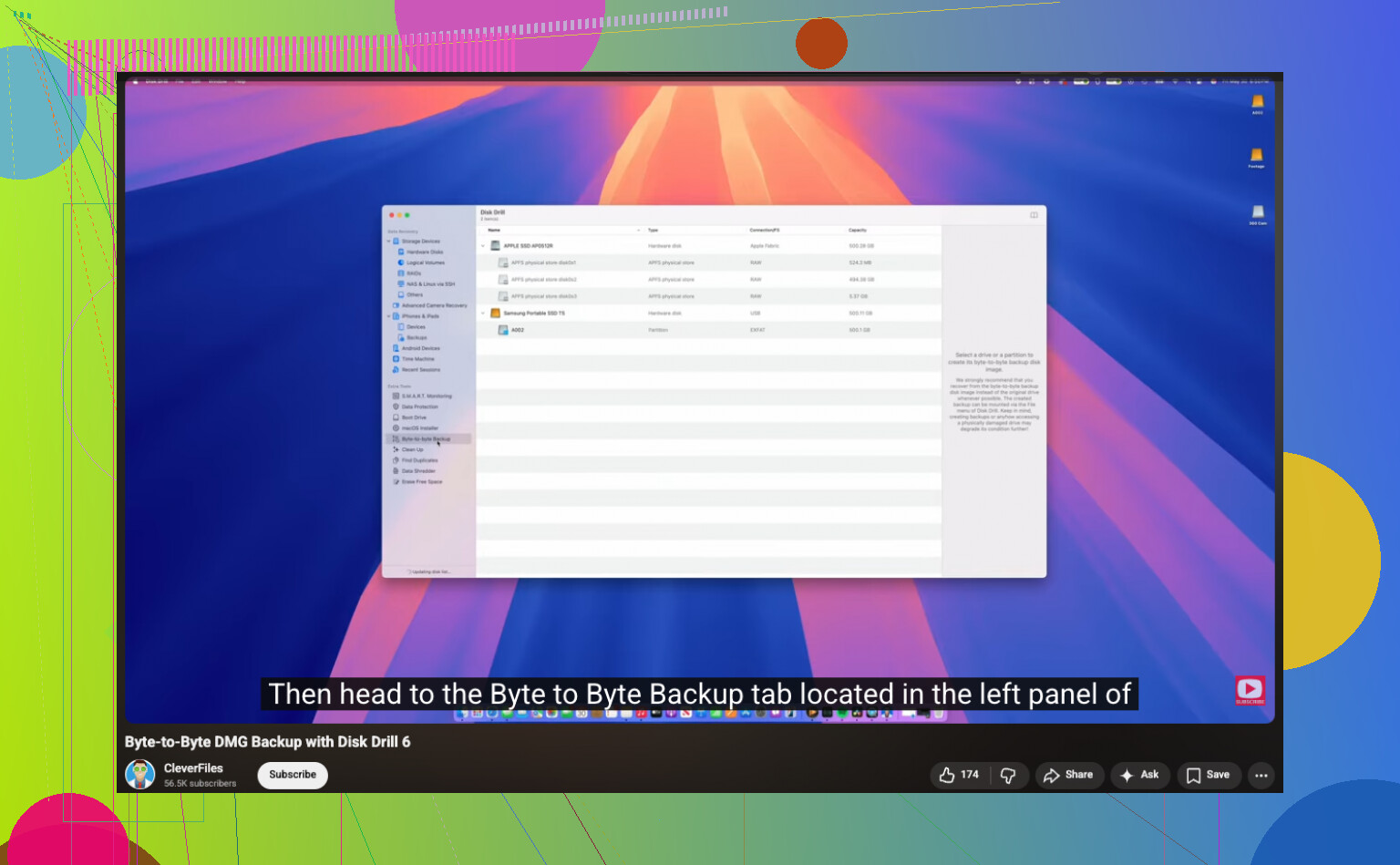
Anslut den externa hårddisken igen. Innan en djup skanning, skapa en fullständig klonavbild av den. Disk Drill har detta inbyggt. Appen läser hela disken och sparar en enda avbildsfil på din dator.
För delen med byte-för-byte-säkerhetskopian, här är videon:

Detta steg är viktigare än folk tror. Om skanningen kraschar, om kabeln krånglar eller om disken börjar bete sig konstigt senare har du fortfarande en frusen kopia av dess nuvarande tillstånd.
3. Skanna avbilden, inte den fysiska disken
När avbilden är klar kan du koppla ur den externa hårddisken om du vill. Kör återställningen mot avbildsfilen. Jag föredrar detta varje gång. Mindre slitage på hårdvaran, mindre risk för misstag, mindre stress.
4. Återställ filer till en annan plats
Låt skanningen bli klar. Filtrera på bilder. Förhandsgranska det du hittar. Återställ fotona till din interna disk eller en annan separat USB-enhet. Spara inte återställda filer tillbaka på den ursprungliga externa disken. Folk gör det här i panik. Dåligt drag.
Några praktiska anteckningar från min egen röra:
- Om filnamn och mappar är borta kan rååterställning fortfarande få tillbaka bilddatan
- RAW-fotoformat, JPG, PNG, MP4 och MOV dyker ofta upp om blocken inte har skrivits över
- Förhandsvisning är din vän, om den öppnas är filen ofta användbar
- Om du ser ofullständiga bilder, grå block eller trasiga förhandsvisningar har viss data sannolikt redan skrivits över
Den korta versionen är denna. Om disken är frisk, koppla ur den snabbt, skapa en avbild, skanna avbilden och återställ filer någon annanstans.
Efter att jag fick tillbaka mina saker slutade jag låtsas att jag skulle komma ihåg säkerhetskopior senare. Använd någon version av 3-2-1. Tre kopior, två typer av lagring, en kopia utanför hemmet. Det låter irriterande ända fram till den dag du behöver det.
Om utrymmet fortfarande visas som använt kan dina filer fortfarande finnas kvar på enheten. Jag håller med @mikeappsreviewer om en sak, sluta skriva något mer till den. Men jag skulle kontrollera en enklare orsak innan en djup återställningsskanning.
Gör detta först:
- Aktivera dolda filer på din dator.
- Sök på enheten efter några exakta filnamn.
- Kontrollera om mappen har flyttats till en annan överordnad mapp.
- Kör en filsystemskontroll. På Windows använder du chkdsk /f på enhetsbokstaven. På Mac använder du Skivverktygs Första hjälpen.
Ibland är mappen inte raderad. Filtabellen är skadad, eller så blev filerna dolda efter en felaktig utmatning. Jag har sett chkdsk återställa hela katalogträd, även om filnamnen ibland kommer tillbaka röriga.
Om mappen fortfarande inte visas, använd Disk Drill. Det är ett av de bättre alternativen för dataåterställning från externa hårddiskar eftersom det hittar både raderade poster och råa filtyper. Spara allt som återställs på en annan enhet.
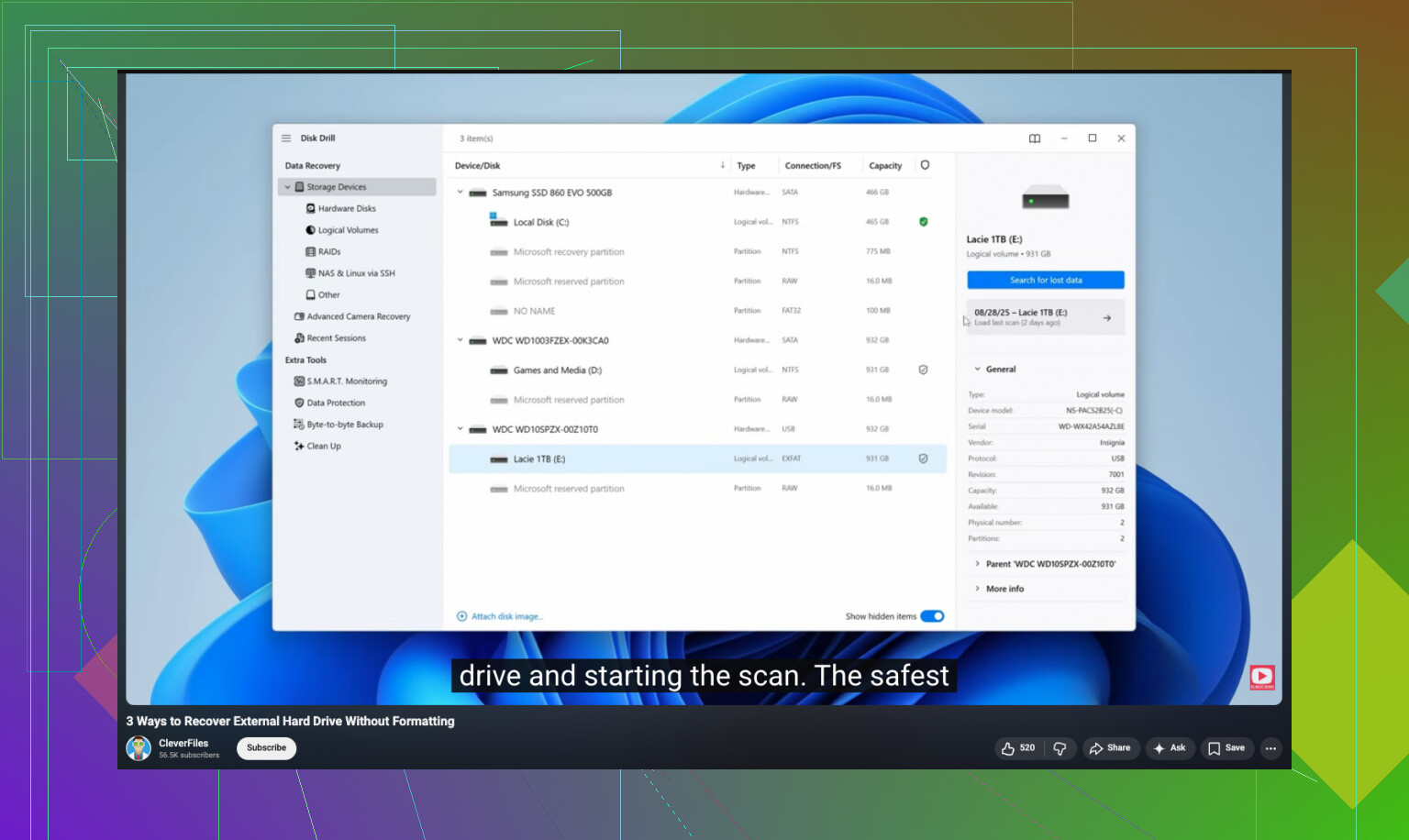
Om du vill ha en genomgång är denna guide på YouTube för filåterställning från extern hårddisk enklare att följa än de flesta.
En sak till. Kontrollera enhetens SMART-hälsa med CrystalDiskInfo eller DriveDx. Om hälsan är dålig, stoppa och klona först. Fortsätt inte peta i en döende disk.
Att använt utrymme fortfarande visas är faktiskt ett ganska bra tecken. Det betyder ofta att datan fortfarande finns kvar där, men att mappstrukturen eller katalogposten har blivit skadad.
Jag håller med @mikeappsreviewer om att inte skriva något nytt till enheten, men jag är lite mindre entusiastisk än @suenodelbosque när det gäller att köra CHKDSK för tidigt. Ibland hjälper det, absolut. Ibland ‘fixar’ det saker på sätt som gör återställningen mer irriterande, särskilt om filsystemet redan är ostadigt. Jag skulle se reparationsverktyg som steg två, inte steg ett.
Det jag skulle göra:
-
Anslut den först till en annan dator
Ibland är den ‘saknade’ mappen bara ett problem med OS-indexering eller montering. -
Kontrollera Diskhantering eller Skivverktyg
Se till att partitionen visas korrekt och att den förväntade storleken finns där. -
Leta efter konstiga saker i roten på enheten
Saker som FOUND.000, filer som ändrats till genvägar eller mappar som bytt namn till skräptecken. Det kan tyda på filsystemskorruption, inte faktisk radering. -
Återställ det viktiga innan du försöker reparera något
Om enheten är läsbar, skanna den med Disk Drill och återställ till en annan disk. Det är den viktiga delen. Disk Drill är bra för dataåterställning från externa hårddiskar eftersom det kan hitta både raderade poster och filer via signatur när mappträdet är trasigt. -
Först därefter, prova reparationsverktyg om det behövs
Om detta dessutom hände efter att du kopplat ur utan att mata ut, eller efter en krasch eller ett strömavbrott, skulle jag misstänka filsystemsskada mer än faktisk radering. Annat problem, samma slutresultat: osynliga filer.
Om du vill ha en tydligare förklaring av alternativ för återställning från hårddisk är den här tråden värd att läsa: bästa sätten att återställa raderade filer från en hårddisk
En sak till som folk ofta glömmer: kontrollera appar för molnsynkronisering. Dropbox, OneDrive, Google Drive, till och med Adobe-grejer. Jag har sett mappar ‘försvinna’ eftersom något sync-konfliktstrul flyttade dem eller raderade dem överallt. Väldigt irriterande, men ibland går det att fixa.