Mijn USB-stick stopte plotseling met werken nadat ik hem uit mijn laptop had verwijderd, en nu toont hij fouten of vraagt hij me om hem te formatteren. Er staan belangrijke foto’s en werkbestanden op die ik echt moet herstellen. Ik ben op zoek naar veilige manieren om gegevens van een beschadigde USB-stick te herstellen zonder het erger te maken.
Ik ben dit ooit tegengekomen met een USB-stick vol werkdocumenten, en de eerste stap was simpel. Raak de stick niet meer aan.
Formatteer hem niet. Voer geen CHKDSK uit. Kopieer er geen nieuwe bestanden naartoe. Ik heb alle drie die dingen jaren geleden op een oude schijf gedaan en het herstel erger gemaakt, dus dat zou ik niet nog eens doen.
Voordat je iets groters doet, controleer eerst de voor de hand liggende dingen:
- Sluit hem aan op een andere USB-poort.
- Probeer hem op een andere computer.
- Kijk of hij zichtbaar is in Schijfbeheer op Windows of Schijfhulpprogramma op Mac.
- Schrijf de exacte foutmelding op, vooral als je iets ziet als “U moet de schijf formatteren voordat u deze kunt gebruiken.”
Als het systeem het apparaat nog enigszins ziet, zou ik herstelpogingen overslaan en meteen doorgaan naar bestandsherstel. Ik heb redelijke resultaten gehad met Disk Drill wanneer een USB-stick op hardwareniveau leesbaar was maar het bestandssysteem een puinhoop was.
De stappen die ik zou volgen:
- Installeer Disk Drill op je hoofddrive of een andere gezonde schijf, niet op de beschadigde USB-stick.
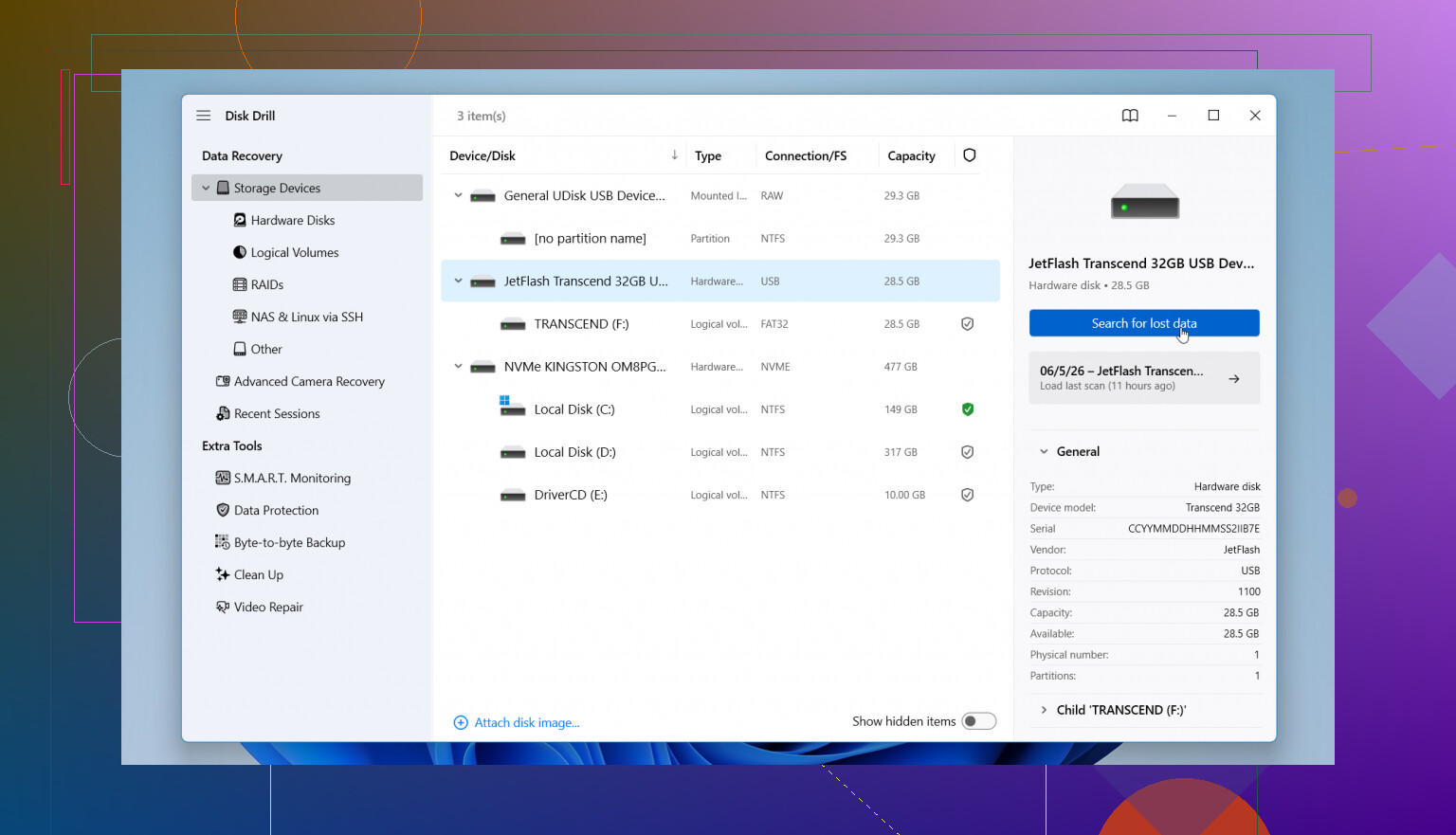
- Sluit de USB-stick aan en open Disk Drill.
- Kies het USB-apparaat uit de lijst.
- Start de scan en laat die afronden, ook als het even duurt.
- Bekijk een voorbeeld van wat er wordt gevonden, zodat je weet dat de bestanden er nog zijn.
- Sla herstelde bestanden ergens anders op, nooit terug op dezelfde USB-stick.
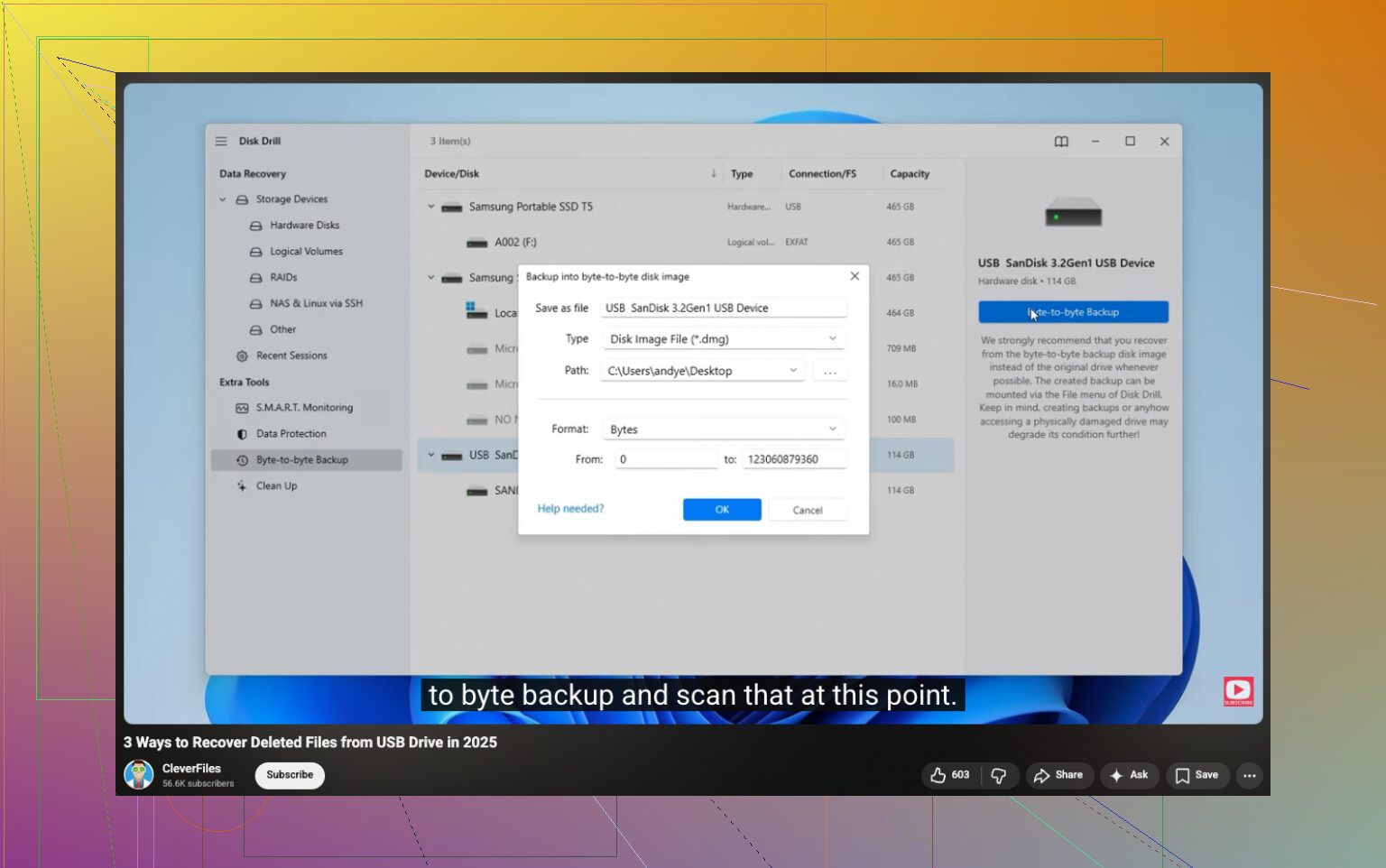
Als de bestanden erg belangrijk zijn, zou ik eerst in Disk Drill een byte-voor-byte-back-up maken en daarna de image scannen in plaats van het originele apparaat. Ik heb dit ooit gedaan met een instabiele schijf, en het voelde veiliger omdat elke extra leespoging op defecte media enig risico met zich meebrengt.
Nadat de bestanden veilig zijn, kun je je pas met de USB-stick zelf bezighouden. Herstel hem, wis hem, formatteer hem opnieuw, wat maar past. Eerst de data. De stick later opschonen.
Als de USB in Schijfbeheer de juiste grootte toont, zijn je kansen beter. Als hij 0 bytes toont, verdwijnt of heet wordt, stop dan daar. Dat wijst meer op een hardwarestoring dan op schade aan het bestandssysteem.
Ik ben het met @mikeappsreviewer eens over het vermijden van formatteringsprompts. Op één punt verschil ik een beetje van mening. Ik zou eerst een andere kabel of een USB-hub met eigen voeding proberen als dit een externe USB-schijf is en geen kleine flashdrive. Te weinig stroom veroorzaakt vaker vreemde koppelingsfouten dan mensen denken.
Dit is wat ik hierna op Windows zou doen.
- Open Apparaatbeheer.
- Controleer of de schijf verschijnt onder Schijfstations.
- Open Schijfbeheer en noteer de status.
- Als er RAW, niet-toegewezen of in orde maar onleesbaar staat, gebruik dan herstelsoftware vóór reparatietools.
Voor bestandsherstel is Disk Drill een goede keuze omdat het verwijderde partities, RAW-volumes en beschadigde bestandssystemen in één scan aankan. Herstel de bestanden naar je interne schijf of een tweede externe schijf, nooit terug naar de defecte USB. Als voorbeelden voor je foto’s werken, is dat een goed teken dat de bestandsgegevens nog intact zijn.
Als Disk Drill bestandsnamen en mappen vindt, is de schade aan het bestandssysteem beperkt. Als het alleen bestanden op basis van signatuur vindt, is de mapstructuur ook geraakt. Foto’s zijn in zulke gevallen vaak nog steeds prima te herstellen.
Als de schijf klikt, de verbinding verbreekt of midden in de scan verdwijnt, sla doe-het-zelf over en gebruik een lab. Herhaalde leesacties maken het erger.
Voor een eenvoudige handleiding voor USB-gegevensherstel is deze video prima: bekijk deze uitleg over USB-gegevensherstel.
Vervang de schijf na het herstel. Een USB-stick die één keer faalt, is geen opslagmedium dat je opnieuw moet vertrouwen.
Eén ding dat ik zou toevoegen aan wat @mikeappsreviewer en @suenodelbosque zeiden, is dit: als de USB nog al is het maar een paar seconden wordt gekoppeld, kopieer dan eerst de meest onvervangbare bestanden op prioriteit, niet per map. Foto’s, documenten, klantwerk, en daarna pas al het andere. Mensen lopen vaak vast omdat ze een perfecte volledige herstelactie willen doen en de schijf het halverwege begeeft.
Ik zou er ook niet zomaar van uitgaan dat CHKDSK altijd slecht is, maar in jouw geval zou ik het nog steeds niet aanraken. Het is een reparatietool, geen hersteltool, en op een falende USB kan het absoluut een puinhoop maken van bestandsnamen en mappen.
Mijn volgorde zou zijn:
- Test op een andere computer, maar slechts één of twee keer.
- Als hij verschijnt, controleer dan SMART alleen als het een externe USB-SSD/HDD is, niet een kleine flashdrive.
- Maak indien mogelijk een image van de schijf.
- Herstel vanaf de image.
Als imaging in de ene app mislukt, probeer dan een andere tool die is gemaakt voor instabiele media, zoals HDD Raw Copy Tool of USB Image Tool. Scan daarna de image met Disk Drill. Dat is het deel dat ik anders zou doen. Disk Drill is sterk in het daadwerkelijk terughalen van bestanden van een corrupte USB, vooral foto’s en Office-bestanden, maar ik geef er de voorkeur aan om de belasting van het originele apparaat eerst zoveel mogelijk te verminderen.
Kijk ook goed naar de schijf in Schijfbeheer:
- juiste grootte weergegeven = beter teken
- RAW = bestandssysteembeschadiging, vaak herstelbaar
- niet-toegewezen = partitieprobleem, soms nog herstelbaar
- 0 bytes of constant wegvallen = veel erger
Als je meer meningen wilt, is deze thread over de beste hersteltools voor een corrupte USB-stick de moeite waard om te lezen.
Als de stick heet wordt, verdwijnt of de pc laat vastlopen, stop dan met doe-het-zelf-pogingen. Op dat moment gok je met de laatste nog leesbare stukjes data.