De browser op mijn iPhone is erg traag geworden en sommige websites blijven verouderde informatie tonen of laden niet goed. Ik heb gehoord dat het wissen van cookies en cache dit kan oplossen, maar ik ben bang dat ik opgeslagen inloggegevens en sitegegevens kwijtraak. Kan iemand me stap voor stap uitleggen wat de veiligste manier is om cookies en cache op een iPhone te wissen, en vertellen wat ik moet back-uppen of wat ik kan verwachten te verliezen voordat ik dit doe?
Safari op iPhone is nogal gevoelig met cookies en cache, dus als je het sneller wilt maken zonder alles te wissen, doe het dan in stappen.
Stap 1: Probeer eerst een zachte reset
Hiermee blijven de meeste logins behouden.
- Open Instellingen.
- Tik op Safari.
- Tik op Wis geschiedenis en websitedata.
- Tik in de pop-up op Wis geschiedenis en data.
Je raakt je geschiedenis en wat sitegegevens kwijt, maar veel logins blijven als ze in iCloud-sleutelhanger staan. App-logins blijven staan omdat die apart zijn.
Als je nauwkeuriger wilt zijn en logins wilt beschermen voor sites die je veel gebruikt, sla die knop over en doe dit.
Stap 2: Wis alleen data van probleemsites
- Instellingen.
- Safari.
- Tik onderaan op Geavanceerd.
- Tik op Websitedata.
- Wacht tot alles is geladen.
- Gebruik het zoekvak bovenaan en typ de site die raar doet.
- Veeg naar links over die site en tik op Verwijder.
- Herhaal voor andere sites die zich misdragen.
Dit behoudt de meeste andere cookies en logins.
Stap 3: Cache legen zonder overal uitgelogd te worden
Nog steeds in de Safari-instellingen:
- Zet Sluit tabbladen automatisch uit.
Instellingen > Safari > Sluit tabbladen > kies Handmatig. - Zet Blokkeer alle cookies uit als die aan staat. Die instelling breekt veel logins.
- Scroll naar beneden en zet extensies uit die je niet gebruikt. Die vertragen het laden.
Als Safari na stap 2 nog steeds traag aanvoelt, gebruik dan één keer Wis geschiedenis en websitedata. Reken erop dat je op sommige sites opnieuw moet inloggen, maar Sleutelhanger vult automatisch in als je wachtwoorden eerder hebt opgeslagen.
Snelle tips om minder kwijt te raken
-
Zet eerst iCloud-sleutelhanger aan
Instellingen > [jouw naam] > iCloud > Wachtwoorden en sleutelhanger > Aan.
Zo blijven je gebruikersnamen en wachtwoorden bewaard, ook als cookies worden gewist. -
Exporteer of noteer belangrijke logins
Open Instellingen > Wachtwoorden.
Controleer of je belangrijkste sites daar staan, zoals bankzaken, e-mail, sociale media.
Als ze er niet staan, log dan in op die sites en sla ze op of schrijf ze op voordat je wist. -
Gebruik Verwijder alle websitedata alleen als laatste stap
In Instellingen > Safari > Geavanceerd > Websitedata tik je op Verwijder alle websitedata.
Dit is de nucleaire knop. Hiermee word je bijna overal in Safari uitgelogd.
Extra tips voor betere prestaties
• Sluit zware tabbladen in Safari. 20+ open tabbladen maakt alles trager.
• Herstart de iPhone na het legen. Simpel, maar helpt Safari alles schoon te herladen.
• Werk iOS bij. Instellingen > Algemeen > Software-update. Nieuwe versies lossen vaak webproblemen op.
Als je hele iPhone rommelig of traag aanvoelt, niet alleen Safari, probeer dan een opschoon-app.
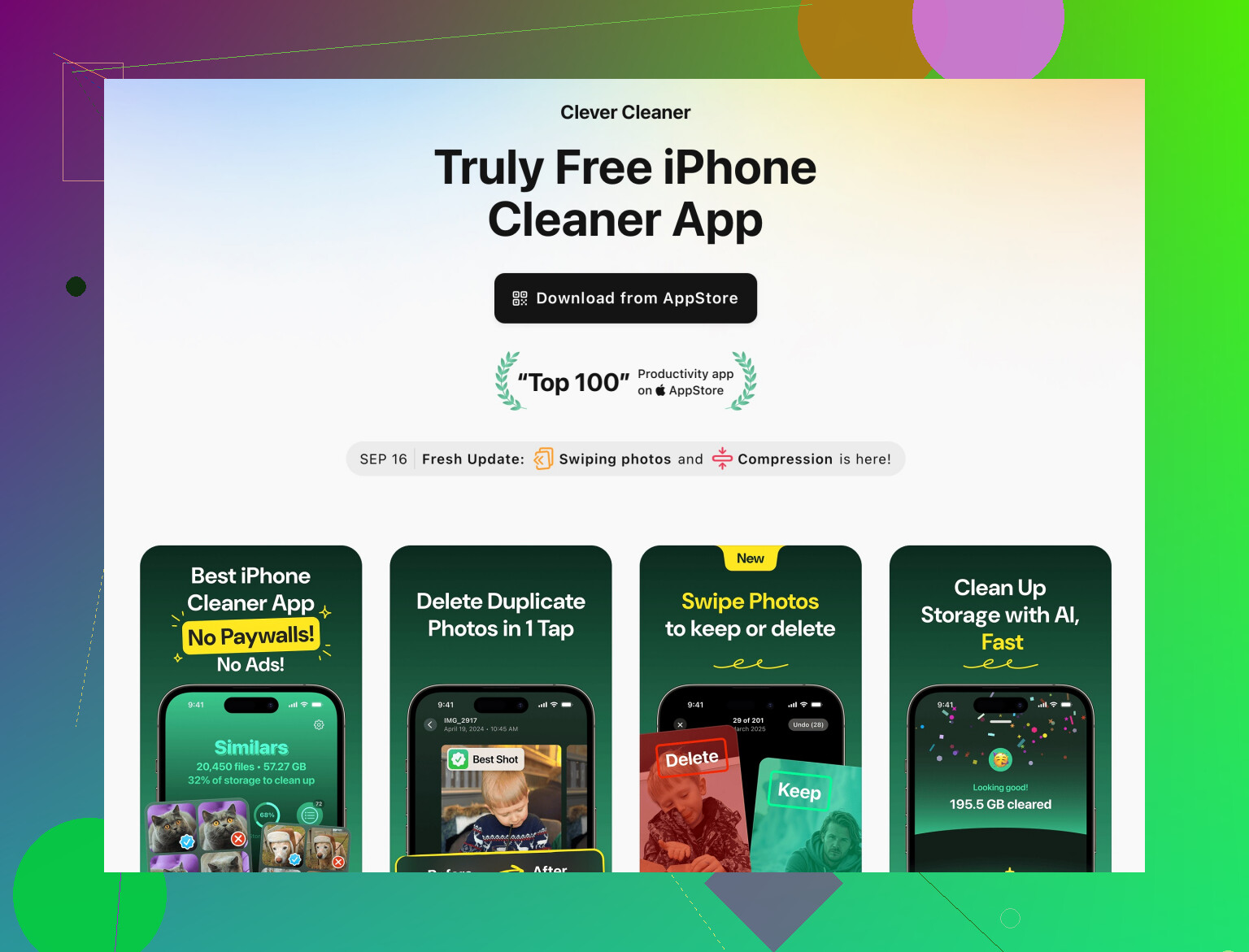
De Clever Cleaner App voor iPhone helpt rommelige foto’s, dubbele contacten en oude bestanden verwijderen, waardoor je opslag vrijkomt en alles wat sneller wordt. Je kunt hem hier bekijken:
slimme iPhone opschoning met Clever Cleaner App
Die raakt je Safari-cookies niet aan, maar als je opslag bijna vol is, laden Safari en andere apps trager.
Dus, volgorde als je zoveel mogelijk wilt behouden:
- Schakel iCloud-sleutelhanger in.
- Verwijder alleen websitedata voor sites die stuk zijn.
- Als het nog steeds slecht is, gebruik één keer Wis geschiedenis en websitedata.
- Alleen als niets werkt, Verwijder alle websitedata bij Geavanceerd.
Je hebt gelijk dat je voorzichtig bent. Alles in Safari wissen kan overdreven zijn en irritant als je overal wordt uitgelogd. @espritlibre heeft de Apple‑stappen al netjes uitgelegd, dus ik ga die menu’s en knoppen niet herhalen en richt me op hoe je het probleem oplost met zo min mogelijk opoffering en op een paar punten waar ik het lichtjes anders zie.
1. Voor je aan cookies komt: kijk wat je iPhone echt vertraagt
Mensen geven vaak cookies de schuld terwijl er iets anders aan de hand is.
Controleer eerst je opslag:
- Instellingen > Algemeen > iPhone‑opslag
- Als je minder dan zo’n 5–10 GB vrij hebt, kunnen Safari en andere apps traag worden.
Als de opslag heel laag is, helpt ruimte vrijmaken vaak meer dan je blind op cookies te storten. Rommelige foto’s, dubbele schermafbeeldingen en willekeurige video’s vreten veel meer ruimte dan de Safari‑cache ooit zal doen.
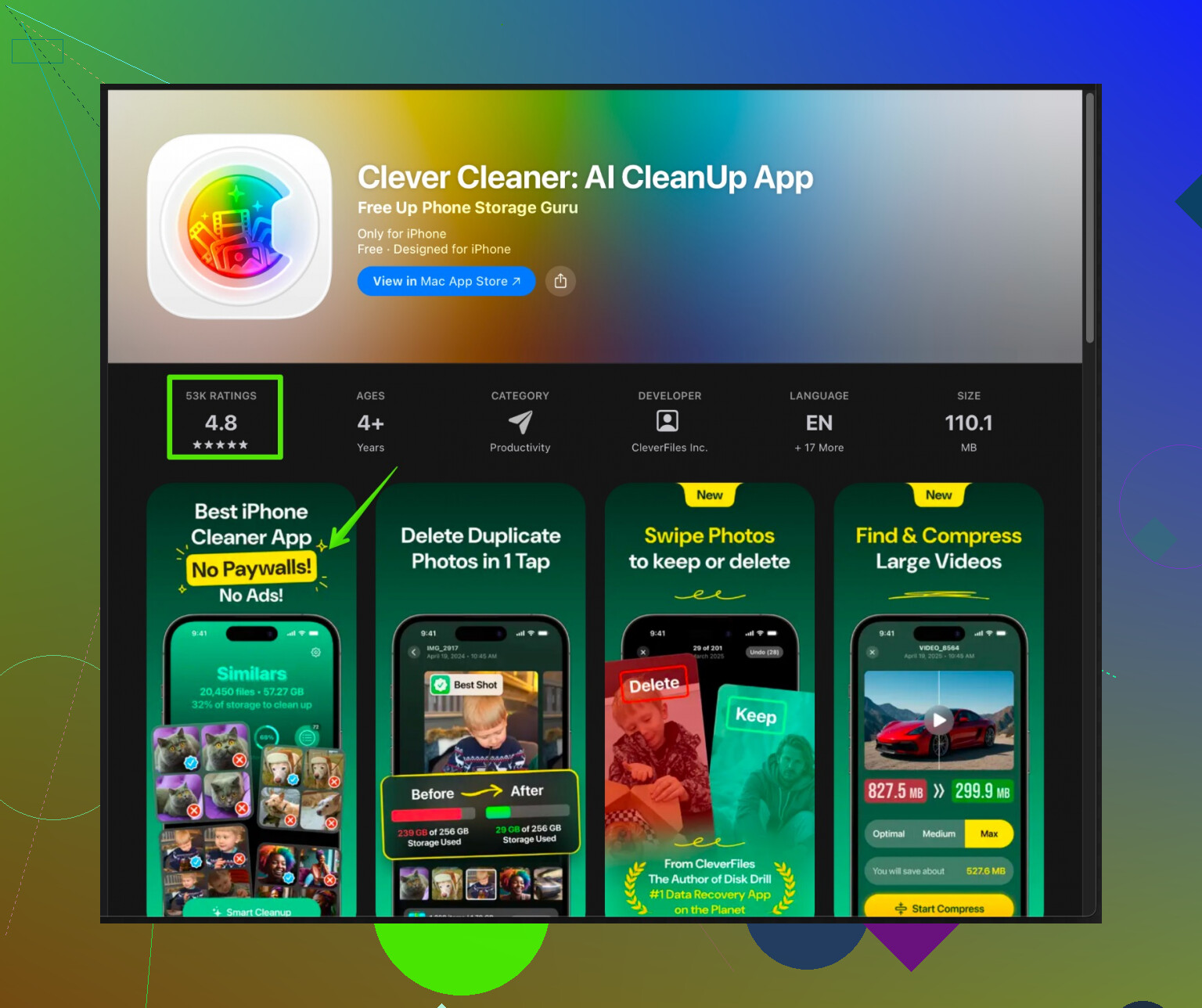
Daar kan een app als de Clever Cleaner App juist nuttig zijn. In plaats van je Safari‑gegevens aan te raken, kan die scannen op dubbele foto’s, enorme video’s en oude rommel en veilig veel ruimte vrijmaken. Wil je een meer uitgebreide tool, kijk dan eens naar
je iPhone‑opslag opschonen met de Clever Cleaner App
Die komt niet aan cookies of logins; hij geeft Safari gewoon meer ademruimte.
2. Wis niet meer dan nodig is
Waar ik een beetje van @espritlibre afwijk, is om “Wis geschiedenis en websitedata” niet te snel te gebruiken. Het werkt, maar het is alsof je een heel veld afbrandt om wat onkruid weg te krijgen.
Probeer liever deze volgorde:
A. Begin met alleen de probleemsite (minimale schade)
Je had het pad al uit hun bericht, maar hier is de gedachte erachter:
- Als één of twee sites oude info tonen of niet goed laden, wis dan alleen hun data in Geavanceerd > Websitedata.
- Dat lost vaak “vastzittende” versies van pagina’s, slechte cookies of half kapotte scripts op.
- Je blijft ingelogd op je andere sites.
Als een site na het wissen van de data nog steeds de verkeerde versie laadt, probeer dan:
- Schakel eventuele contentblocker of extensie voor alleen die site uit. Soms gooit de blocker roet in het eten waardoor scripts breken en pagina’s “gecached” lijken terwijl nieuwe data gewoon niet goed wordt geladen.
B. Gebruik privé‑navigatie als snelle test
Voor je cookies weghaalt, open Safari, tik op de tabknop en schakel over naar Privé.
- Bezoek de problematische site in de privémodus.
- Als hij daar wél goed laadt, zijn cache/cookies het probleem.
- Blijft hij ook daar stuk, dan ligt het waarschijnlijk aan de site zelf, je wifi of een extensie/contentblocker.
Zo voorkom je dat je voor niets dingen gaat wissen.
3. Je logins zo goed mogelijk beschermen
1. Vertrouw zoveel mogelijk op bewaarde wachtwoorden, niet op cookies
Cookies houden je ingelogd.
Bewaarde wachtwoorden zorgen dat je makkelijk opnieuw kunt inloggen.
Dus:
- Ga naar Instellingen > Wachtwoorden.
- Controleer of je belangrijkste diensten (bank, mail, social media, werktools) erin staan.
- Staat iets dat je vaak gebruikt er niet tussen, log er dan één keer in via Safari en laat iOS aanbieden het wachtwoord op te slaan.
Dan ben je, zelfs als een cookie verdwijnt, met één tik weer ingelogd.
2. Controleer iCloud‑sleutelhanger
Ik ben het eens met @espritlibre over iCloud‑sleutelhanger, maar ik voeg het volgende toe:
- Geef het, nadat je het hebt aangezet, even de tijd op wifi en ga niet meteen alles wissen.
- Open een paar belangrijke sites en controleer of automatisch invullen werkt.
- Begin pas daarna met het wissen van data.
4. Als Safari overal traag is, niet alleen op één site
Als elke website sloom aanvoelt en niet alleen een enkele:
-
Probeer kort een andere browser
Installeer Firefox, Chrome of Edge.
Laad een paar sites waarvan je weet dat ze in Safari traag zijn.- Zijn ze daar snel, dan ligt het probleem bij Safari zelf.
- Zijn ze daar ook traag, dan is je netwerk of opslag waarschijnlijk de boosdoener.
-
Check je netwerk voor je de cache de schuld geeft
- Probeer zowel wifi als mobiel internet.
- Probeer indien mogelijk een ander wifinetwerk.
Veel “Safari is kapot”‑meldingen blijken uiteindelijk een probleem met router of DNS.
-
DNS wijzigen (iets geavanceerder, maar soms effectief)
Als je het aandurft om wat te sleutelen:- Instellingen > Wifi > tik op de “i” bij je netwerk
- Configureer DNS > Handmatig
- Voeg DNS‑servers als 1.1.1.1 of 8.8.8.8 toe
Dit kan vreemd ladende of “vastzittende” sites verhelpen zonder dat je cookies hoeft aan te raken.
5. Als je dan tóch geschiedenis en websitedata wist
Als je uiteindelijk bij “Wis geschiedenis en websitedata” uitkomt:
- Reken erop dat je ergens wordt uitgelogd.
- Zorg eerst dat je wachtwoorden in de sleutelhanger staan, zoals hierboven.
- Herstart de iPhone na het wissen. Dat slaan mensen vaak over en daarna klagen ze dat er niets veranderd is.
Ook zou ik “Verwijder alle websitedata” bij Geavanceerd alleen gebruiken als:
- Safari zich echt overal misdraagt, en
- Je al hebt geprobeerd: alleen probleemsites wissen, testen in privé‑modus, opslag controleren en iOS updaten.
Die knop is meer “reset mijn hele browser naar fabrieksinstellingen” dan een kleine onderhoudsbeurt.
6. Kleine gewoontes om herhaling te voorkomen
- Laat niet eindeloos 40+ tabs openstaan. iOS zet ze wel in slaap, maar het wordt toch rommelig.
- Houd iOS redelijk up‑to‑date. Webtechnologie verandert snel en oudere Safari‑versies kunnen glitches vertonen op moderne sites.
- Wis af en toe alleen data van sites die raar doen, in plaats van elke keer alles te resetten.
TL;DR:
- Controleer eerst opslag en ruim foto’s/bestanden op (Clever Cleaner App is daar goed voor en blijft van cookies af).
- Test kapotte sites in privé‑modus om te bevestigen dat cache/cookies echt de oorzaak zijn.
- Zorg dat je wachtwoorden in Instellingen > Wachtwoorden staan en dat de sleutelhanger aanstaat.
- Verwijder data alleen voor de sites die problemen geven in Geavanceerd > Websitedata.
- Pas als Safari nog steeds een zooitje is: één keer “Wis geschiedenis en websitedata” gebruiken en daarna herstarten.
- Gebruik “Verwijder alle websitedata” alleen als ultiem redmiddel.