Ik heb per ongeluk belangrijke bestanden op mijn Mac verwijderd en de Prullenmand geleegd voordat ik me realiseerde dat ik ze nog nodig had. Sommige waren werkdocumenten en persoonlijke foto’s waarvan ik nergens anders een back-up heb. Ik ben op zoek naar de beste manier om verwijderde bestanden op een Mac te herstellen nadat de Prullenmand is geleegd en wil weten welke herstelmethoden of tools echt werken.
Ik heb dit meer dan eens meegemaakt, en ja, op het moment dat je beseft dat je de Prullenmand hebt geleegd terwijl er iets belangrijks in zat, zakt de moed je in de schoenen. Het eerste wat je moet doen, is stoppen met het gebruiken van de Mac. Blijf niet browsen, installeer niets en kopieer geen bestanden heen en weer. Zelfs achtergrondtaken kunnen nieuwe gegevens naar de schijf schrijven. Als je verwijderde bestand wordt overschreven, valt herstel meestal snel in duigen.
Wat ik zou doen, op volgorde, van eenvoudige dingen tot de lelijke opties:
1. Begin met de voor de hand liggende dingen
Als het verwijderen een minuut geleden is gebeurd, probeer dan Command+Z. Ik heb gezien dat dit een verplaatsing naar de prullenmand ongedaan maakte als ik het meteen opmerkte en verder bijna niets anders had gedaan.
Open ook de prullenmand opnieuw en kijk rustig. Als het bestand van een USB-stick, externe SSD of SD-kaart kwam, houd er dan rekening mee dat die apparaten vaak hun eigen verborgen prullenmandmap hebben. Je ziet die alleen wanneer het apparaat is aangesloten. Als je bestand verschijnt, klik er dan met de rechtermuisknop op en kies Zet terug.
2. Controleer back-ups voordat je iets ingewikkelds doet
Als je Time Machine gebruikt, ben je redelijk goed voorbereid. Ga naar de map waar het bestand vroeger stond, open Time Machine vanuit de menubalk en blader dan terug totdat je de versie vindt die je nodig hebt. Klik op Zet terug.
Als Time Machine geen deel uitmaakt van je setup, kijk dan op iCloud.com. Met synchronisatie van Bureaublad en Documenten ingeschakeld bewaart iCloud verwijderde items vaak 30 dagen in Onlangs verwijderd. Ik heb daar bestanden vandaan teruggehaald toen ik dacht dat ze voorgoed weg waren.
3. Herstelsoftware, als back-ups hebben gefaald
Als er geen back-up bestaat, belanden de meeste mensen hier. De tool waar ik als eerste naar zou kijken is Disk Drill. Voor zover ik heb gezien, gaat die beter om met huidige Macs dan veel oudere herstelapps. Hij blijft up-to-date met nieuwere macOS-versies en werkt prima op Apple Silicon-systemen, inclusief machines uit de M-serie.
Nieuwere Macs maken herstel ingewikkelder. Intel-Macs met T2-chip en Apple Silicon-modellen leunen zwaar op encryptie en systeembescherming. Veel oudere hersteltools voelen alsof ze voor een ander tijdperk zijn gebouwd en kunnen hier niet goed mee omgaan. Deze gebruikt een systeemextensie zodat hij de schijf op een diepgaander niveau kan lezen. De installatie is eenvoudig genoeg. Kies de schijf, scan die en bekijk daarna de voorbeeldweergave. Die voorbeeldweergave is belangrijk, omdat je kunt zien of het bestand leesbaar is voordat je tijd of geld uitgeeft.
Als je je prettig voelt bij ruwe tools en niet om afwerking geeft, bestaat PhotoRec nog steeds. Het is gratis, open source en lelijk. Ik bedoel ouderwets terminal-lelijk. Het verwijdert ook de oorspronkelijke bestandsnamen, dus wat je terugkrijgt lijkt vaak op een gigantische stapel hernoemde bestanden zoals f12345.jpg, f12346.mov enzovoort. Als je duizenden resultaten moet uitpluizen, ben je dat snel zat.
4. Zoek naar APFS-snapshots
Dit deel wordt vaak over het hoofd gezien. Zelfs zonder een volledige Time Machine-routine maakt macOS soms lokale snapshots via APFS, vaak rond updates of systeemgebeurtenissen. Open Schijfhulpprogramma, selecteer je gegevensvolume en controleer op Toon APFS-snapshots. Als er eentje is van vóór het verwijderen, kun je die mogelijk koppelen en je bestand er handmatig uithalen.
Eén ding dat mensen onderschatten, is hoe SSD's zich gedragen. Moderne Macs gebruiken SSD-opslag, en SSD's gebruiken TRIM. TRIM helpt de schijf snel te houden door verwijderde blokken eerder op te ruimen. Op oudere draaiende schijven bleef verwijderde data soms nog een tijdje staan. Op een nieuwere MacBook-SSD kan je herstelvenster een stuk kleiner worden. Ik zou niet wachten.
Als het mijn machine was, zou ik eerst iCloud en Time Machine controleren. Als beide niets opleveren, zou ik daarna herstelsoftware gebruiken. Nog beter: voer het herstelproces uit vanaf een externe schijf, zodat je niet meer gegevens wegschrijft naar dezelfde interne schijf waarvan je probeert te herstellen.
Ik hoop dat je het op tijd te pakken krijgt.
Als Prullenmand leeg is, zou ik dit in twee paden opsplitsen. Eerst back-upherstel, daarna ruwe gegevensherstel.
Controleer eerst de geschiedenis op app-niveau. Word, Pages, Preview, Photoshop, zelfs Notities bewaren soms automatisch opgeslagen versies. Open de app die je hebt gebruikt en zoek vervolgens naar Open recent, Blader door alle versies of AutoRecovery-mappen. Voor Office op Mac staan automatisch opgeslagen bestanden vaak in de containers van de gebruikersbibliotheek. Ik heb daar documenten hersteld wanneer Finder niets liet zien.
Controleer daarna cloud-apps waarvan je was vergeten dat ze synchroniseerden. Google Drive, Dropbox, OneDrive, Adobe Cloud. Hun webdashboards bewaren verwijderde bestanden vaak 30 dagen, soms langer bij betaalde abonnementen. Foto’s zijn hierbij een grote categorie. iCloud Photos, Google Photos en Dropbox hebben allemaal aparte verwijderde gebieden. Dit wordt heel vaak over het hoofd gezien.
Ik ben het licht oneens met @mikeappsreviewer over Command+Z als serieuze optie nadat je Prullenmand al hebt geleegd. Als Finder al verder is gegaan, helpt het zelden. 2 seconden proberen is prima, maar ik zou daar geen tijd aan besteden.
Als er geen back-up of cloudkopie bestaat, gebruik dan Disk Drill op een externe schijf, niet op je interne. Scan eerst, bekijk een voorbeeld van bestanden en herstel daarna naar een andere schijf. Als je Mac SSD-opslag gebruikt, is snelheid belangrijk omdat verwijderde blokken snel worden gewist.
Nog één plek om te kijken. E-mailbijlagen. Werkdocumenten en foto’s staan vaak nog in verzonden mail, Slack, Teams of Berichten.
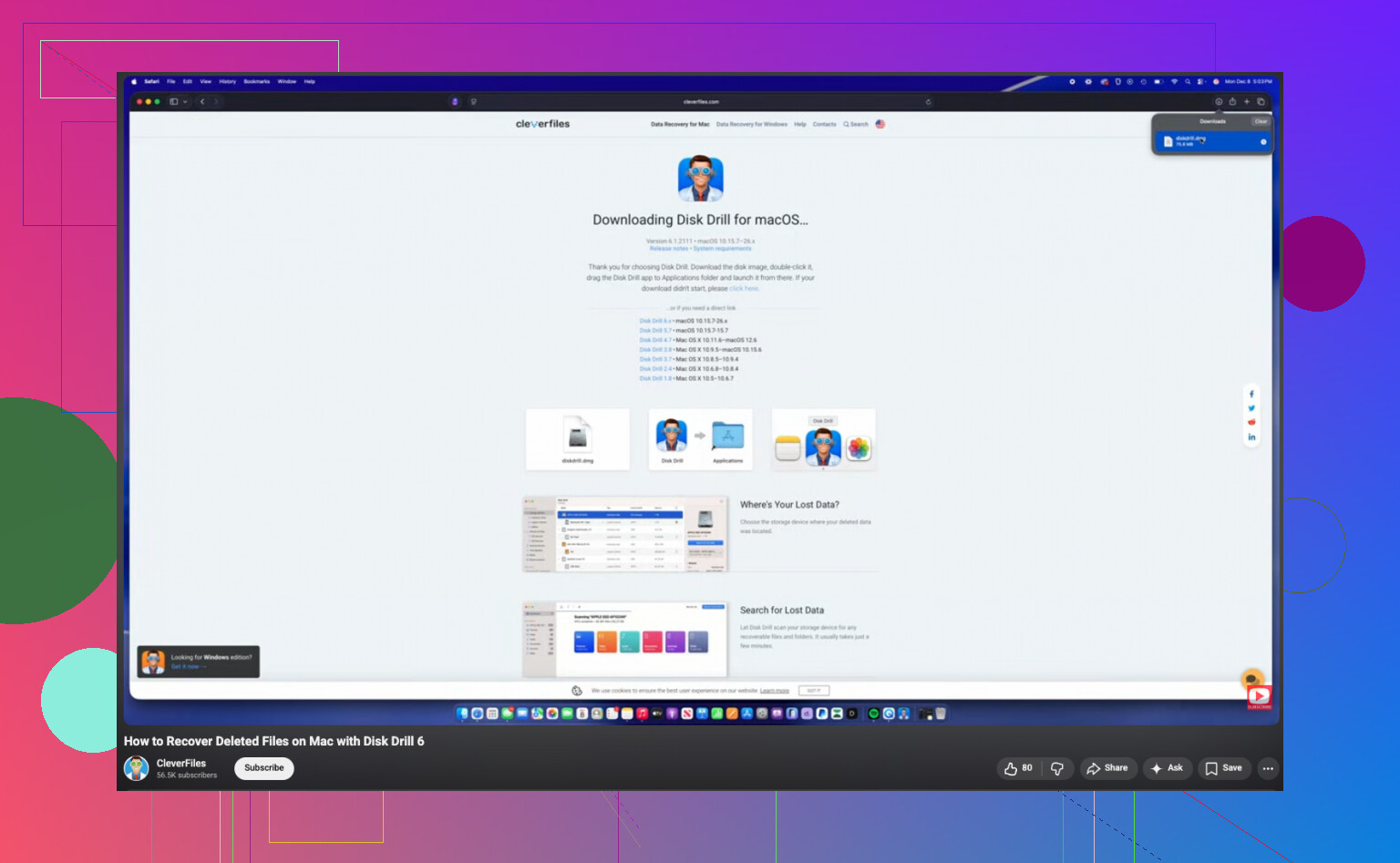
Als je een visuele uitleg wilt, behandelt deze handleiding voor het herstellen van verwijderde bestanden op Mac na het legen van de Prullenmand het proces behoorlijk goed.
Ik zou één ding toevoegen dat noch @mikeappsreviewer noch @viajantedoceu echt genoeg benadrukte: controleer op tijdelijke/geëxporteerde kopieën voordat je volledig in de herstelmodus gaat.
Veel “verwijderde” Mac-bestanden bestaan nog steeds op vreemde plekken:
- map Downloads als je een e-mailbijlage hebt geopend en die een keer hebt opgeslagen
- Recent in Finder, wat de oorspronkelijke app/locatie kan onthullen
- tijdelijke app-mappen voor Pages, Word, Excel, Photoshop, Preview
- ~/Library/Containers/ en ~/Library/Autosave Information/
- fotobewerkers die geïmporteerde originelen in hun eigen bibliotheek/package bewaren
Specifiek voor foto’s: kijk alleen in het Photos-app-package als je weet wat je doet. Soms staat de originele afbeelding nog steeds in de bibliotheek, zelfs wanneer je denkt dat je de geëxporteerde versie hebt weggegooid. Hetzelfde geldt voor Lightroom-catalogi.
Als dit ook nog eens een werk-Mac is, vraag dan eerst IT voordat je te veel probeert. Veel bedrijfs-Macs hebben stille back-upbeleidsregels waarvan gebruikers niet eens weten dat ze bestaan.
Als niets daarvan iets oplevert, dan is herstelsoftware inderdaad de volgende echte stap. Daar ben ik het met hen over eens. Disk Drill voor Mac herstel van verwijderde bestanden na het legen van de Prullenmand is meestal de praktische optie, omdat je hiermee een voorbeeld kunt bekijken van wat daadwerkelijk herstelbaar is, wat enorm veel tijd bespaart. Herstel alleen naar een externe schijf, niet terug naar de interne schijf van de Mac.
Eén kleine kanttekening: APFS-snapshots zijn in theorie geweldig, maar voor gemiddelde gebruikers lopen ze vaak dood tenzij je je prettig voelt bij het rondneuzen in systeemvolumes. Het is de moeite waard om te controleren, alleen niet waar ik iemand als eerste naartoe zou sturen.
Ook handig: Tips voor Mac-dataherstelsoftware en discussie over herstel
Eén invalshoek ontbreekt nog van @viajantedoceu, @himmelsjager en @mikeappsreviewer: controleer of het bestand ooit echt is verplaatst in plaats van verwijderd.
Gebruik Finder-zoeken met:
- bestandsnaam
- bestandstype
- soort:PDF / soort:JPEG
- filters voor wijzigingsdatum
Sorteer daarna op “Datum laatst geopend”. Ik heb “verwijderde” bestanden zien opduiken in een app-sandbox, een hernoemde map of een andere gebruikersaccount op dezelfde Mac.
Controleer ook:
/Users/Shared/- een andere map Bureaublad/Documenten als er meerdere macOS-gebruikers zijn
- externe schijven die je onlangs hebt gebruikt
- Finder-tags als je het bestand eerder had getagd
Klein meningsverschil met het gebruikelijke advies over APFS-snapshots: voor de meeste mensen zijn Terminal-controles praktischer dan rondneuzen in Schijfhulpprogramma. tmutil listlocalsnapshots / kan je in elk geval vertellen of er snapshots bestaan.
Over Disk Drill: een goede praktische keuze als normaal zoeken en back-ups falen.
Voordelen
- eenvoudige preview vóór herstel
- ondersteunt moderne macOS goed
- eenvoudige interface
- kan veel bestandstypen herstellen
Nadelen
- de beste functies zijn betaald
- diepe scans kunnen erg lang duren
- herstelde bestandsnamen/mappen zijn niet altijd intact
- SSD TRIM kan de resultaten nog steeds slecht maken
Als je het gebruikt, installeer het dan en herstel alleen naar een externe schijf. Als de bestanden bedrijfskritisch zijn, zou ik na de eerste poging met doe-het-zelf eigenlijk stoppen en een recoverylab overwegen. Soms is te veel experimenteren juist wat de laatste kans om zeep helpt.