Ik heb een grote batch foto’s naar mijn iPhone geïmporteerd en er is al een back-up van gemaakt, maar ik kan niet bedenken wat de veiligste manier is om ze te verwijderen zonder iets kwijt te raken. Mijn opslag is bijna vol en ik heb hulp nodig bij het verwijderen van geïmporteerde foto’s van mijn iPhone, terwijl ik zeker weet dat de back-up intact blijft.
Als je iPhone vol staat met foto’s nadat je ze al naar een computer hebt gekopieerd, ja, ik kwam in precies dezelfde puinhoop terecht. Het lijkt simpel totdat je dingen probeert te verwijderen en beseft dat Apple back-upgedrag heeft vermengd met synchronisatiegedrag, en vervolgens die ene knop die je nodig hebt heeft verstopt.
Het eerste wat ik leerde, op de harde manier, is dit.
Synchroniseren en back-uppen zijn niet hetzelfde.
Als iCloud-foto’s aan staat, werkt je iPhone niet als een aparte opslagplaats voor bestanden. Hij is gekoppeld aan iCloud, en wijzigingen worden over apparaten heen doorgevoerd. Verwijder een foto op de telefoon, en iCloud behandelt dat als een echte verwijdering. Hetzelfde geldt voor je iPad, Mac, of wat er verder nog is gekoppeld. Dus voordat je foto’s van de telefoon gaat wissen, zorg ervoor dat je kopieën ergens buiten die synchronisatielus staan, of schakel iCloud-foto’s eerst uit als je van plan bent lokaal op te ruimen.
Op de Mac wil Apple dat je Foto’s gebruikt. Sluit de telefoon met USB aan, importeer, en zoek dan naar het selectievakje in de hoek met de naam Delete items after import. Mooi idee. Bij mij verdween het. Voor zover ik heb gezien, gebeurt dit vaak wanneer iCloud-foto’s is ingeschakeld op de iPhone.
Wat voor mij beter werkte was Image Capture, dat al op de Mac staat. Open Programma’s, start Image Capture, sluit de iPhone aan en kies hem vervolgens uit de lijst Apparaten. Je krijgt een eenvoudige lijst met foto’s en video’s. Geen schattige lay-out, geen vreemde fotobibliotheeklogica. Als de bestanden al zijn gekopieerd, selecteer ze dan en druk op het rode verwijderpictogram. Het voelde meer alsof ik een normaal opslagapparaat gebruikte, wat ik prettiger vond.
Op Windows is het minder gepolijst maar directer. Sluit de iPhone aan, open Deze pc, zoek de telefoon en ga dan naar de map DCIM. Daar kun je foto’s verwijderen. Soms geeft Windows fouten zoals apparaat bezet of onbereikbaar. Toen ik dit had, hielp het om de iPhone-instelling voor foto-overdracht te wijzigen. Ga naar Instellingen, dan Camera, dan Transfer to Mac or PC, en zet het op Keep Originals.
Als je dingen vanaf de telefoon zelf wilt opruimen, kijk dan in de app Foto’s en open het tabblad Albums. Scrol omlaag naar Hulpprogramma’s en zoek naar Importen. Dat album groepeert media die naar het apparaat zijn gebracht, dus daar in bulk verwijderen is minder pijnlijk dan in de volledige bibliotheek.
Eén aandachtspunt. Verwijderen daar maakt de ruimte niet meteen vrij.
De bestanden gaan naar Recent verwijderd en blijven daar 30 dagen staan. Als je die opslag nu terug nodig hebt, open dan Recent verwijderd en verwijder ze opnieuw. Als je dit deel overslaat, blijft de telefoon zich vol gedragen, en dat is frustrerend.
Ik begon hiermee te rommelen omdat mijn iPhone 13 traag werd op een manier die mensen vaak aan ouderdom wijten. In mijn geval was opslag het probleem. Zodra ik bijna vol zat, werd de hele telefoon sloom. Camera pauzeerde. Toetsenbord had vertraging. Wisselen tussen apps voelde niet goed. Het was alsof het systeem geen ruimte meer had om te ademen.
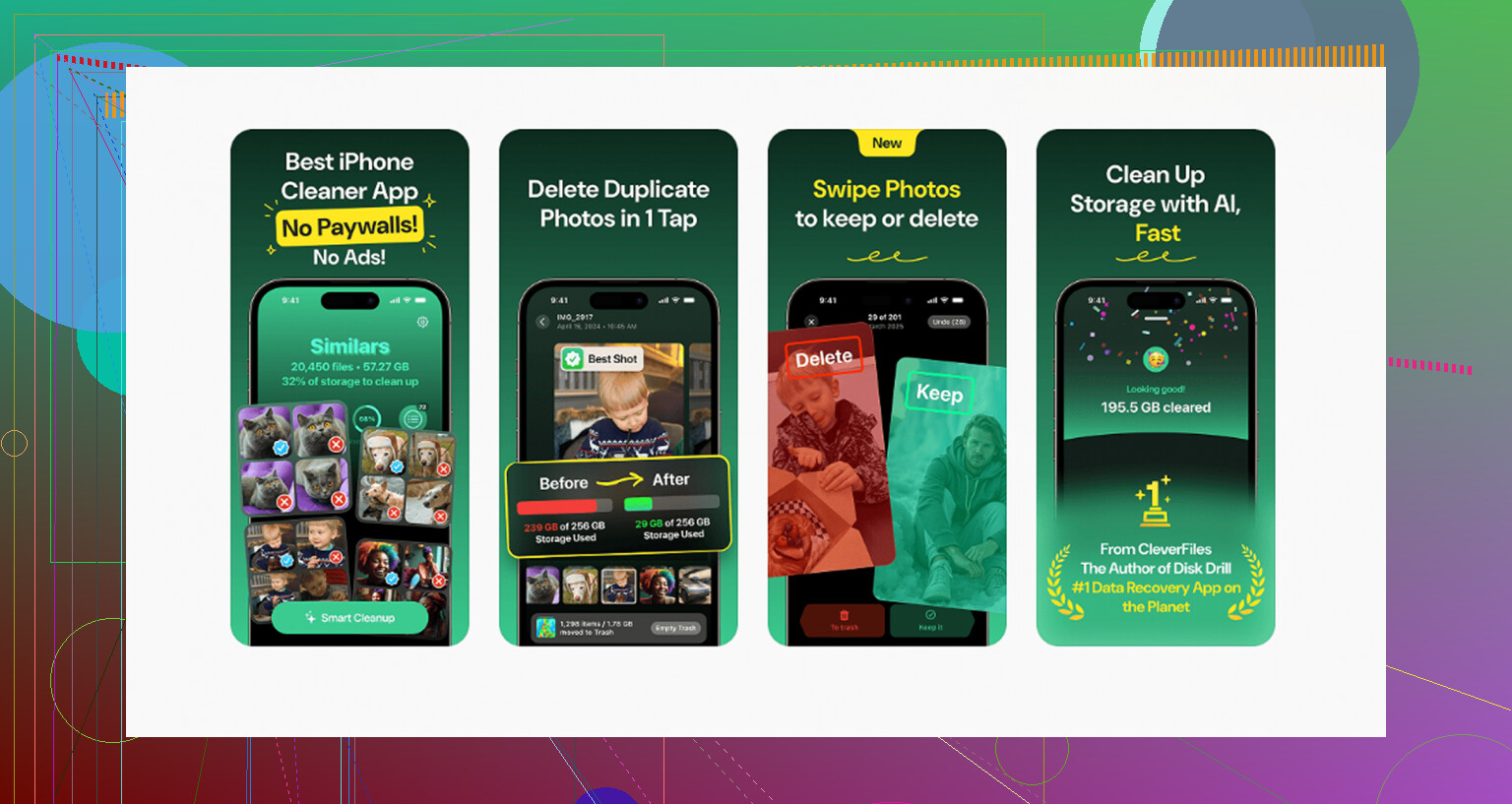
Nadat ik de grote dingen handmatig had verplaatst, had ik nog steeds bergen nutteloze rommel. Bijna dubbele foto’s. Screenshots van dingen die ik twee uur later alweer was vergeten. Willekeurige clips. Ik gebruikte Clever Cleaner voor de tweede ronde, vooral omdat ik het zat was om rommel met de hand te sorteren.
Wat mij opviel, was hoe het eerst grote bestanden sorteerde. Het tabblad Heavies maakte het makkelijk om gigantische 4K-video’s te vinden die flinke stukken opslag opslokten. De sectie Similars groepeerde bijna identieke foto’s, wat hielp bij die burst-achtige reeksen waarbij je zonder reden acht versies van dezelfde foto bewaart. Het laat ook bestandsgroottes zien vóór verwijdering, zodat je weet wat je terugkrijgt.
Er was nog iets dat ik prettig vond. Het verwerkt alles op de telefoon in plaats van je bibliotheek ergens anders naartoe te sturen. Ik maakte ongeveer 15 GB vrij aan restanten en dubbele rommel, en daarna voelde mijn telefoon niet meer zo zwaar belast.
De korte versie.
Verplaats of controleer eerst je foto’s.
Controleer of iCloud-foto’s aan staat.
Gebruik Image Capture op Mac als Foto’s de verwijderoptie verbergt.
Gebruik DCIM op Windows als Verkenner je laat.
Leeg Recent verwijderd wanneer je klaar bent.
Die laatste stap is belangrijker dan hij zou moeten zijn.
Controleer eerst waar de back-up staat. Als de foto’s alleen in iCloud-foto’s staan, verwijdert het wissen ervan van je iPhone ze ook uit iCloud. Ik ben het op één punt een beetje oneens met @mikeappsreviewer: ik zou niet beginnen met methoden via een kabel, tenzij de Foto’s-app je in de steek laat. Begin bij de bron van de import.
Als je hebt geïmporteerd vanaf een Mac of pc via Finder, iTunes of Apple Devices, waren die foto’s vaak gesynchroniseerde albums. Je verwijdert ze niet op de iPhone. Je verwijdert de synchronisatie.
Stappen voor Mac of pc:
- Verbind de iPhone.
- Open Finder op Mac, of Apple Devices/iTunes op Windows.
- Selecteer je iPhone en daarna Foto’s.
- Haal het vinkje weg bij “Synchroniseer foto’s” of schakel de albummappen uit die je hebt geïmporteerd.
- Pas de synchronisatie toe.
Hiermee verwijder je de geïmporteerde reeks veilig van de telefoon, ervan uitgaande dat je originelen al elders zijn opgeslagen. Dit is de schoonste route voor gesynchroniseerde foto’s.
Als de foto’s als normale afbeeldingen in je bibliotheek zijn opgeslagen, ga dan naar Foto’s, Bibliotheek of het album Importen, selecteer ze, verwijder ze en maak vervolgens Recent verwijderd leeg. Controleer iPhone-opslag na 5 tot 10 minuten. iOS loopt soms wat achter voordat vrije ruimte wordt weergegeven.
Als je opslag hierna vol zit met duplicaten en oude video’s, helpt Clever Cleaner met opruimen. Deze review legt het goed uit: bekijk hoe Clever Cleaner dubbele foto’s opruimt en iPhone-opslag vrijmaakt.
Nog één ding. Als “Optimaliseer iPhone-opslag” is ingeschakeld, kunnen de opslagcijfers er even vreemd uitzien. Wacht dan en controleer opnieuw.
<img src=‘upload://85Dr9z2cR0Lad1N4fD9w4x9MUXf.jpeg’ alt=‘Hoe verwijder ik geïmporteerde foto’s op de iPhone die al zijn geback-upt?’ width=‘’ height=‘’>
Ik zou eigenlijk beginnen met één controle die noch @mikeappsreviewer noch @boswandelaar echt genoeg benadrukte: kijk uit of die foto’s alleen-lezen gesynchroniseerde items zijn of gewone bibliotheekitems door te proberen er één te bewerken. Als je een foto opent en je die niet volledig op de normale manier kunt beheren, zegt dat meestal al veel over hoe die daar terecht is gekomen.
Vertrouw ook het woord “back-up gemaakt” niet, tenzij je hebt gecontroleerd dat de bestanden ergens anders openen. Een back-up die alleen binnen het ecosysteem van Apple bestaat, kan snel rommelig worden. Ik zeg mensen altijd dat ze 20 tot 30 foto’s en een paar video’s van de back-upschijf/cloud steekproefsgewijs moeten controleren voordat ze iets verwijderen.
Nog iets dat mensen overslaan: ga naar Instellingen > Algemeen > iPhone-opslag > Foto’s en wacht een minuut. iOS herberekent vreemd wanneer de opslag vol zit. Soms lijkt de telefoon vol, en zakt het daarna zodra het indexeren klaar is.
Als de geïmporteerde batch elders al veilig staat, is de makkelijkste zet met laag risico om het tabblad Zoeken in Foto’s te gebruiken met datums, locaties of bestandstypen om die batch sneller te isoleren in plaats van eindeloos te scrollen. Je kunt ook eerst enorme video’s uitzoeken omdat die het snelst de meeste ruimte vrijmaken. Dat is meestal slimmer dan 900 kleine foto’s verwijderen.
Daarna, als je bibliotheek nog steeds opgeblazen is, is Clever Cleaner de moeite waard voor duplicaten, vergelijkbare opnamen en zware video’s. Het is nuttiger voor opschonen nadat de geïmporteerde set is afgehandeld, niet ervoor. Voor meer praktijkervaringen is deze thread over hoe mensen iPhone-opslag vrijmaken met Clever Cleaner best lezenswaardig.
Belangrijkste regel: controleer eerst de back-up, verwijder daarna dingen en controleer de opslag later opnieuw omdat iOS traag en irritant kan zijn met het bijwerken van het aantal.
Eén invalshoek die ik zou toevoegen aan wat @boswandelaar, @andarilhonoturno en @mikeappsreviewer zeiden: controleer waar de foto’s fysiek staan opgeslagen voordat je iets verwijdert. Op de iPhone kunnen geïmporteerde afbeeldingen in verschillende categorieën terechtkomen, en dat verandert wat “veilig om te verwijderen” betekent.
Wat ik eerst zou doen:
- Open een paar van die foto’s
- Tik op info
- Kijk of ze worden weergegeven als onderdeel van je normale bibliotheek, gesynchroniseerde inhoud of door iCloud beheerde onderdelen
- Bevestig dat dezelfde bestanden echt openen vanaf je back-uplocatie, niet alleen dat een back-uptaak “voltooid” is
Ik ben het er niet helemaal mee eens om meteen met massaal verwijderen te beginnen. Als de opslagruimte kritiek laag is, verwijder dan eerst de grootste video’s uit die geïmporteerde reeks. Je wint dan sneller ruimte terug dan door honderden kleine foto’s te verwijderen.
Ook de moeite waard om te controleren:
- Bestanden-app
- Foto’s in berichtbijlagen
- Verborgen album
- Onlangs verwijderd
- Gedeelde bibliotheek, als die is ingeschakeld
Veel mensen verwijderen importen, maar vergeten dat video’s, duplicaten en schermafbeeldingen daarna de echte opslagvreters zijn. Daar kan Clever Cleaner helpen.
Voordelen van Clever Cleaner
- Goed voor duplicaten en vergelijkbare opnamen
- Helpt om grote mediabestanden snel zichtbaar te maken
- Makkelijker dan handmatig zoeken
Nadelen
- Geen vervanging voor het controleren van back-ups
- Detectie van vergelijkbare foto’s vereist nog steeds menselijke controle
- Minder nuttig als je probleem puur gesynchroniseerde albums vanaf de computer zijn
Dus: controleer de back-up, verwijder eerst de zwaarste onderdelen, maak Onlangs verwijderd leeg en gebruik Clever Cleaner daarna alleen voor overgebleven rommel. Dat is meestal de minst risicovolle volgorde.