Ik heb een bestand op mijn iPhone dat niet wil verwijderen, wat ik ook probeer. Ik heb het uit de Bestanden-app verwijderd en Recent verwijderd gecontroleerd, maar het blijft terugkomen of vastzitten. Ik heb hulp nodig om uit te zoeken waarom dit gebeurt en hoe ik het bestand definitief uit de opslag van mijn iPhone kan verwijderen.
Ik struikelde steeds over het opschonen van bestanden op de iPhone totdat ik leerde waar Apple dingen verstopt. Daarna voelde het niet meer willekeurig.
Bestanden verwijderen in de Bestanden-app
De Bestanden-app is waar ik pdf's, ZIP-archieven, Safari-downloads en bijlagen vond die vanuit Mail waren opgeslagen.
Als je één bestand of één map wilt verwijderen:
- Open Bestanden en ga naar het item
- Houd het bestand of de map ingedrukt
- Scroll door het pop-upmenu. Op iOS 18 staat Verwijder vaak helemaal onderaan in het rood met een prullenbakpictogram
- Tik op Verwijder
Als je een hele reeks bestanden wilt wissen:
- Tik op de knop met de drie puntjes rechtsboven
- Kies Selecteer
- Kies de bestanden die je weg wilt hebben
- Tik op het prullenbakpictogram onderaan
Een map verwijderen in Bestanden
Mappen werken op dezelfde manier. Ik houd de map ingedrukt, scroll omlaag naar Verwijder en tik er vervolgens op. Als je de map wilt behouden maar de inhoud wilt wissen, open je deze eerst, gebruik je Selecteer alles en verwijder je daarna de inhoud.
Wanneer een bestand weigert te verwijderen
Ik kwam dit meer dan eens tegen. Meestal was het bestand al verplaatst of door iCloud weggehaald, en liet Bestanden nog steeds een oude vermelding zien. Het lijkt echt, maar het is verouderd.
- Sluit de Bestanden-app volledig en open deze daarna opnieuw
- Als het bestand er nog steeds staat, start de iPhone opnieuw op
- Na het herstarten ververst iOS meestal wat er op de telefoon is opgeslagen
Ruimte op de telefoon vrijmaken zonder het bestand uit iCloud te verwijderen
Als je een wolkpictogram naast een bestand ziet, is het gekoppeld aan iCloud. Als je op Verwijder tikt, verdwijnt het ook van andere apparaten die dezelfde Apple ID gebruiken. Dat heb ik op de vervelende manier geleerd.
Wat je in plaats daarvan wilt, is Verwijder download. Hiermee wordt de lokale kopie van je iPhone verwijderd, maar blijft het bestand in iCloud Drive staan. Later, als je het opnieuw opent, haalt de telefoon het weer binnen.
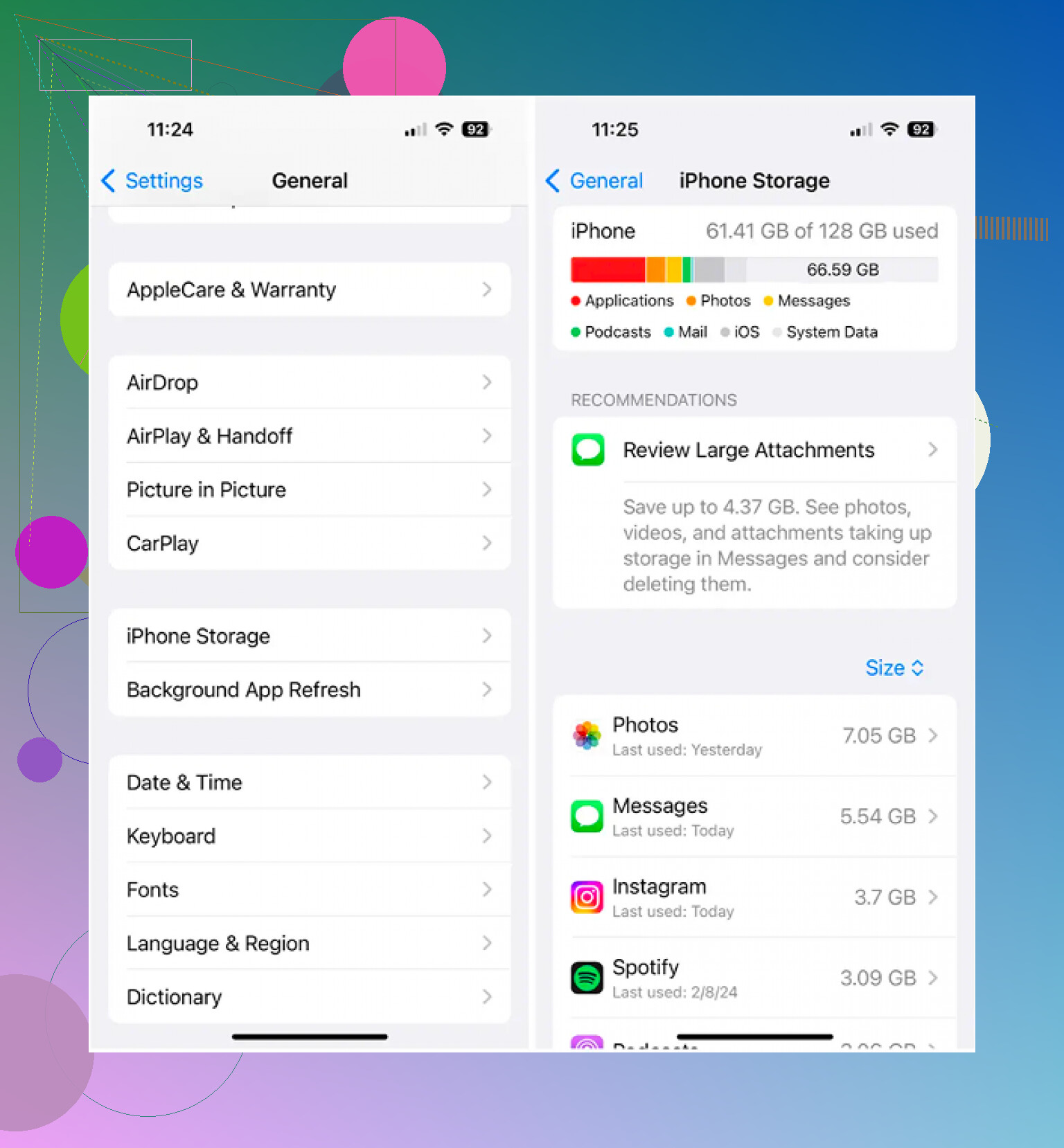
Waarom opslag nog steeds vol lijkt na het verwijderen
Dit deel verraste me. iOS wist dingen niet altijd meteen. Het verplaatst verwijderde items 30 dagen naar Recent verwijderd, en die bestanden tellen nog steeds mee voor de opslag totdat je die leegmaakt.
Om dit meteen te wissen:
- Open het tabblad Bladeren in Bestanden
- Zoek Recent verwijderd onder Locaties
- Tik op de drie puntjes, daarna op Selecteer en vervolgens op Verwijder alles
Foto's werkt op dezelfde manier. Verwijderde foto's en video's gaan naar een eigen gedeelte Recent verwijderd, apart van Bestanden.
Waarom alleen Bestanden opschonen vaak nauwelijks helpt
Voor mij waren documenten zelden het hoofdprobleem. Verlies van opslagruimte kwam meestal door video's en rommelige fotobibliotheken. Eén oude 4K-clip nam meer ruimte in dan stapels pdf's. Burstfoto's waren nog zo'n chaos, heel veel bijna identieke opnamen die daar niets stonden te doen.
Apple's ingebouwde album Duplicaten pakt alleen exacte overeenkomsten. Clever Cleaner kijkt verder dan dat.
Het gedeelte Heavies zet je grootste items eerst neer met de bestandsgroottes erbij, zodat de grootste opslagvreters snel zichtbaar zijn. Het gedeelte Similars groepeert bijna identieke foto's en markeert een Best Shot, wat me hielp oude burstreeksen op te ruimen zonder elk afzonderlijk beeld te hoeven bekijken. Er is ook een veegweergave om maand voor maand door te gaan, naar links om te verwijderen, naar rechts om te bewaren. Voor zover ik kon zien, blijft de verwerking op de telefoon.
Nog één laatste ding dat ik de eerste keer miste. Na het verwijderen van bestanden in Bestanden en het opschonen van foto's moet je nog steeds in beide plekken, Bestanden en Foto's, Recent verwijderd leegmaken voordat het opslagcijfer logisch begint te worden.
Als het bestand steeds terugkomt, zou ik verder kijken dan alleen de Bestanden-app zelf. @mikeappsreviewer heeft de normale verwijderstappen al behandeld. Als die niet werken, is het probleem vaak synchronisatie, app-eigendom of een slechte lokale index.
Probeer dit:
-
Controleer waar het bestand staat.
Als het in Dropbox, Google Drive, OneDrive of een appmap staat, kan het verwijderen ervan in Bestanden alleen de snelkoppeling verwijderen, niet het bronbestand. Open de bron-app en verwijder het daar. -
Schakel iCloud Drive uit en daarna weer in.
Instellingen, je Apple ID, iCloud, iCloud Drive. Wacht een minuut en schakel het weer in. Dit forceert een nieuwe synchronisatie. Ik heb vastzittende spookbestanden hierna zien verdwijnen. -
Controleer of het bestand nog wordt gedownload.
Een gedeeltelijke download of upload loopt vaak vast en kan dan niet netjes worden verwijderd. Verbind de telefoon 10 tot 15 minuten met wifi en stroom en probeer het daarna opnieuw. -
Hernoem het bestand eerst.
Klinkt dom, maar iOS laat je soms een vastgelopen onderdeel hernoemen en het daarna verwijderen. Ik heb dit zien werken bij kapotte ZIP-bestanden en pdf-bijlagen. Vreemd, maar ja. -
Ontlaad de app die aan het bestand is gekoppeld.
Als het bestand afkomstig is van een app van derden, ga dan naar Instellingen, Algemeen, iPhone-opslag, kies de app en tik op App ontladen. Installeer de app daarna opnieuw. Dit wist app-rommel zonder je accountgegevens te verwijderen. -
Controleer de opslagdruk.
Wanneer de iPhone-opslag bijna vol is, mislukken bestandsacties vaker dan mensen denken. Laat indien mogelijk 2 tot 5 GB vrij. Als foto’s het echte probleem zijn, helpt Clever Cleaner om grote video’s, duplicaten en vergelijkbare opnamen sneller te vinden dan handmatig door Albums te gaan.
Ik ben het niet helemaal eens met het idee dat een herstart de meeste gevallen oplost. Het helpt zeker, maar terugkerende spookbestanden wijzen meestal op synchronisatie.
Apple’s hulppagina voor bestandsbeheer staat hier ook, als je de directe stappen van Apple wilt:
bestanden beheren en verwijderen op je iPhone
Als niets hiervan werkt, is het bestand vaak beschadigd. Op dat punt log je uit bij de cloudservice waar het staat, herstart je het toestel, log je weer in en laat je het opnieuw synchroniseren. Dat is de oplossing die voor mij werkte.

Als het steeds opnieuw verschijnt nadat Bestanden en Recent verwijderd al zijn geleegd, zou ik het niet langer behandelen als een normaal probleem met het verwijderen van bestanden. Dat betekent meestal een van deze 3 dingen: het bestand is vergrendeld door een andere app, de opslagindex bevat een fout, of het item is alleen een tijdelijke aanduiding en iOS blijft het opnieuw opbouwen.
Een paar dingen die ik zou proberen en waar @mikeappsreviewer en @viajeroceleste niet echt op ingingen:
- Sla eerst ergens anders een kopie op en wijzig daarna indien mogelijk de bestandsextensie. Een kapotte
.zip,.pdfof download kan soms daarna wel worden verwijderd. - Probeer het te verwijderen terwijl Vliegtuigmodus is ingeschakeld. Klinkt vreemd, maar als synchronisatie ervoor zorgt dat het steeds wordt teruggezet, kan het verbreken van de verbinding ervoor zorgen dat het lokale item eindelijk verdwijnt.
- Controleer Schermtijd > Beperkingen voor inhoud en privacy. Ik heb gezien dat vreemde toestemmingsproblemen bewerkingen/verwijderingen blokkeren.
- Als het zich in Op mijn iPhone bevindt, sluit de telefoon dan aan op een Mac en controleer daar het gebied Bestanden. Soms ververst Finder verouderde items beter dan iOS.
- Werk iOS bij als je achterloopt. Sommige bugs met spookbestanden zijn gewoon… Apple die Apple is.
Eén kleine afwijking van het advies om iCloud Drive in en uit te schakelen: ik zou dat niet als eerste doen als het bestand belangrijk is. Synchronisatieresets kunnen rommelig worden als de cloudkopie al instabiel is.
Controleer ook Instellingen > Privacy en beveiliging > Analyse en verbeteringen > Analysegegevens alleen als je wanhopig bent. Als dezelfde app die aan dat bestand is gekoppeld steeds crasht, dan is dat de boosdoener.
Als opslag de echte reden is dat je het vastzittende bestand opmerkte, en niet het bestand zelf, dan is Clever Cleaner inderdaad handig om grote video’s, dubbele foto’s en vergelijkbare opnamen sneller op te ruimen dan handmatig door Foto’s te zoeken. Rommel in de Bestanden-app is meestal toch niet de grootste ruimtevreter.
Als je een snelle visuele uitleg wilt, bekijk dan de snelle demo voor het oplossen van het verwijderen van iPhone-bestanden.
Als niets daarvan werkt, is het bestand waarschijnlijk beschadigd op bestandsysteemniveau, en is de vervelende oplossing een reservekopie van de telefoon maken en iOS herstellen. Dat is de nucleaire optie, maar soms is dat het enige wat het zombiebestand eindelijk verwijdert.
Ik zou één ding proberen waar geen van @viajeroceleste, @yozora of @mikeappsreviewer echt op leunde: verwijderen uit Recent, niet alleen uit Bladeren.
Bestanden houdt een aparte index van recente onderdelen bij, en soms blijft het spookbestand daar staan, zelfs nadat het echte bestand al weg is. Open Bestanden > Recent, houd het onderdeel ingedrukt en kijk of je Verwijder uit Recent ziet. Als dat werkt, was het bestand waarschijnlijk gewoon een verouderde verwijzing, niet een echt opgeslagen bestand.
Nog een invalshoek: controleer of het bestand door een app op de achtergrond wordt gebruikt. Als het een mediabestand, pdf of archief is dat momenteel in een andere app wordt weergegeven, forceer dan eerst het sluiten van die app en probeer daarna opnieuw te verwijderen.
Een klein verschil van mening met het idee dat herstarten het meestal oplost: als hetzelfde bestand dagenlang terugkomt, ruikt dat meer naar indexeringscorruptie dan naar een simpel vernieuwingsprobleem.
Als je grotere probleem opslagruimte is, en niet dat ene zombiebestand, is Clever Cleaner het bekijken waard voor foto’s en video’s.
Voordelen: snel in het opsporen van grote onderdelen, duplicaten en vergelijkbare opnamen.
Nadelen: niet echt een oplossing voor corruptie in de Bestanden-app, en de opschoonsuggesties vragen nog steeds jouw aandacht zodat je niets verwijdert dat je wilde houden.
Dus, de korte versie:
- verwijder het uit Recent
- sluit elke app die het gebruikt
- test of het gewoon een verouderde vermelding is
- als opslagruimte het pijnpunt is, gebruik Clever Cleaner voor de mediarommel, niet voor het vastzittende bestand zelf
Als zelfs Recent het niet wil loslaten, dan zou ik eerder schade aan iOS-metadata vermoeden dan aan het bestand.