Ik heb verschillende bestanden op mijn iPhone gedownload en nu nemen ze ruimte in beslag, maar ik kan niet achterhalen hoe ik ze uit de Bestanden-app kan verwijderen. Ik weet niet zeker of het verwijderen daar de downloads volledig verwijdert of dat ik ze ook ergens anders moet wissen. Ik heb hulp nodig bij het vinden van de juiste stappen, zodat ik opslagruimte kan vrijmaken zonder de verkeerde dingen te verwijderen.
Ik liep hier op mijn iPhone ook tegenaan, en ja, Apple heeft het lastiger gemaakt dan nodig was.
Er is geen enkele centrale downloadmap voor alles op iOS. Bestanden zijn vaak per app gescheiden. Apple houdt apps van elkaar afgeschermd, waardoor dingen verspreid terechtkomen in plaats van op één duidelijke plek zoals op een pc.
Als je de belangrijkste plek wilt controleren, open dan de app Bestanden en tik vervolgens op Blader. Kijk op deze twee plekken:
Op mijn iPhone
iCloud Drive
In een van die twee vind je meestal een map met de naam Downloads. Safari-downloads komen daar vaak terecht.
Eén ding bracht me in de war. Chrome en Firefox volgen niet altijd hetzelfde patroon als Safari. Soms bewaren ze bestanden in hun eigen mappen onder Op mijn iPhone. Ik heb belachelijk veel tijd besteed aan het zoeken naar een pdf voordat ik doorhad dat Chrome zijn eigen hoekje had.
Als je Safari-downloads wilt opruimen, is dit het deel dat mensen vaak missen. Als je in Safari op het pijltje omlaag tikt en items uit de lijst Downloads verwijdert, wordt vaak alleen de lijst gewist, niet het bestand zelf. Het echte bestand blijft meestal gewoon op je telefoon staan. Om het echt te verwijderen, ga je terug naar de app Bestanden en verwijder je het daar uit de map.
En nee, opslagruimte komt niet altijd meteen terug.
Wanneer je iets verwijdert in Bestanden of Foto's, verplaatst iOS het meestal 30 dagen naar Recent verwijderd. Dus als je telefoon vol is en vreemd doet, moet je dat ook legen.
Voor Bestanden:
Open Bestanden
Tik op Blader
Open Recent verwijderd
Verwijder daar alles
Voor Foto's:
Open Foto's
Scrol omlaag in albums
Open Recent verwijderd
Verwijder daar ook de items
Ik merkte dit nadat mijn telefoon traag werd. Apps liepen vast. De camera deed te lang over openen. Willekeurige vastlopers. In mijn geval zat de opslag vol, en iPhones lijken er een hekel aan te hebben om zonder vrije ruimte te draaien.
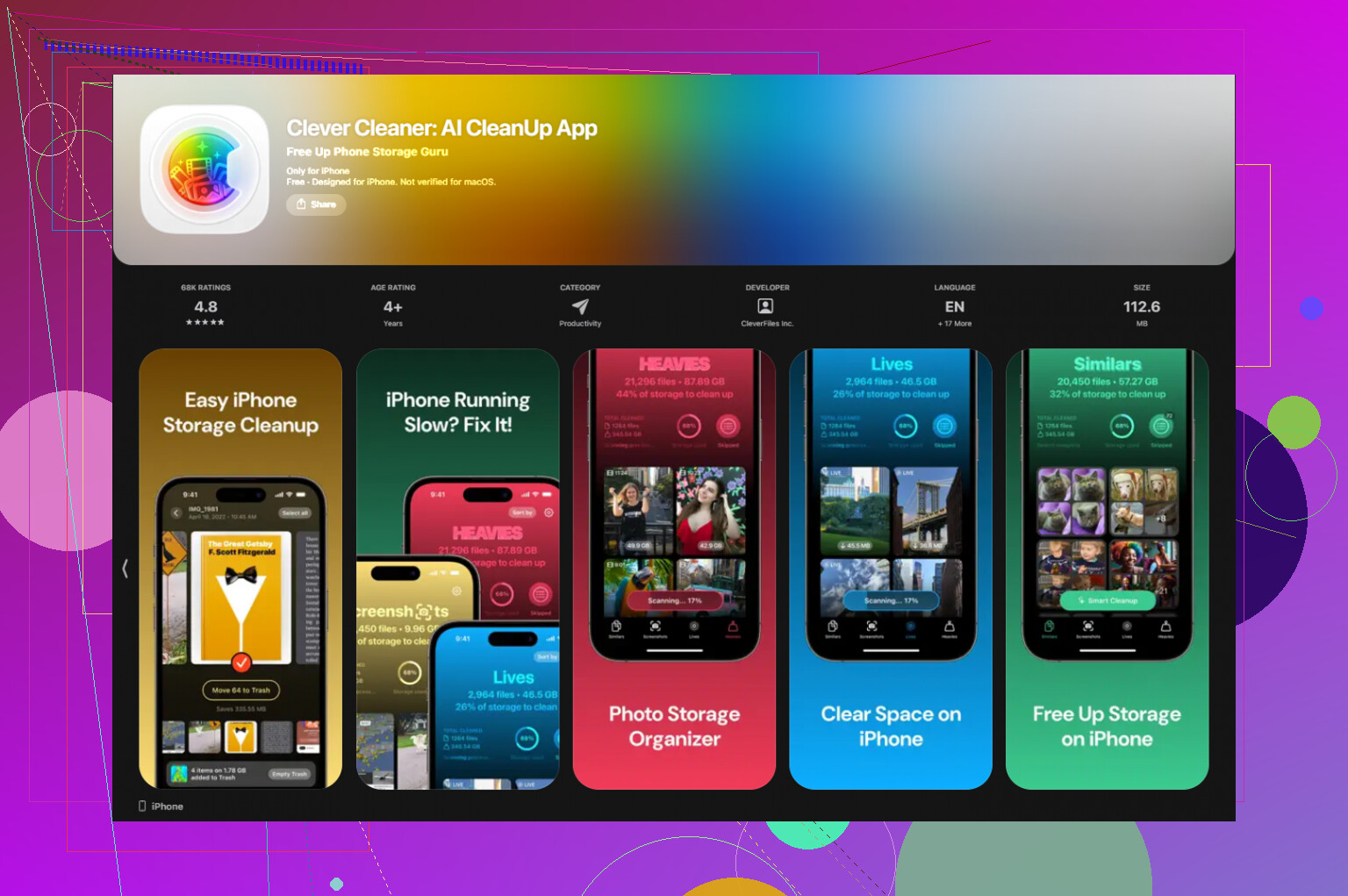
Ik probeerde het eerst handmatig op te schonen. Slecht idee. Veel te traag. Een paar bestanden weg, bijna geen zichtbaar verschil. Na wat geklungel probeerde ik Clever Cleaner. Ik was eerst wantrouwig omdat veel opschoonapps rommel zijn, maar deze hielp me sneller orde in de chaos te brengen.
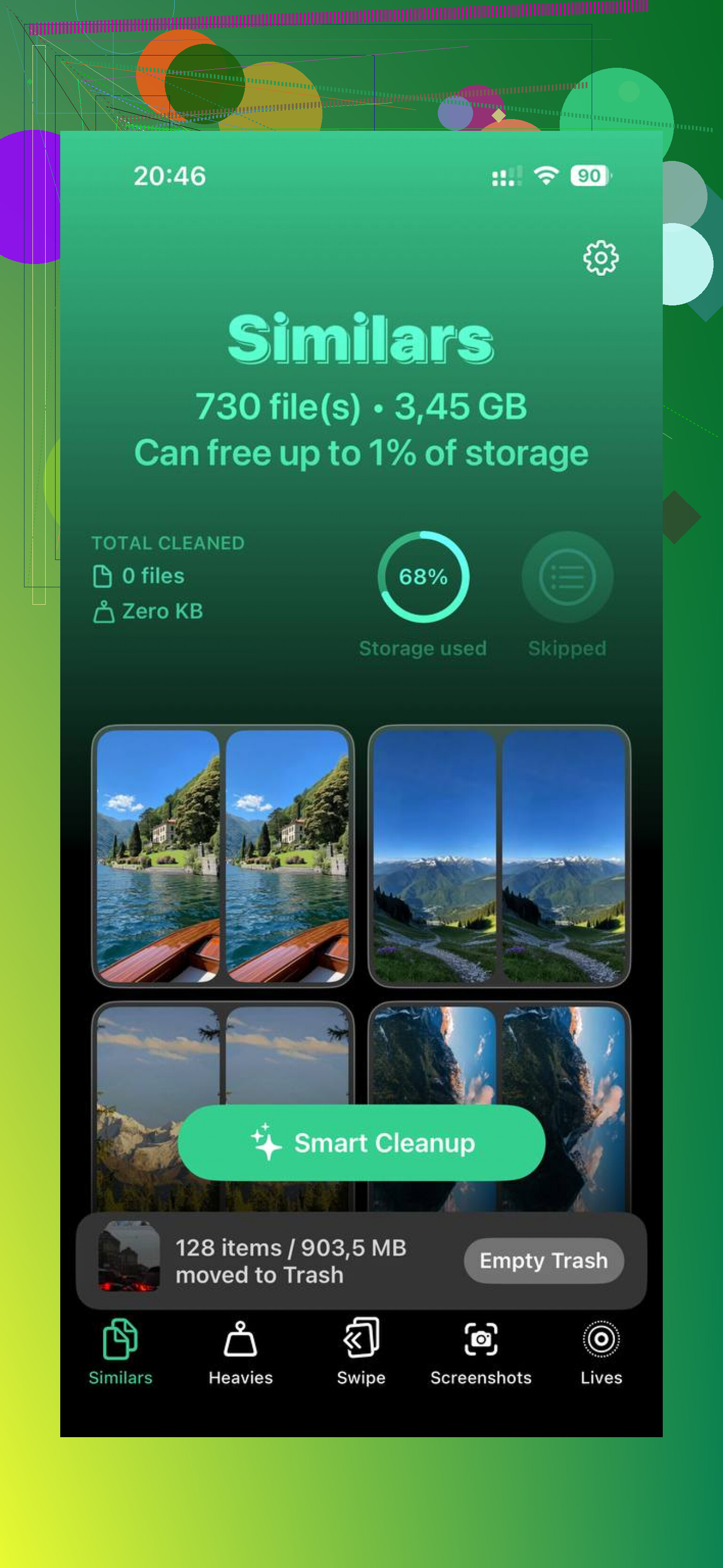
Het onderdeel dat ik het meest gebruikte was Heavies. Daar stonden de grootste bestanden meteen bovenaan, waardoor oude schermopnames en vergeten lange video's makkelijk opvielen. Het hielp dat de bestandsgroottes gewoon zichtbaar waren. Geen gegis. Ik gebruikte ook Similars voor foto's die op duplicaten leken. In mijn filmrol stonden zoals gewoonlijk vijf wazige pogingen en één redelijke foto. Dat maakte het opschonen minder pijnlijk.
Nadat ik ongeveer 20 GB had vrijgemaakt en daarna Recent verwijderd had geleegd, voelde mijn telefoon weer normaal aan. Minder vertraging, minder haperingen. Dus als je iPhone traag aanvoelt en je opslag bijna vol is, zou ik daar eerst kijken.
Korte versie:
Controleer Bestanden
Kijk in Op mijn iPhone en iCloud Drive
Controleer ook browserspecifieke mappen
Verwijder de echte bestanden, niet alleen de Safari-lijst
Leeg Recent verwijderd in zowel Bestanden als Foto's
Dat is de route die ik heb gebruikt. Best irritant, maar het werkt.
Het verwijderen van een bestand in Bestanden verwijdert de download zelf, zolang je het bestand verwijdert en niet het item uit de downloadgeschiedenis van de browser. Dat deel brengt mensen vaak in verwarring.
Een paar extra dingen naast wat @mikeappsreviewer zei:
-
Controleer waar je browser bestanden opslaat.
Safari heeft een locatie voor Downloads in Instellingen, Safari, Downloads. Als die naar iCloud Drive wijst, maak je ook cloudopslag vrij, niet alleen opslag op je telefoon. Als die naar Op mijn iPhone wijst, gaat het om lokale opslag. -
Meerdere tegelijk verwijderen gaat sneller.
Tik in Bestanden op de drie puntjes, op Selecteer en pak dan meteen een heleboel tegelijk. Veel makkelijker als je een stapel pdf’s of ZIP-bestanden hebt gedownload. -
Grote bestanden verbergen zich buiten Downloads.
Ik ben het niet helemaal eens met het idee dat de map Downloads altijd het hoofdprobleem is. Apps zoals VLC, Pages, Chrome en Adobe Reader bewaren vaak ook kopieën in hun eigen mappen. Als de ruimte er nog steeds slecht uitziet, kijk dan bij Instellingen, Algemeen, iPhone-opslag. Dat scherm laat zien welke apps veel ruimte innemen. Het is eerlijker dan blind in mappen rondneuzen. -
Offloaden versus verwijderen.
Als een app gedownloade bestanden bevat, verwijdert het verwijderen van de app vaak ook de lokale bestanden. Offloaden doet dat niet altijd. Klein maar belangrijk verschil. -
Als de opslagruimte nog steeds vast lijkt te zitten, herstart dan.
iOS loopt soms achter bij het opnieuw berekenen van vrije ruimte.
Als je sneller wilt opschonen, is Clever Cleaner prima voor het vinden van grote mediabestanden en dubbele rommel. Ook de moeite waard om deze lijst met gratis iPhone-opruimapps even te bekijken als je opties wilt:
beste gratis iPhone-opruimapps om opslag vrij te maken
Korte versie: verwijder het bestand in Bestanden en controleer daarna appmappen en iPhone-opslag als de ruimte nog steeds niet terug is.
Ja, het verwijderen van het daadwerkelijke bestand in de Bestanden-app verwijdert de download. Dat deel is eenvoudig. Wat niet eenvoudig is, is dat de iPhone opslagcijfers soms nog even vreemd kan weergeven, waardoor het kan lijken alsof er niets is gebeurd.
Eén ding dat ik zou toevoegen aan wat @mikeappsreviewer en @andarilhonoturno zeiden: als het bestand is opgeslagen in iCloud Drive, kan het verwijderen ervan uit Bestanden het ook verwijderen van je andere Apple-apparaten die met hetzelfde account zijn aangemeld. Mensen vergeten dat en vragen zich dan af waarom de pdf ook van hun iPad is verdwenen. Controleer dus de locatie voordat je fanatiek dingen gaat verwijderen.
Daarnaast ben ik het er niet helemaal mee eens om Downloads elke keer als de belangrijkste plek te zien. Veel van de rommel die opslagruimte inneemt, bestaat vaak uit media die door apps zijn opgeslagen, berichtbijlagen of offline bestanden, niet alleen uit dingen in Downloads. Instellingen > Algemeen > iPhone-opslag vertelt meestal sneller de waarheid dan blind rondneuzen.
Als je zeker wilt weten dat een bestand weg is:
- verwijder het in Bestanden
- open Bestanden > Onlangs verwijderd
- verwijder het daar ook
- start daarna de telefoon opnieuw op als de opslag niet meteen wordt bijgewerkt
Als de rommel vooral uit foto’s, video’s en dubbele bestanden bestaat, is Clever Cleaner waarschijnlijk nuttiger dan handmatig bestand voor bestand zoeken. Deze thread over echte gebruikerservaringen met Clever Cleaner voor het vrijmaken van iPhone-opslag is het bekijken waard.
Kort antwoord: ja, verwijder in Bestanden voor het echte bestand, niet alleen uit een downloadlijst van de browser. Wis daarna Onlangs verwijderd, anders komt de opslag mogelijk nog niet meteen terug.
Eén extra punt waar bijna niemand echt op hamert: controleer de Info van het bestand voordat je het verwijdert. Houd in Bestanden een bestand lang ingedrukt en tik op Toon info. Daar zie je waar het daadwerkelijk staat en hoe groot het is. Handig als je dingen verwijdert en je je afvraagt waarom de telefoonopslag nauwelijks verandert. Kleine pdf’s zijn niet je probleem. Grote ZIP-bestanden, video’s en geëxporteerde projectbestanden meestal wel.
Ik ben het niet helemaal eens met het idee dat browserdownloads meestal de grootste boosdoener zijn. In mijn ervaring zijn de grootste opslagvreters meestal appcaches, bijlagen in Berichten en media die door apps zijn opgeslagen. @andarilhonoturno, @ombrasilente en @mikeappsreviewer hebben de belangrijkste verwijderlogica al goed uitgelegd, maar als de ruimte nog steeds laag is na het opschonen van Bestanden, zou ik direct naar Berichten en eventuele streaming- of bewerkingsapps gaan.
Als een bestand bovendien het kleine wolkpictogram heeft, kan het verwijderen ervan meer invloed hebben op synchronisatie dan op lokale opslag.
Als je een snelle oplossing wilt, kan Clever Cleaner helpen om grote mediabestanden snel zichtbaar te maken.
Voordelen:
- snel overzicht van grote bestanden
- handig voor dubbele of vergelijkbare foto’s
- makkelijker dan handmatig door mappen graven
Nadelen:
- minder nuttig voor echt documentbeheer in Bestanden
- opschoonapps kunnen niet op magische wijze de privécache van elke app wissen
- je moet nog steeds controleren voordat je dingen verwijdert
Dus ja, verwijderen in Bestanden verwijdert de echte download, maar eerst de bestandsgrootte en locatie controleren maakt het opschonen een stuk slimmer.