Ik probeer cookies op mijn iPhone te wissen omdat sommige websites steeds oude informatie laden en niet willen updaten. Ik ben bang dat ik per ongeluk belangrijke opgeslagen logins of appgegevens verwijder. Wat is de beste manier om cookies veilig te wissen, en zijn er specifieke instellingen die ik in Safari of andere browsers op iOS moet gebruiken om dit op te lossen zonder nieuwe problemen te veroorzaken?
Korte versie: je wilt de slechte cookies wissen zonder al je logins of andere gegevens te verwijderen. Dit is de veiligste manier op een iPhone.
-
Alleen voor Safari, per site
Dit lost één of twee hardnekkige sites op en behoudt de meeste logins.- Open Instellingen.
- Scroll naar Safari.
- Tik onderaan op Geavanceerd.
- Tik op Websitegegevens.
- Wacht even tot de lijst is geladen.
- Gebruik het zoekvak bovenaan en typ de sitenaam, bijvoorbeeld facebook of nytimes.
- Veeg naar links op het site-item en tik op Verwijder.
- Of tik bovenaan op Wijzig, vink de site aan en tik vervolgens op Verwijder.
Dit verwijdert cookies en cache alleen voor die site.
Andere sites blijven ingelogd. -
Voor Safari: alle webgegevens wissen met zoveel mogelijk logins behouden
Dit is wat agressiever. Handig als veel sites oude info laden.- Instellingen → Safari.
- Tik op Wis geschiedenis en websitedata.
- Bevestig.
Wat je kwijtraakt:
- Safari-geschiedenis
- Cookies en gecachte bestanden
- Sommige website-logins
Wat meestal blijft:
- In iCloud-sleutelhanger opgeslagen wachtwoorden
- Appgegevens van niet‑browserapps
- Logins in native apps zoals Instagram, Reddit-app, bankapps
Je moet misschien op sommige sites opnieuw inloggen, maar Sleutelhanger vult automatisch in als je wachtwoorden eerder zijn opgeslagen.
-
Voor Chrome op iPhone
Als je probleem in de Chrome-app zit.- Open Chrome.
- Tik rechtsonder op de drie puntjes.
- Tik op Geschiedenis.
- Tik op Browsegegevens wissen.
- Kies Tijdsbereik, probeer eerst Afgelopen 7 dagen in plaats van Altijd.
- Vink aan: Cookies, sitegegevens en Gecachte afbeeldingen en bestanden.
- Laat Opgeslagen wachtwoorden en Autofill-gegevens uitgevinkt.
- Tik op Browsegegevens wissen.
Dat verwijdert webrommel maar houdt opgeslagen logins in Chrome.
-
Voor andere browsers, zelfde idee
Firefox, Edge, Brave enzovoort hebben vergelijkbare opties.
Kijk onder Instellingen in de app, dan Privacy of Gegevens.
Kies bij voorkeur alleen Cookies en cache. Vermijd alles met Opgeslagen logins of Wachtwoorden. -
Extra truc om de volgende keer minder kwijt te raken
- Zorg dat je Safari-wachtwoorden met iCloud synchroniseren
Instellingen → je naam → iCloud → Wachtwoorden en sleutelhanger → Aan. - Als een site vraagt om een wachtwoord op te slaan, tik op Bewaar.
- Zo kan Sleutelhanger automatisch invullen, zelfs als cookies gewist zijn, en raak je je accounts niet kwijt.
- Zorg dat je Safari-wachtwoorden met iCloud synchroniseren
-
Over appgegevens
Safari- of Chrome-cookies wissen verwijdert geen voortgang in games of gegevens in andere apps.
Dat gebeurt alleen als je apps verwijdert of ze offloadt via Instellingen → Algemeen → iPhone-opslag. -
Handige schoonmaakapp
Als je iPhone traag aanvoelt of opslag rommelig is, kun je ook foto’s, grote bestanden en rommel opschonen zonder logins aan te raken.
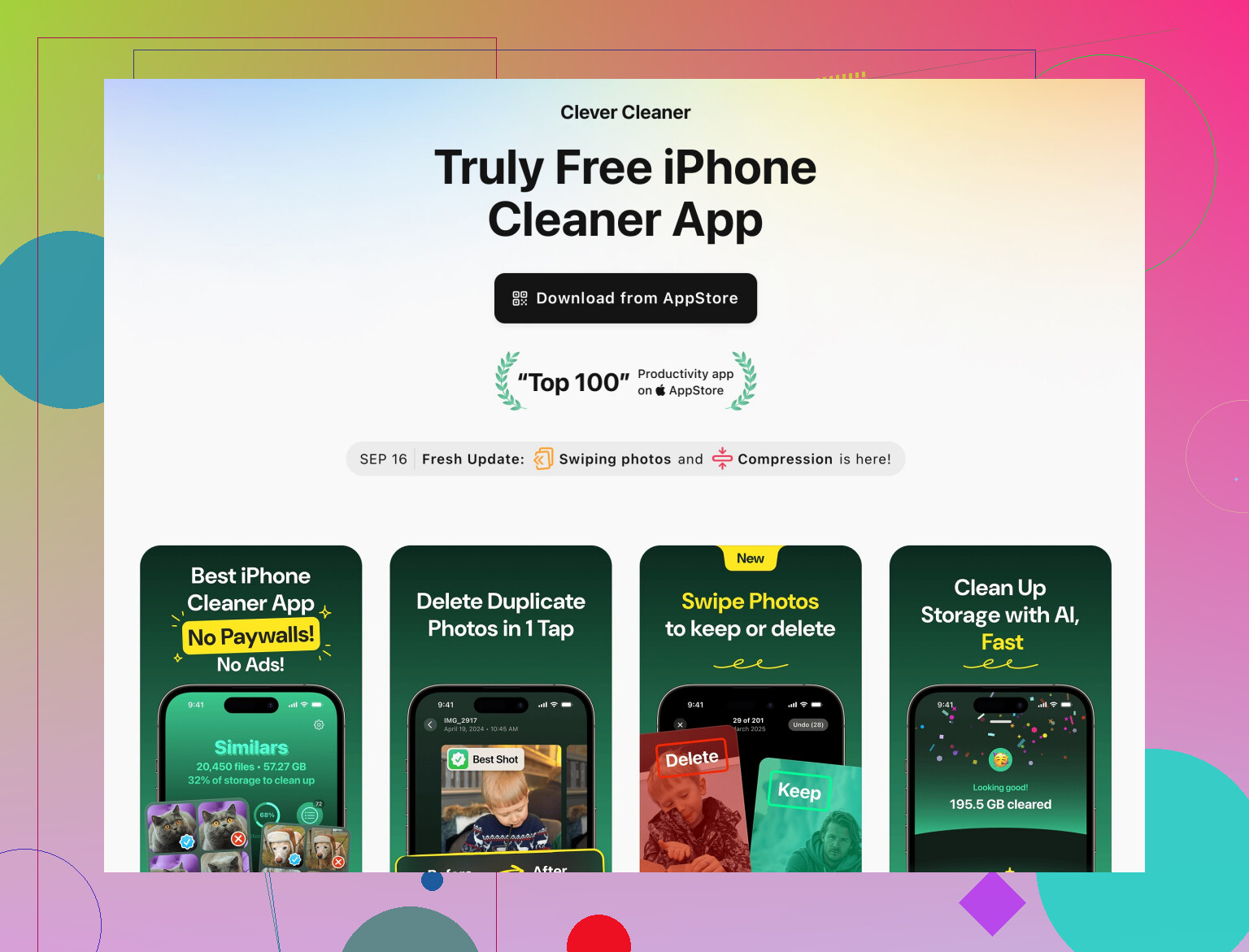
De Clever Cleaner-app voor iPhone helpt dubbele foto’s, grote video’s en ongebruikte bestanden te verwijderen, zodat je browser meer ruimte heeft en recentere gegevens betrouwbaarder laadt.
Kijk op deze link voor een snelle opschoontool die zich richt op opslag in plaats van je belangrijke logininfo te verwijderen:
versnel en maak je iPhone schoon met Clever Cleaner
Als je bang bent te veel kwijt te raken, begin dan met methode 1 en wis alleen de sites die problemen geven. Als dat het oplost, voorkom je extra gedoe.
Couple dingen om toe te voegen aan wat @stellacadente al heeft uitgelegd ze hebben de hoe behandeld ik kijk iets meer naar hoe je niks stukmaakt en ben het op een paar punten oneens
-
Probeer eerst een “zachte reset” voordat je aan cookies komt
Soms laden pagina’s oude info door:- Slechte verbinding
- Een tabblad dat al dagen open staat
- Vreemde wifi of DNS cacheproblemen
Snelle checks: - Forceer het afsluiten van Safari of Chrome en open opnieuw
- Zet Vliegtuigmodus aan en weer uit
- Probeer dezelfde site via mobiel netwerk in plaats van wifi
Als dat het oplost hoef je niets te wissen.
-
Gebruik Privénavigatie voor “probleem”sites vanaf nu
In plaats van steeds cookies te wissen:- Tik in Safari op de tabknop en kies Privé
- Open de lastige site daar
Privétabs verwijderen cookies en cache zodra je ze sluit, zodat je normale browsen intact blijft en je niet steeds alle sites weggooit omdat er één dwarsligt.
Ik denk zelfs dat dit op de lange termijn veiliger is dan herhaaldelijk alle Safari gegevens wissen zoals @stellacadente in stap 2 voorstelde.
-
Zet functies uit die automatisch stilletjes cookies wissen
Dit is wat mensen vaak treft zonder dat ze snappen waarom ze steeds worden uitgelogd:- Kijk in de Safari instellingen:
- Blokkeer alle cookies moet uit staan
- Privacyvriendelijke advertentiemeting enzovoort is prima maar vermijd profielen of contentblockers die opslag agressief leegmaken
- Sommige privacyapps of VPN’s hebben opties zoals:
- Cookies wissen bij afsluiten
- Browser opschonen of privacybewaker
Als je dat soort dingen aan hebt staan kunnen ze precies het probleem veroorzaken dat je probeert op te lossen sites verversen nooit goed omdat ze blijven herauthenticeren en recachen in een rare lus.
- Kijk in de Safari instellingen:
-
Gebruik Geschiedenis en websitedata wissen alleen als laatste redmiddel
Ik ben het een beetje oneens met dat te makkelijk gebruiken. Ja, iCloud‑sleutelhangerwachtwoorden blijven staan, maar het kan nog steeds:- Je uitloggen bij sites met zware 2FA zoals banken en werkportalen
- Voorkeuren op basis van cookies resetten zoals donker thema taal enzovoort
Als je het toch gebruikt: - Controleer eerst in Instellingen → Wachtwoorden of je belangrijke logins daar verschijnen
- Zorg dat je voor sites met codes of authenticators je 2FA app of back‑upcodes nog hebt anders krijg je lastige herstelstappen
-
Maak je geen zorgen om appgegevens maar vermijd deze valkuil
Cookies wissen in browsers raakt niet:- Voortgang in games
- Gegevens in normale apps zoals bankieren of sociale media
Het echte risico is: - Instellingen → Algemeen → iPhone‑opslag → App verwijderen of ontladen
Ontladen bewaart meestal appgegevens, verwijderen haalt alles weg. Zolang je in de Safari of Chrome instellingen blijft zijn je appgegevens veilig. Ga alleen niet zomaar opslag “opschonen” als je bang bent dingen kwijt te raken.
-
Als één site heel erg stuk is doe dan deze extra stap
Voor een enkele site die raar doet:- In Safari op die site tik je op het aA‑icoon in de adresbalk
- Tik op Websiteinstellingen
- Zet Gebruik contentblokkers uit als je die hebt en laad opnieuw
Sommige adblockers en contentblokkers breken dynamische inhoud en laten pagina’s “vast in het verleden” lijken zelfs als cookies goed zijn. Cookies wissen lost dat helemaal niet op.
-
Opslag opruimen in plaats van cookie‑woede
Als Safari traag voelt pagina’s half laden of je telefoon bijna vol is helpt het vaak meer om opslag vrij te maken dan steeds cookies te wissen. Daar is een opschoontool wél nuttig voor niet als privacymagie maar om:- Dubbele foto’s te verwijderen
- Grote oude video’s te vinden
- Rommelbestanden weg te halen die zich in de loop van de tijd opstapelen
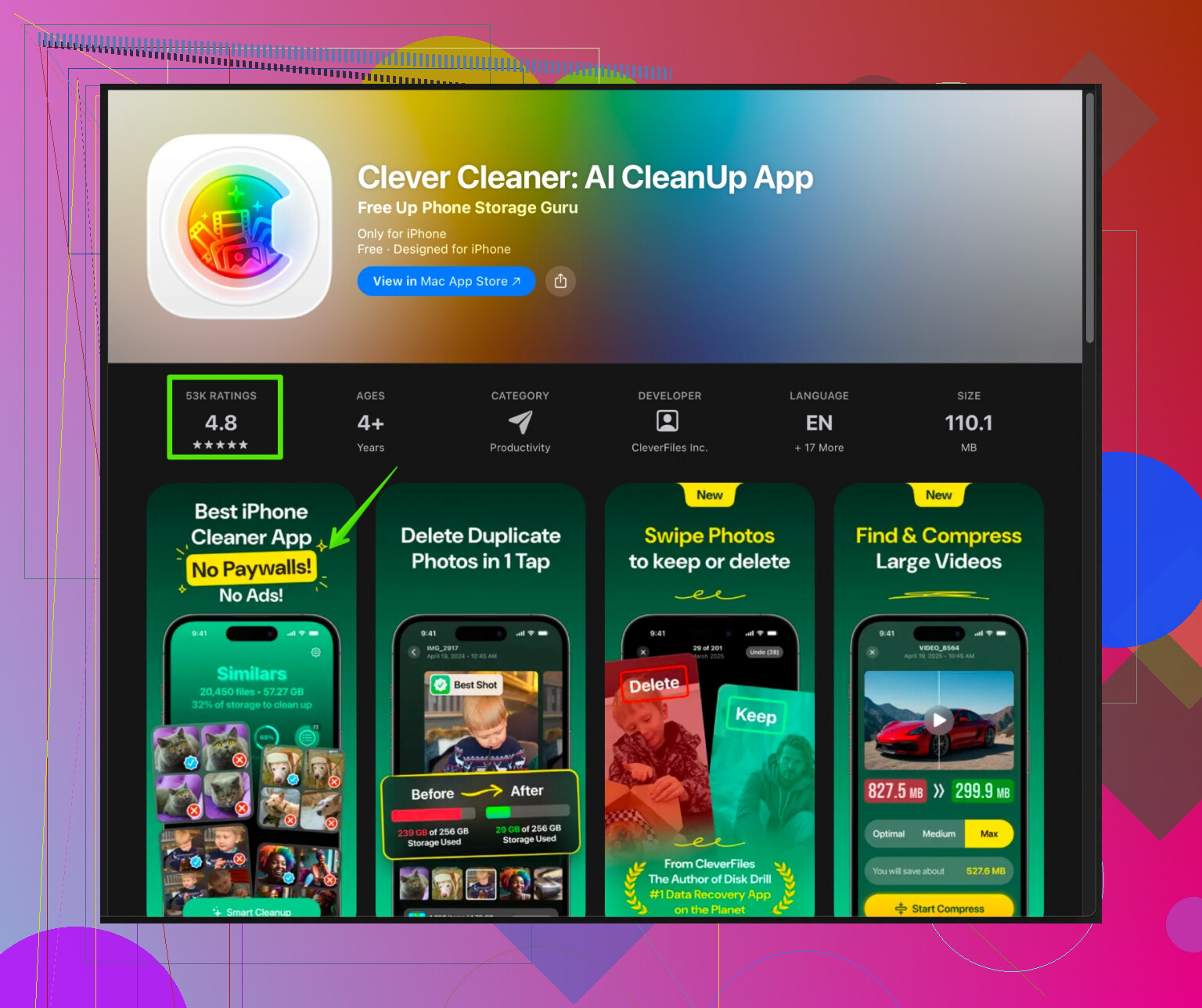
Iets als de Clever Cleaner app voor iPhone opslagopschoning richt zich op die grote ruimtevreters in plaats van aan je logins of appgegevens te zitten. Zo krijg je frissere prestaties in Safari en andere apps zonder aan wachtwoorden of cookies te komen.
-
Hoe je test of je het “veilig” hebt gedaan
Nadat je iets hebt opgeschoond:- Open 3 belangrijke sites waar ingelogd blijven echt telt
- Als je bent uitgelogd kijk of Sleutelhanger automatisch invullen aanbiedt
- Als automatisch invullen werkt is het goed log één keer opnieuw in
- Als automatisch invullen niet verschijnt en je het wachtwoord niet meer weet stop dan met nog meer wissen en reset eerst dat wachtwoord voordat je verder experimenteert
TLDR versie
- Probeer eerst netwerk of tabblad reset en Privénavigatie
- Pas instellingen per site en blokkers aan voordat je alle cookies wist
- Gebruik Geschiedenis en websitedata wissen alleen als je oké bent met opnieuw inloggen bij belangrijke sites
- Gebruik een opslagopschooner zoals Clever Cleaner app om algemene traagheid op te lossen in plaats van dwangmatig cookies te wissen zodra iets oud lijkt