Mijn iPhone-opslag is bijna vol en apps nemen veel meer ruimte in beslag dan ik had verwacht. Ik wil appopslag wissen en het gebruik van iPhone-opslag verminderen zonder belangrijke appgegevens, foto’s, instellingen of opgeslagen voortgang te verwijderen. Ik weet niet zeker welke opties veilig zijn, zoals het offloaden van apps of het wissen van de cache, en ik heb hulp nodig om de beste manier te vinden om ruimte vrij te maken zonder iets belangrijks te verliezen.
Ik liep tegen precies hetzelfde aan op mijn iPhone, en ja, het onderdeel ‘Apps’ is verwarrend als je er voor het eerst naar kijkt.
‘Apps’ is niet alleen de app die je hebt geïnstalleerd. Het voegt een paar verschillende onderdelen samen:
- de app zelf
- je opgeslagen appgegevens, zoals instellingen, logins en lokale bestanden
- cache- en tijdelijke bestanden
- bestanden die in ‘Op mijn iPhone’ in Bestanden zijn opgeslagen
- Safari-downloads en sommige websitegegevens
Dus als het getal enorm lijkt, betekent dat niet altijd dat je te veel apps hebt geïnstalleerd. Een groot deel daarvan is gewoon ophoping door normaal gebruik van de telefoon.
Bij mij werd het opgeblazen door Instagram, Safari, een paar streaming-apps en één game die ik amper speelde. Die apps bewaren lokale media en cache zodat dingen later sneller laden. Fijn voor de snelheid, slecht voor de opslag. Na een tijdje begint de telefoon vreemd aan te voelen. Ik merkte vertraging bij de camera, willekeurige app-herladingen en rare haperingen zodra de vrije ruimte laag werd.
Voor zover ik zag, hebben iPhones wat lege ruimte nodig om soepel te blijven werken. Ik probeer ongeveer 6 GB vrij te houden. Daaronder werd het bij mij snel rommelig.
Als je ‘Apps’ kleiner wilt maken zonder je spullen te wissen, is de beste ingebouwde optie App offloaden.
Ga hierheen:
Instellingen > Algemeen > iPhone-opslag > kies een app > App offloaden
Offloaden verwijdert het app-pakket maar bewaart je documenten en gegevens. Je accountinformatie of opgeslagen voortgang wordt niet gewist. Wanneer je de app opnieuw installeert, ga je verder waar je was gebleven. Verwijderen is de optie die alles weghaalt.
Een paar dingen die ik doe:
Wat hielp op mijn telefoon
1. Apps offloaden die ik amper gebruik
Dingen zoals luchtvaartmaatschappij-apps, winkel-apps, oude games en conferentie-apps. Ik hoef ze niet permanent volledig geïnstalleerd te hebben.
2. Safari-opslag controleren
Safari bewaarde meer rommel dan ik had verwacht.
Ga naar Safari in de opslaginstellingen en verwijder websitegegevens. Ik kreeg hier een paar honderd MB mee terug. Eén keer zat het bijna op 1 GB, wat nogal absurd voelde.
3. Kijk naar grote mediabestanden
Een groot deel van mijn probleem met een trage telefoon bleek foto- en videorommel te zijn, niet alleen apps.
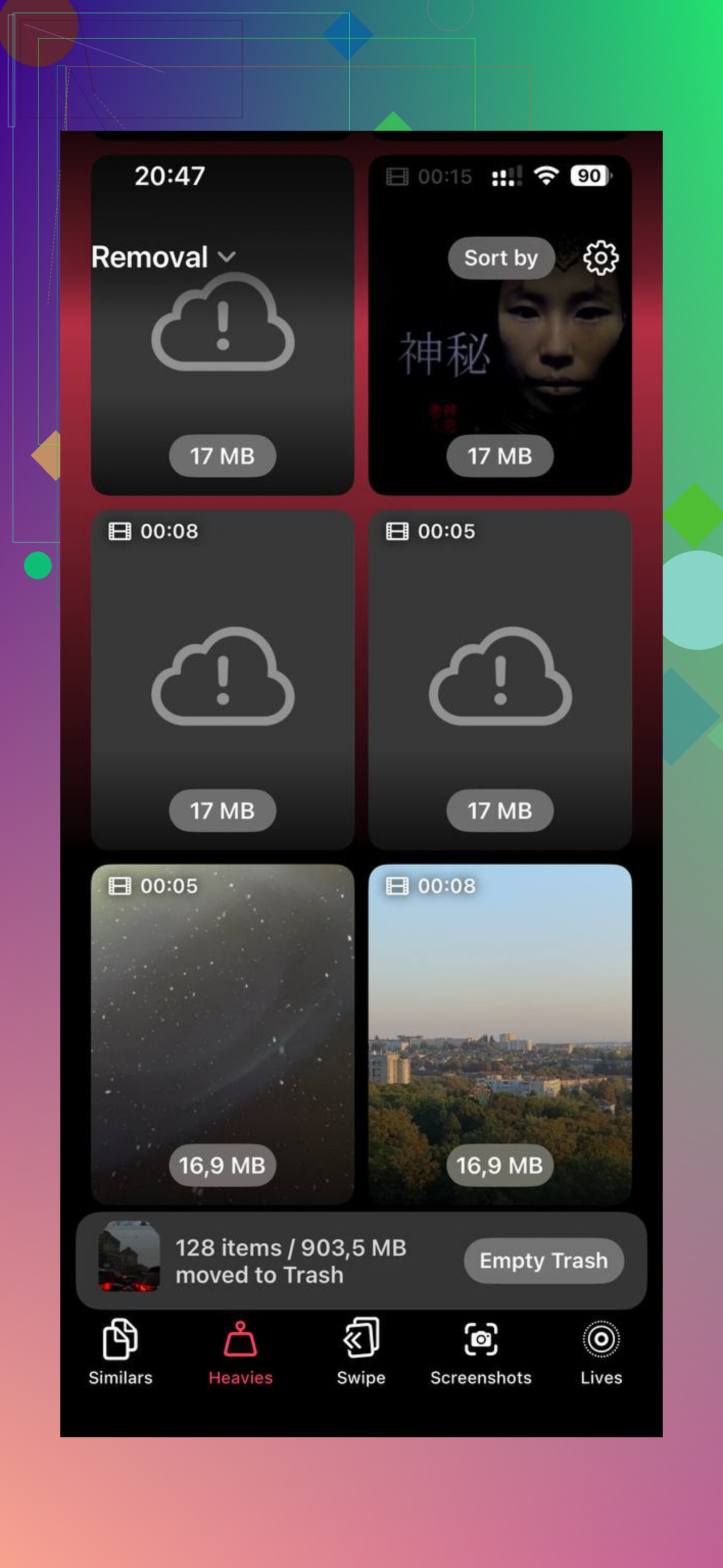
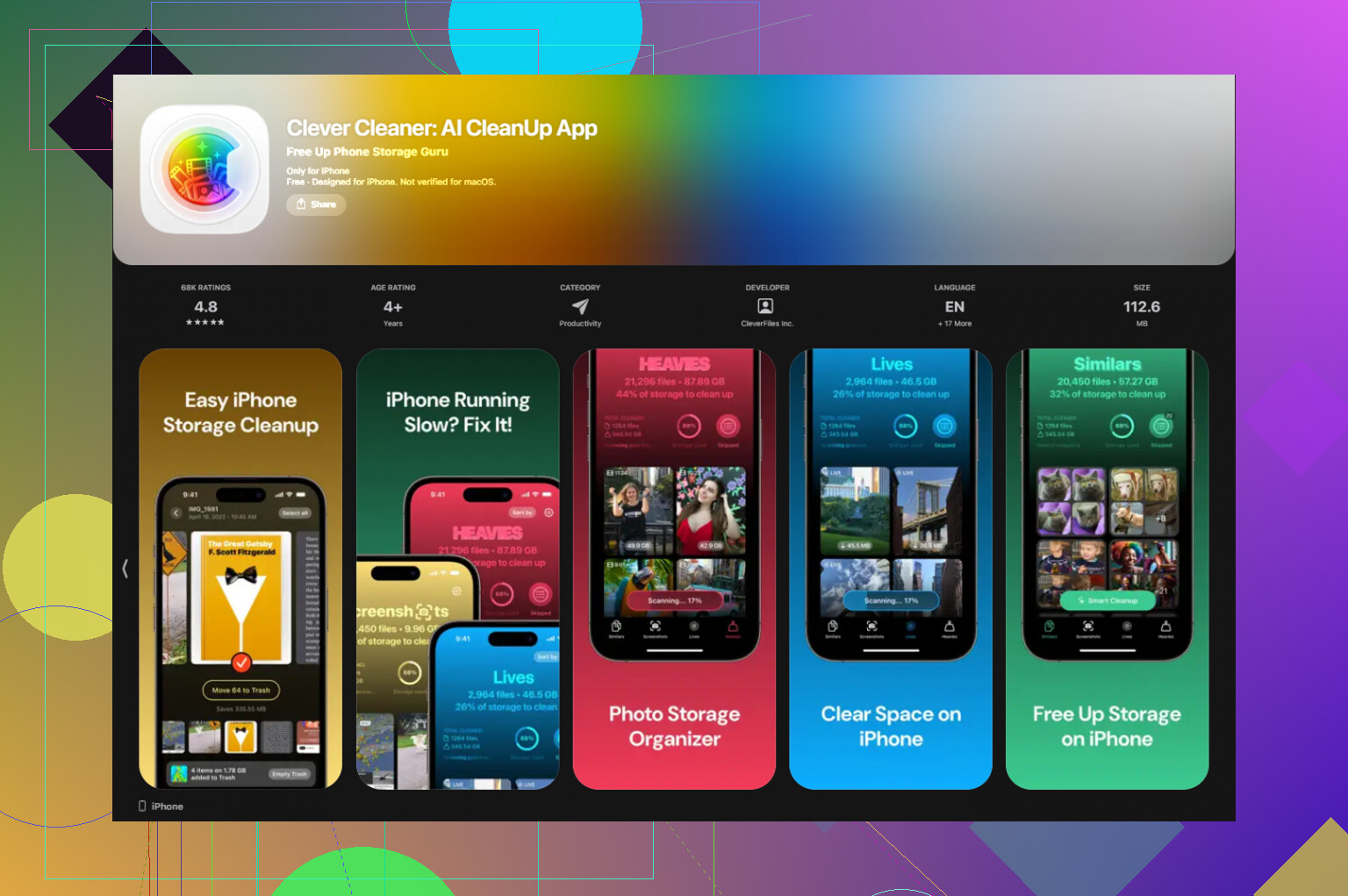
Ik gebruikte Clever Cleaner hiervoor nadat de ingebouwde hulpmiddelen niet meer genoeg waren. Waarom ik het bleef gebruiken, was de eenvoud: geen betaalmuur die halverwege opdook, geen advertentiespam, geen rare drukschermen. Ik gebruikte vooral het onderdeel Heavies om foto’s en video’s op grootte te sorteren, en verwijderde daarna oude schermopnames en enorme dubbele clips. Het onderdeel Similars hielp ook, omdat mijn filmrol veel te veel bijna identieke foto’s had.
Wat ik het fijnst vond, en dat was voor mij belangrijk, was dat de analyse op de telefoon zelf werd gedaan. Ik wilde niet dat mijn bibliotheek ergens naartoe werd gestuurd.
Korte versie
Als ‘Apps’ enorm is, betekent dat meestal:
- appbestanden
- appgegevens
- cache
- lokale downloads
- opslag van de Bestanden-app
Als je telefoon traag aanvoelt, controleer dan eerst de vrije ruimte. Daarna:
- offload ongebruikte apps
- wis Safari-websitegegevens
- verwijder grote foto- en videorommel
- houd altijd een paar GB vrij
Ik begon de opslag één keer per maand te controleren en het veranderde niet meer in een crisis. Kleine gewoonte, groot verschil.
Een groot aantal bij Apps komt vaak door appdocumenten en -gegevens, niet door het appbestand zelf. Dat deel is wat groeit.
Ik ben het eens met @mikeappsreviewer over offloaden, maar ik zou daar niet te veel op vertrouwen voor apps die je dagelijks gebruikt. Sommige apps bouwen hun cache snel weer op, dus je maakt vandaag 2 GB vrij en bent het volgende week weer kwijt.
Wat voor mij beter werkt:
- Open Instellingen, Algemeen, iPhone-opslag en sorteer dan op de grootste apps.
- Tik op apps zoals Berichten, Muziek, Podcasts, Netflix, Spotify, TikTok, Instagram.
- Zoek naar app-specifieke downloadopties binnen de app. Verwijder offlinevideo’s, opgeslagen afleveringen, gedownloade afspeellijsten, oude chats met veel bijlagen.
- Verwijder in Berichten grote bijlagen uit grote gesprekken. Alleen dit al maakte 3 GB vrij op mijn telefoon.
- Gebruik in WhatsApp of Telegram hun opslagtools. Die apps hamsteren media alsof het niets is.
- Schakel bij cloudapps lokale kopieën uit en bewaar bestanden alleen online.
- Start opnieuw op na het opruimen. iOS geeft opslag soms pas goed weer na een herstart.
Eén ding dat mensen missen: app-updates hebben werkruimte nodig. Als je telefoon onder de 5 tot 8 GB vrije ruimte zit, wordt de opslagdruk snel irritant.
Als foto’s deel uitmaken van de rommel, is Clever Cleaner het bekijken waard voor grote video’s en dubbele foto’s. Ik vond dit ook nuttig als je eerst een eenvoudige uitleg wilt voordat je het probeert: bekijk deze Clever Cleaner iPhone-opruimreview.
Richt je dus eerst op downloads en bijlagen. Daar zit de verborgen opslagvreter, niet in het appicoon zelf.
Eén ding dat ik zou toevoegen aan wat @mikeappsreviewer en @cacadordeestrelas zeiden: soms is de oplossing niet om dingen te verwijderen, maar om te voorkomen dat apps zichzelf om de paar dagen opnieuw opblazen.
Een paar minder genoemde dingen die mij hebben geholpen:
- Zet Optimaliseer iPhone-opslag aan voor Foto’s als je iCloud-foto’s gebruikt. Dat kan de lokale opslag flink verminderen zonder foto’s te verwijderen.
- Controleer de Bestanden-app onder Blader > Op mijn iPhone. Willekeurige pdf’s, ZIP-bestanden, video-exporten en downloads blijven daar eeuwig verborgen.
- Kijk naar apps zoals Dictafoon, GarageBand, iMovie, CapCut, Lightroom. Creatieve apps slaan ongemerkt enorme projectbestanden op.
- Bij sociale apps helpt uitloggen en opnieuw inloggen soms beter om rommel op te ruimen dan alleen wachten tot de cache wordt gewist. Irritant, maar het werkt.
- Ik ben het niet helemaal eens met vertrouwen op “houd 6 tot 8 GB vrij” als een magisch getal. Meer vrije ruimte is beter, zeker, maar het echte probleem is welke apps opzwellen en of ze media lokaal opslaan.
Als je opslag wilt verminderen zonder gegevens te verliezen, zou ik deze volgorde aanhouden:
- Cloudoptimalisatie
- Lokale downloads in apps
- Bestanden-app opschonen
- Zelden gebruikte apps offloaden
- Foto-/video-opruiming
Als je bibliotheek ook deel van het probleem is, dan is Clever Cleaner eigenlijk handig om grote video’s, duplicaten en vergelijkbare opnames te vinden zonder dat het opruimproces aanvoelt als een scammerige bende. Daar heb ik eerlijk gezegd de meeste ruimte mee vrijgemaakt.
Als je een degelijke video-uitleg wilt, deze is makkelijker te volgen dan de meeste: beste tips voor het opschonen van iPhone-opslag in deze volledige videoreview.
Het belangrijkste: verwijder apps niet blindelings. Controleer eerst of de grootte komt door de app zelf, gedownloade inhoud of verborgen bestanden. Daar verliezen mensen per ongeluk hun gegevens mee.