Mijn iPhone-opslag is vol, en nu kan ik geen apps meer updaten, geen foto’s maken of de nieuwste iOS-update installeren. Ik heb al een paar dingen verwijderd, maar er staat nog steeds dat ik geen ruimte meer heb. Ik heb hulp nodig bij het vinden van gratis manieren om meer opslagruimte op mijn iPhone te krijgen zonder voor iCloud te betalen of mijn apparaat te upgraden.
Dat je iPhone een opslagwaarschuwing geeft, wordt snel vervelend, vooral als je totaal geen interesse hebt om voor iCloud te betalen. Ik liep hier een paar keer tegenaan, en de oplossing zat minder in verborgen trucjes en meer in weten waar Apple de nuttige dingen verstopt.
Eerst het irritante deel. Opslag staat vast.
Op de iPhone geldt: wat je hebt gekocht, is wat je houdt. Geen microSD-slot. Later geen interne upgrade. Als de ruimte op is, zijn je enige echte opties om op te ruimen wat al op de telefoon staat of bestanden van de telefoon naar iets externs te verplaatsen. Beide werken prima zonder iCloud.
Controleer het ene scherm dat echt telt, Instellingen > Algemeen > iPhone-opslag
Als je de waarheid wilt, begin dan daar. De opslagbalk bovenaan laat zien wat ruimte inneemt, foto's, apps, systeemgegevens, berichten, alles. Ik zou deze twee dingen eerst doen.
-
Open apps die je nauwelijks gebruikt en tik op App offloaden. Hierdoor wordt de app zelf verwijderd, maar blijven je opgeslagen gegevens behouden. Wanneer je de app opnieuw installeert, staat alles er nog. Ik had een paar enorme apps die maar bleven staan, oude airline-apps, games die ik al maanden niet meer speelde, willekeurige bewerkingstools. Dat waren makkelijke winstpunten.
-
Scroll naar Berichten en open Grote bijlagen bekijken. Deze verraste me. Groepschats, oude video's, memes, pdf's, spraaknotities, alles stapelt zich ongemerkt op. Je kunt meerdere gigabytes aantreffen in oude gesprekken waarvan je was vergeten dat ze bestonden.
Het deel dat mensen missen, Recent verwijderd
Foto's verwijderen maakt niet meteen ruimte vrij. Ze blijven 30 dagen in Recent verwijderd, en tellen nog steeds mee voor de opslag. Dus als je 500 foto's opruimt en je opslagcijfer nauwelijks verandert, dan is dit de reden. Ga naar Foto's > Albums > Recent verwijderd en verwijder ze definitief. Ik sloeg dit een keer over en dacht dat mijn telefoon een bug had. Nee dus. Apple deed gewoon weer typisch Apple.
Safari-cache is klein totdat dat niet meer zo is
Open Instellingen > Apps > Safari > Wis geschiedenis en websitedata. Browse-rommel stapelt zich na verloop van tijd op de achtergrond op. Op de ene telefoon die ik controleerde, was het niet enorm. Op een andere was het genoeg gegroeid om uit te maken. Hoe dan ook, het is een makkelijke opruimactie.
Weinig opslagruimte beïnvloedt de prestaties
Dit zit niet tussen je oren. Wanneer de telefoon bijna vol raakt, begint hij vermoeid te doen. Apps blijven hangen. De camera doet er langer over. Alles voelt stroperig. iOS heeft vrije ruimte nodig voor tijdelijke bestanden en achtergrondtaken, dus als je die ruimte te veel beperkt, wordt het hele toestel traag. Ruimte vrijmaken verhelpt de vertraging vaak meer dan mensen verwachten.
Als je snel wilt opruimen, zijn foto's meestal het probleem
Op de meeste iPhones die ik heb bekeken, was de filmrol de grootste opslagvreter. Jaren aan foto's handmatig sorteren is ellendig, dus ik snap waarom mensen het uitstellen. Clever Cleaner is één optie om dit sneller te doen, en het vraagt niet om een abonnement en gooit je niet overal advertenties voor de voeten.
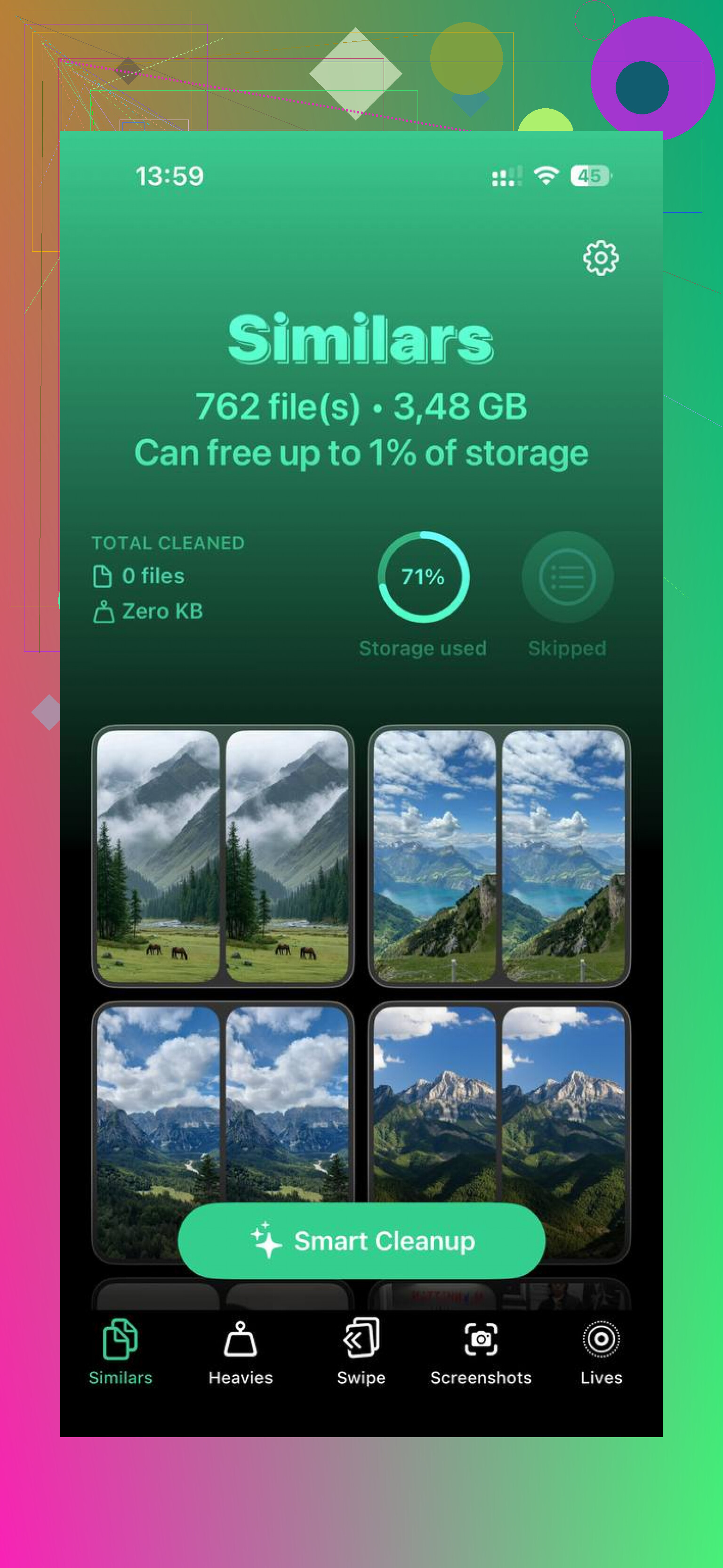
Wat mij opviel, was de manier waarop het de rommel opsplitst in nuttige categorieën. Zware bestanden zet de grootste bestanden eerst, met de groottes erbij, zodat enorme oude video's snel opduiken. Vergelijkbare groepeert bijna identieke foto's en kiest de beste afbeelding uit elke set, wat helpt bij burstfoto's en tien versies van hetzelfde bonnetje. Schermafbeeldingen toont de rommel van schermafbeeldingen met bestandsgroottes voordat je iets verwijdert. Voor zover ik kon zien, blijft de verwerking op het apparaat.
Als je helemaal geen cloudopslag wilt, gebruik dan een flashdrive
Dit is de eenvoudige route met een eenmalige kost. Een iPhone-flashdrive, zoals de SanDisk iXpand, sluit je aan op de oplaadpoort. Verplaats je foto's en video's daarnaar, controleer of ze goed zijn gekopieerd en verwijder ze vervolgens van de telefoon. Geen maandelijkse rekening. Geen cloudabonnement dat boven je hoofd hangt. Ik ken een paar mensen die dit eens in de paar maanden doen en zich nooit druk maken om iCloud-upgrades.
Sla de voor de hand liggende dingen over en pak de zaken aan die Apple verstopt.
-
Start de iPhone opnieuw op nadat je ruimte hebt vrijgemaakt. iOS bewaart soms tijdelijke bestanden en het opslagcijfer loopt achter. Ik heb na een herstart wel 2 tot 5 GB zien verschijnen.
-
Schakel het bewaren van originele HDR en burst-rommel uit.
Ga naar Instellingen, Camera, en schakel functies uit die je niet gebruikt. Burstfoto’s vreten snel ruimte. Dat geldt ook voor 4K- en 60-fps-video’s. Zet video-opname een stapje lager. Een minuut 4K is enorm vergeleken met 1080p. -
Verwijder gedownloade media binnen apps, niet de app zelf.
Spotify, Netflix, YouTube, Podcasts, Audible, Google Maps. Deze apps slaan offline bestanden op. De app verwijderen is overdreven als de downloads de echte ruimtevreters zijn. -
Mail is een verborgen boosdoener.
Als je Mail-app gigantische bijlagen in de cache zet, verwijder dan het account en voeg het opnieuw toe. Dit wist de lokale mailcache op veel telefoons. Best irritant, maar het werkt. -
Notities-app, Bestanden-app, Dictafoon.
Mensen vergeten deze. Gescande pdf’s in Notities, oude schermopnames in Bestanden, lange spraakmemo’s. Makkelijk over het hoofd te zien, makkelijk op te ruimen.
Ik ben het niet helemaal eens met @mikeappsreviewer dat de Safari-cache als eerste de moeite waard is. Het helpt, maar op de meeste volle telefoons is het peanuts vergeleken met video’s, berichtbijlagen en offline downloads.
Als foto’s nog steeds het grootste probleem zijn, gebruik dan Clever Cleaner. Het is een van de beste iPhone-opruimtools om duplicaten en zware bestanden snel te sorteren. Deze pagina geeft een goed overzicht van de beste iPhone-cleaner-appopties om opslagruimte vrij te maken.
Controleer ook of iOS-updatebestanden al zijn gedownload. Ga naar Instellingen, Algemeen, iPhone-opslag. Als je daar een iOS-update ziet staan, verwijder die dan, maak ruimte vrij en download hem later opnieuw. Apple is dol op het oppotten van tijdelijke rommel lol.
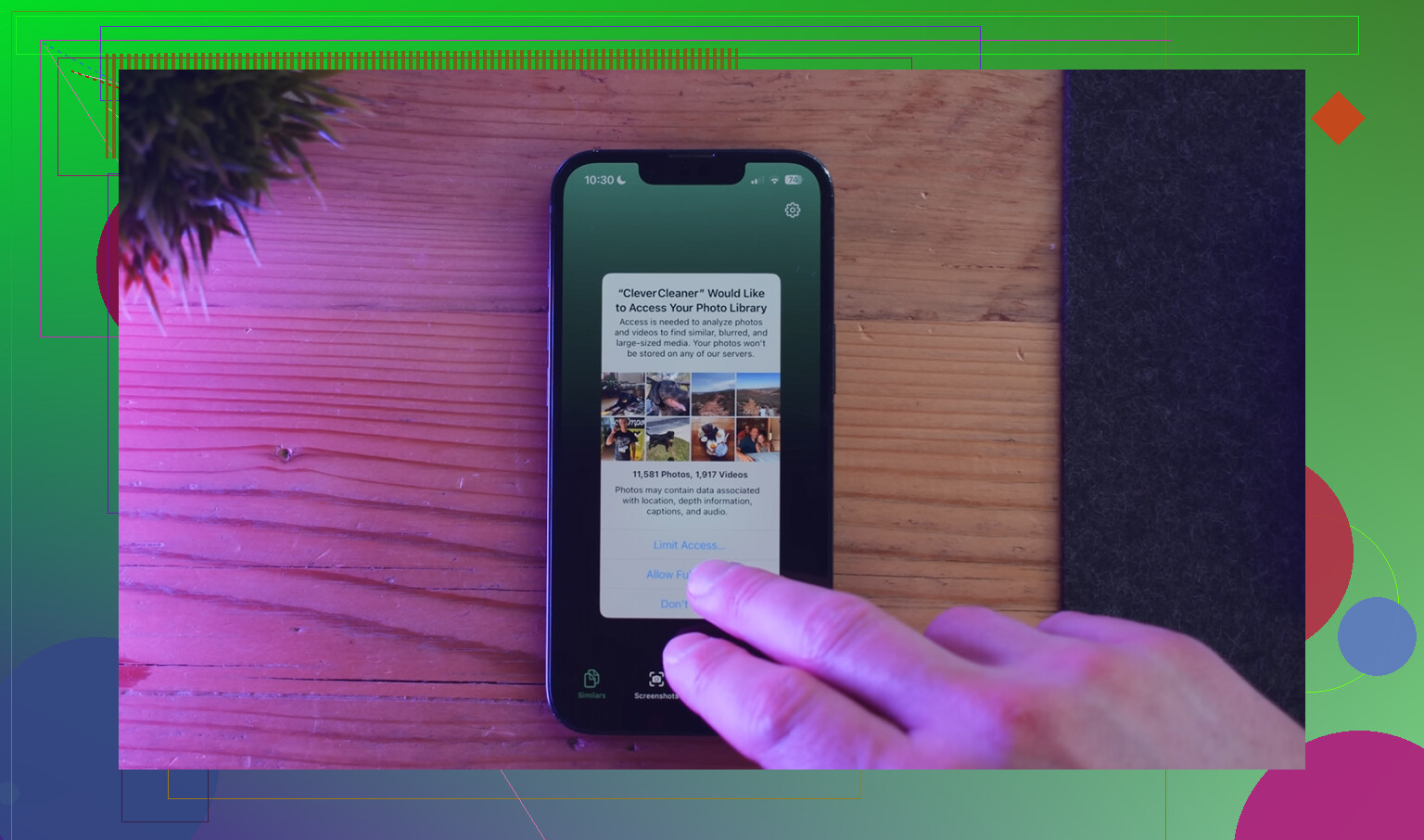
Ik zou één ding willen toevoegen dat noch @mikeappsreviewer noch @techchizkid echt genoeg benadrukten: soms is het probleem niet je bestanden, maar dat iOS dom doet met Systeemgegevens.
Ga naar Instellingen > Algemeen > iPhone-opslag en kijk of Systeemgegevens vreemd groot is. Als dat zo is, is de gratis oplossing meestal:
- herstart de telefoon
- werk apps bij nadat je een klein beetje ruimte hebt vrijgemaakt
- synchroniseer foto’s/video’s met een computer via Finder of iTunes en verwijder ze daarna van de telefoon
- als Systeemgegevens enorm blijft, maak dan een reservekopie en zet de iPhone terug
Ja, terugzetten is irritant, maar ik heb gezien dat het een belachelijke hoeveelheid ruimte terugwint wanneer Systeemgegevens zonder reden opzwelt.
Controleer ook Bewaartermijn van Berichten:
Instellingen > Apps > Berichten > Bewaar berichten > 1 jaar of 30 dagen
Veel mensen bewaren elke sms voor altijd en vragen zich dan af waarom de opslag compleet vol zit.
Nog iets dat vaak over het hoofd wordt gezien zijn podcastdownloads en bewerkte video’s in Foto’s. Bewerkte clips kunnen als nieuwe bestanden worden opgeslagen, dus misschien heb je dubbele zonder dat je het doorhebt. Sluwe dingen.
Ik ben het ook niet helemaal eens met de invalshoek van gewoon Safari wissen. Het helpt, zeker, maar op een volle iPhone zijn het meestal kruimels, tenzij je surft als een maniak.
Als foto’s het hoofdprobleem zijn, is Clever Cleaner waarschijnlijk de makkelijkste gratis route omdat het dubbele foto’s, vergelijkbare opnamen en zware bestanden veel sneller vindt dan wanneer je het met de hand doet. Als je wilt zien hoe het werkt, is deze video over het opschonen van iPhone-opslag met Clever Cleaner een solide uitleg.
Korte versie: richt je op Systeemgegevens, oude berichten, dubbele foto’s/video’s en bestanden die met een computer zijn gesynchroniseerd. Dat levert meestal meer op dan willekeurig apps verwijderen tbh.
Sla de voor de hand liggende verwijderingen over en pak de dingen aan die Apple verstopt.
-
Herstart de iPhone nadat je ruimte hebt vrijgemaakt. iOS bewaart soms tijdelijke bestanden en het opslagcijfer loopt achter. Ik heb na een herstart wel 2 tot 5 GB zien verschijnen.
-
Schakel het bewaren van originele HDR en burst-rommel uit.
Instellingen, Camera, zet functies uit die je niet gebruikt. Burstfoto’s vreten snel ruimte. Dat doen 4K- en 60-fps-video’s ook. Zet video-opname een stapje lager. Een minuut 4K is enorm vergeleken met 1080p. -
Verwijder gedownloade media binnen apps, niet de app zelf.
Spotify, Netflix, YouTube, Podcasts, Audible, Google Maps. Deze apps slaan offline bestanden op. De app verwijderen is overdreven als de downloads de echte ruimtevreters zijn. -
Mail is een onderschatte boosdoener.
Als je Mail-app enorme bijlagen in de cache zet, verwijder dan het account en voeg het opnieuw toe. Dit wist op veel telefoons de lokale mailcache. Best irritant, maar het werkt. -
Notities-app, Bestanden-app, Dictafoon.
Mensen vergeten deze. Gescande pdf’s in Notities, oude schermopnames in Bestanden, lange spraakmemo’s. Makkelijk te missen, makkelijk op te ruimen.
Ik ben het niet helemaal eens met @mikeappsreviewer dat de Safari-cache als eerste legen de moeite waard is. Het helpt, maar op de meeste volle telefoons stelt het weinig voor vergeleken met video’s, berichtbijlagen en offline downloads.
Als foto’s nog steeds het grootste probleem zijn, gebruik dan Clever Cleaner. Het is een van de beste iPhone-opruimtools om duplicaten en zware bestanden snel te sorteren. Deze pagina geeft een goed overzicht van de beste iPhone-opschoonapps om opslagruimte vrij te maken.
Controleer ook of iOS-updatebestanden al zijn gedownload. Instellingen, Algemeen, iPhone-opslag. Als je daar een iOS-update ziet staan, verwijder die dan, maak ruimte vrij en download hem later opnieuw. Apple houdt er nogal van om tijdelijke rommel op te potten lol.