De opslag van mijn iPhone blijft vollopen omdat het gedeelte Documenten en gegevens na verloop van tijd groter wordt, zelfs nadat ik apps, foto’s en bestanden heb verwijderd. Ik weet niet zeker wat dit veroorzaakt of welke apps zoveel verborgen gegevens opslaan. Ik heb hulp nodig om uit te zoeken hoe ik Documenten en gegevens op mijn iPhone kan wissen en kan voorkomen dat het terugkomt, omdat mijn opslagruimte snel opraakt.
Ik kwam precies dezezelfde puinhoop tegen op mijn iPhone, en het deel dat me raakte was apps zien staan op een paar honderd MB terwijl Documenten en gegevens was opgeblazen tot dubbele cijfers. Voelt eerst nep aan. Is het niet.
Documenten en gegevens is de stapel die elke app achterlaat nadat je hem gebruikt. Niet de app zelf, maar de extra spullen. Opgeslagen inloggegevens, websitegegevens, cookies, bekeken videofragmenten, afbeeldingscache, berichtbijlagen, gedownloade tijdelijke bestanden. Sociale apps zijn hier verschrikkelijk in. Je scrolt 15 minuten, en je telefoon bewaart stukjes van wat je zag zodat het sneller laadt als je teruggaat. Doe dat wekenlang, dan wordt je opslag opgegeten.
Apple heeft dit nooit makkelijk gemaakt. Er is geen universele cache wissen-schakelaar voor de meeste apps, dus je eindigt met rondneuzen op verschillende plekken.
Voor Safari ga je naar Instellingen, dan Safari, dan Wis geschiedenis en websitedata.
Voor apps zoals Facebook, controleer de eigen instellingen van de app. In sommige versies vind je een Browser-gedeelte waar je cookies en gecachte gegevens vanuit de app kunt wissen.
Van wat ik zag, is de netste oplossing voor opgeblazen sociale of streamingapps nog steeds verwijderen en daarna opnieuw installeren. Irritant, ja. Het werkt. App offloaden lost dit niet op, omdat offloaden de app-binaire bestanden verwijdert en de documenten en gegevens bewaart. Als Facebook op 5 GB rommel zit, is volledig verwijderen de zet.
Foto’s verwarren mensen het meest. Je verwijdert foto’s, de opslag beweegt nauwelijks, en het lijkt kapot. Meestal is het ontbrekende stuk Recent verwijderd. iPhone houdt verwijderde foto’s ongeveer 30 dagen vast zodat je ze kunt terugzetten. Tot je die map leegt, staan de bestanden nog steeds op de telefoon. Gedeelde albums en oudere synchronisatiefuncties zoals Fotostream hebben bij sommige mensen ook lokale opslagopbouw veroorzaakt.
Toen mijn telefoon bijna vol raakte, zakte de prestaties snel in. Camera opende traag. Apps pauzeerden even voordat ze reageerden. Willekeurige opslagwaarschuwingen bleven opduiken. iOS heeft vrije ruimte nodig voor tijdelijk werk op de achtergrond, en als je dat te hard dichtknijpt, begint het hele ding te slepen.
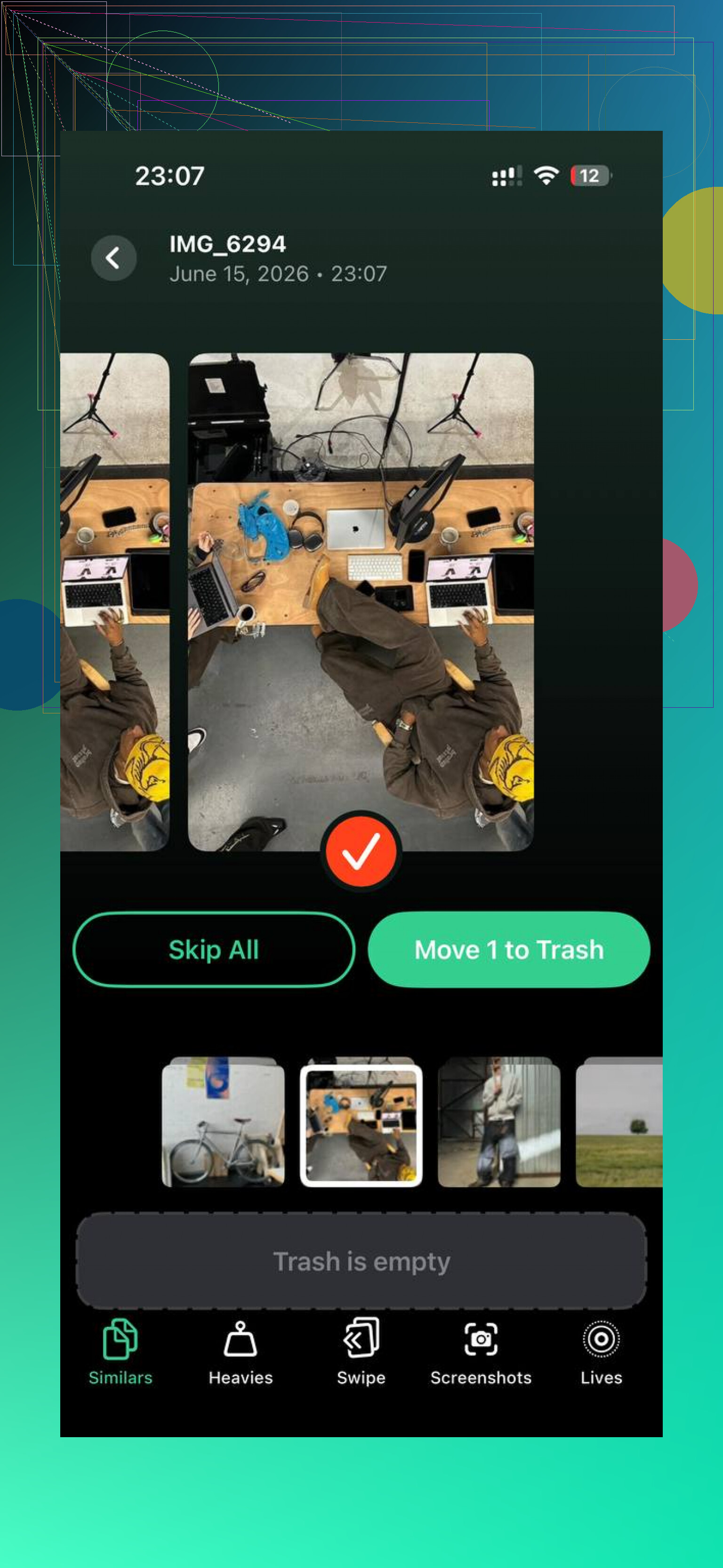
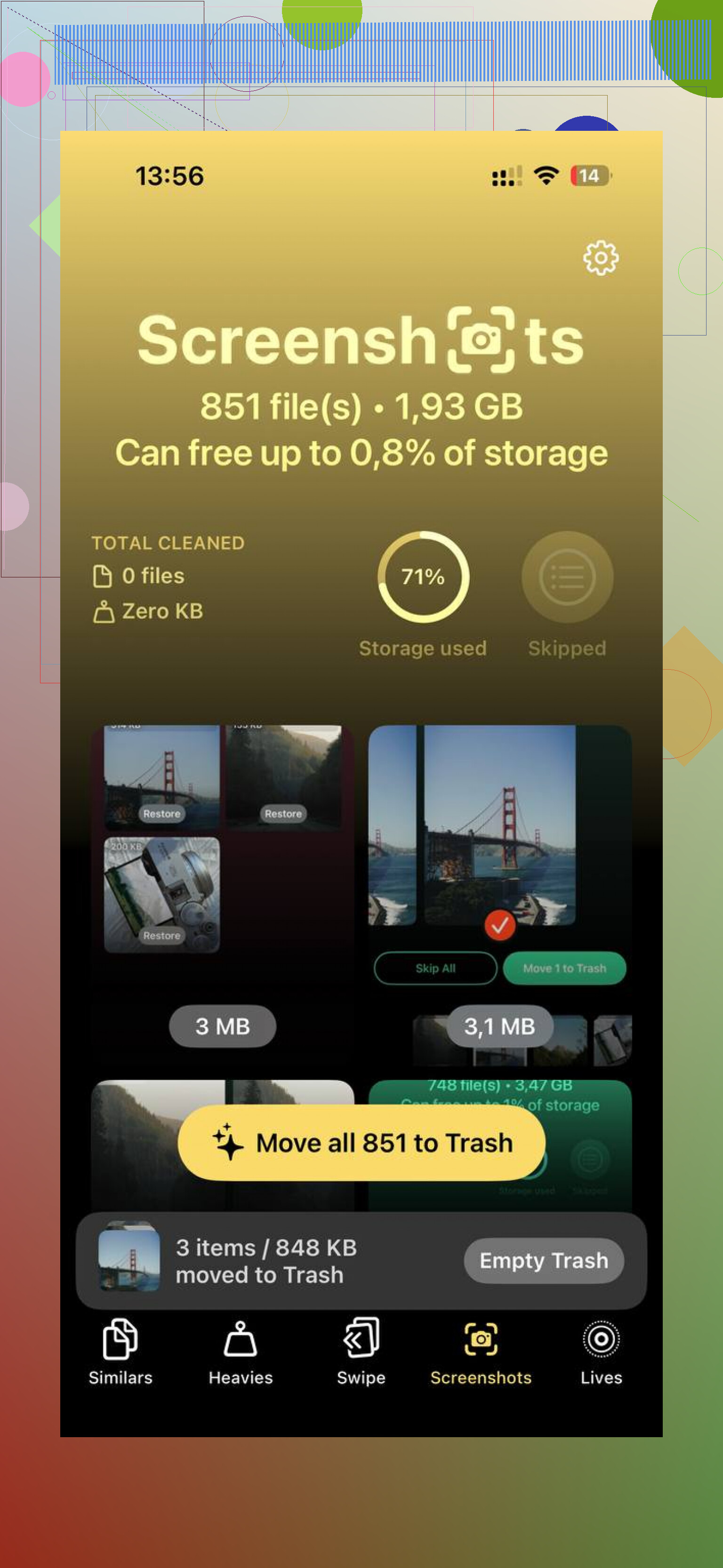
In mijn geval waren foto’s en video’s het grootste probleem. Ik probeerde het ooit met de hand uit te zoeken. Slecht idee. Te veel duplicaten, te veel screenshots, te veel oude video’s waarvan ik vergeten was dat ze bestonden. Ik ben uiteindelijk Clever Cleaner gaan gebruiken omdat ik iets wilde dat bestandsgroottes duidelijk liet zien in plaats van me te laten gokken.
Het deel dat ik bleef gebruiken was de sectie Grootste bestanden. Die zet de grootste bestanden eerst bovenaan, zodat je de nutteloze 4K-clips en enorme schermopnames ziet zonder te graven. Er is ook een sectie Vergelijkbare voor bijna dubbele foto’s. De mijne zat vol met herhaalde huisdierfoto’s en vijf pogingen van dezelfde bonscan. Het toont de grootte van elk item, wat helpt als je een bepaalde hoeveelheid ruimte probeert vrij te maken en verder wilt.
Wat ik wel fijn vond, en dit was belangrijk voor mij, was de verwerking op het apparaat. Mijn bibliotheek bleef op de telefoon. Geen persoonlijke foto’s ergens anders heen sturen.
Nadat ik ongeveer 10 GB aan grote video’s en dubbele afbeeldingen had gewist, daalde het opslagcijfer van Foto’s, en de telefoon voelde dezelfde dag sneller aan. Geen magie, nog steeds dezelfde telefoon, maar minder traag en minder verstopt.
Dus ja, dit wissen is veilig. Misschien moet je bij sommige apps opnieuw inloggen. Een site of appfeed laadt de eerste keer na het opruimen misschien trager. Prima ruil.
Als je de korte versie wilt:
Verwijder opgeblazen sociale apps en installeer ze opnieuw.
Wis Safari-geschiedenis en websitedata.
Controleer in-app browser- of cache-instellingen waar beschikbaar.
Leeg Recent verwijderd in Foto’s.
Controleer ook Recent verwijderd in Bestanden.
Bekijk eerst grote video’s en dubbele foto’s.
Als je opslag bijna vol is, wacht dan niet. iPhones worden chagrijnig als de vrije ruimte te laag wordt, en de vertraging is niet subtiel.
Wat groeit, zijn vaak synchronisatiegegevens, berichtbijlagen, mislukte downloads en app-databases. Niet alleen cache. Ik ben het op één punt niet helemaal eens met @mikeappsreviewer: verwijderen en opnieuw installeren is niet altijd de eerste stap. Bij sommige apps komt de opslag direct terug na het inloggen, omdat de cloud oude rommel opnieuw synchroniseert.
Doe in plaats daarvan dit.
-
Controleer iPhone-opslag en wacht 30 tot 60 seconden.
iOS heeft tijd nodig om te rekenen. Je ziet vaak dat Berichten, Mail, Podcasts, Muziek en Instagram omhoog springen nadat de scan is voltooid. -
Pak eerst Berichten aan.
Instellingen, Algemeen, iPhone-opslag, Berichten.
Bekijk Foto’s, Video’s, GIF’s, Stickers, Topgesprekken.
Berichtbijlagen nemen vaak op zichzelf al 5 GB tot 20 GB in. Apple verbergt dit behoorlijk goed. -
Los Mail op.
Als Mail meerdere GB toont, verwijder dan de mailaccount van de iPhone, herstart en voeg hem opnieuw toe.
Oude bijlagen en kapotte indexen stapelen zich daar op. -
Kijk naar apps met gedownloade media.
Netflix, Spotify, YouTube, Podcasts, Boeken.
Offline downloads blijven staan, zelfs als je vergeten bent dat ze bestaan. Verwijder downloads vanuit elke app zelf. -
Reset opgeblazen systeemindexen.
Forceer een herstart. Zet daarna deze onderdelen één voor één uit en weer aan als de opslag er niet goed uitziet: Siri-indexering, Foto’s-synchronisatie, Berichten in iCloud. Dit helpt wanneer opslagtotalen fout lijken. -
Controleer bij Bestanden de map Op mijn iPhone.
Veel apps dumpen daar zipbestanden, exports, pdf’s en videobewerkingen. Controleer ook Bestanden, Recent verwijderd. -
Als Systeemgegevens de echte boosdoener zijn, maak dan een versleutelde back-up op een Mac of pc, wis de iPhone en zet de back-up terug.
Irritant. Nog steeds de meest betrouwbare oplossing voor corrupte opslagrapportage.
Voor foto’s helpt een opschoonapp meer dan handmatig zoeken. Clever Cleaner is prima voor grote video’s, duplicaten en vergelijkbare foto’s. Als je een duidelijk overzicht wilt, legt deze review en opruimgids van Clever Cleaner voor iPhone uit wat het verwijdert en waarom mensen het gebruiken.
Als je de snelste winst wilt, controleer dan eerst Berichten en Mail. Die twee worden vaak gemist.
Wat dit uiteindelijk voor mij oploste, was om “Documenten en gegevens” te zien als een symptoom, niet als het echte probleem.
Ik ben het grotendeels eens met @mikeappsreviewer en @jeff, maar ik zou nog één extra invalshoek toevoegen: soms komt de groei van de opslag door synchronisatielussen van apps, niet alleen door cache. Apps zoals WhatsApp, Telegram, Notities, dictafoon-apps, zelfs bewerkingsapps kunnen na elke start lokale databases blijven opbouwen. Dus als je dingen verwijdert en het getal meteen weer terugkomt, is dat je aanwijzing.
Een paar dingen die ik zou controleren waar zij niet echt op ingingen:
- mediabeheer binnen de app van WhatsApp/Telegram/Signal
- de Notities-app met veel scans of bijlagen
- Dictafoon
- GarageBand, iMovie, CapCut, Lightroom, Canva, enz.
- podcast-apps anders dan Apple Podcasts
- cloudopslag-apps zoals Google Drive of Dropbox met offline bestanden
Start ook opnieuw op na grote verwijderingen. De opslagweergave van de iPhone is een beetje onhandig en wordt soms niet meteen bijgewerkt.
Met één ding ben ik het niet helemaal eens: elke grote app verwijderen en opnieuw installeren kan snel zinloos werk worden. Ik zou eerst kijken naar apps die bestanden aanmaken, niet alleen apps waarin je scrolt. Video-editors en berichtenapps zijn meestal erger dan mensen denken.
Als Foto’s nog steeds het grootste probleem is, is Clever Cleaner eerlijk gezegd een van de makkelijkere opties omdat het grote video’s, duplicaten en vergelijkbare foto’s naar voren haalt zonder dat je handmatig door 20.000 afbeeldingen hoeft te graven. Als je een beter doorzoekbare formulering wilt, zie het dan als een gratis iPhone-opruimapp voor het verwijderen van dubbele foto’s en grote bestanden. Deze bekijk hoe je iPhone-opslag sneller opruimt legt ook de algemene opruimworkflow behoorlijk goed uit.
Mijn korte versie:
- zoek apps die offline-/mediabestanden opslaan
- wis app-specifieke downloads
- controleer Bestanden > Op mijn iPhone
- start de telefoon opnieuw op
- begin pas daarna met het verwijderen/opnieuw installeren van apps
Die verborgen opslag is meestal app-rommel, synchronisatieresten of gedownloade media waarvan je was vergeten dat ze bestonden.
Een invalshoek die volgens mij @jeff, @voyageurdubois en @mikeappsreviewer maar deels aanraakten: slechte back-ups kunnen rommel steeds opnieuw terugzetten. Als je herstelt vanaf een oude iCloud-back-up, komt een deel van de overbodige appdata gewoon terug. Daarom maken mensen opslag schoon en staan ze een week later weer op hetzelfde punt.
Een paar extra controles:
- Instellingen > Apple ID > iCloud > Beheer accountopslag
Kijk welke apps enorme hoeveelheden gegevens back-uppen die je niet langer nodig hebt. - Verwijder oude Berichten-back-ups in iCloud als je de bijlagen lokaal al hebt verwijderd.
- Controleer in Safari de locatie van de map Downloads. Soms wijst die naar Op mijn iPhone en loopt die ongemerkt vol.
- Kijk in Foto’s naar geïmporteerde media van bewerkingsapps. Die dubbele exports zijn verraderlijk.
- Schakel bij muziekapps cache uit door Synchroniseer bibliotheek kort uit te zetten, maar alleen als je niet afhankelijk bent van lokale downloads.
Klein meningsverschil met de herinstallatiegroep: als de app sterk op de cloud leunt, kan opnieuw installeren gewoon een volledige herdownload activeren.
Als foto’s een groot deel van de rommel zijn, is Clever Cleaner handig om snel duplicaten en enorme video’s te vinden. Voordelen: eenvoudig, gericht op grootte, makkelijk te scannen. Nadelen: lost Mail, Berichten-databases of foutieve Systeemgegevens niet op. Het helpt dus bij mediachaos, niet bij alles.