Ik probeer te achterhalen hoeveel totale opslag mijn iPhone heeft, niet alleen hoeveel er momenteel wordt gebruikt. Ik maakte ruimte vrij voor foto’s en apps, maar ik besefte dat ik niet weet of mijn telefoon 64 GB, 128 GB of meer heeft. Ik heb hulp nodig om de exacte totale opslag te vinden in de iPhone-instellingen.
Waarschuwingen over opslag op de iPhone komen altijd op het slechtste moment. Bij mij verscheen er een terwijl ik een korte video probeerde op te nemen, en direct daarna werd de telefoon traag. Ik ben meer dan eens door de instellingen gegaan, en de indeling is nogal rommelig, dus hier is de versie die ik graag eerder had gehad.
Hoe je de totale opslag en gebruikte ruimte controleert
Begin hier.
Instellingen > Algemeen > iPhone-opslag
Dit scherm geeft je het hoofdoverzicht. Bovenaan staat een gekleurde balk met gebruikte en vrije ruimte. Je ziet iets als 184 GB van 256 GB gebruikt. Als je het snelste antwoord wilt, dan is dit het.
Als je de vermelde capaciteit van het apparaat wilt zien, ga dan hierheen.
Instellingen > Algemeen > Info
Scrol naar Capaciteit. Iets bracht me de eerste keer in de war: het getal daar kan lager lijken dan dat op de doos. Bijvoorbeeld 124 GB in plaats van 128 GB. Ik zag dit ook. Dat is normaal, omdat iOS zelf een deel van de opslag inneemt.
Als de telefoon leeg is en je de grootte nodig hebt voor inruil of doorverkoop, zou ik nog een paar andere plekken controleren:
- De achterkant van oudere iPhone-modellen
- De simkaarthouder bij sommige modellen
- De accountpagina van je provider
- De originele kassabon of bestelmail
Wat je opslag vult
Terug in iPhone-opslag, scrol omlaag. Apple toont je apps van groot naar klein. Dit deel is nuttiger dan de balk bovenaan.
Ik vond hier snel rommel. Streamingapps hadden offline downloads die ik was vergeten. Berichten hadden oude bijlagen die daar al eeuwig stonden. Foto’s was het ergste op mijn telefoon.
Meestal zie je opslag zo gegroepeerd:
-
Apps
De geïnstalleerde app zelf. -
Foto’s en media
Foto’s, video’s, muziek, podcasts en vergelijkbare bestanden. -
Systeemgegevens
Deze brengt bijna iedereen in verwarring. Het omvat cachebestanden, logboeken, lettertypen, Siri-stemmen en andere systeemresten.
Waarom de opslagcijfers niet altijd overeenkomen
Ik merkte hetzelfde toen ik mijn telefoon op het apparaat zelf controleerde en hem daarna op een computer aansloot. Finder op Mac of iTunes op Windows kan andere cijfers tonen.
Wat ik zag: cachebestanden zijn meestal de reden. De iPhone houdt tijdelijke dingen bij terwijl je apps gebruikt. Wanneer je synchroniseert of verbinding maakt met een computer, worden sommige van die tijdelijke bestanden opgeschoond. Dan toont de weergave op de computer iets meer vrije ruimte dan de telefoon een minuut eerder deed.
Ook iCloud-opslag en iPhone-opslag zijn apart. Dit deel brengt mensen voortdurend in de war. Je kunt betalen voor 2 TB in iCloud en toch bijna geen ruimte meer over hebben op de telefoon.
Hoe weinig opslag aanvoelde op mijn telefoon
Toen ik nog maar 2 of 3 GB over had, begon de telefoon zich vreemd te gedragen.
Apps openden langzaam.
De camera aarzelde.
De interface voelde stroperig.
Zelfs typen voelde af en toe vreemd.
Ik dacht altijd dat mijn telefoon gewoon oud aan het worden was. Bleek dat ik hem in een hoek had gedrukt zonder nog ademruimte over te laten. iOS heeft vrije ruimte nodig om bestanden te verplaatsen. Wanneer de opslag krap wordt, sleept alles.
Wat het voor mij oploste
Ik probeerde eerst de gebruikelijke dingen. Apps ontladen. Oude gesprekken gewist. Een paar downloads verwijderd. Het hielp een beetje, maar niet veel.
Het grootste probleem was mijn fotobibliotheek. Te veel bijna-dubbele foto’s, screenshots die ik nooit nodig had en enorme video’s.
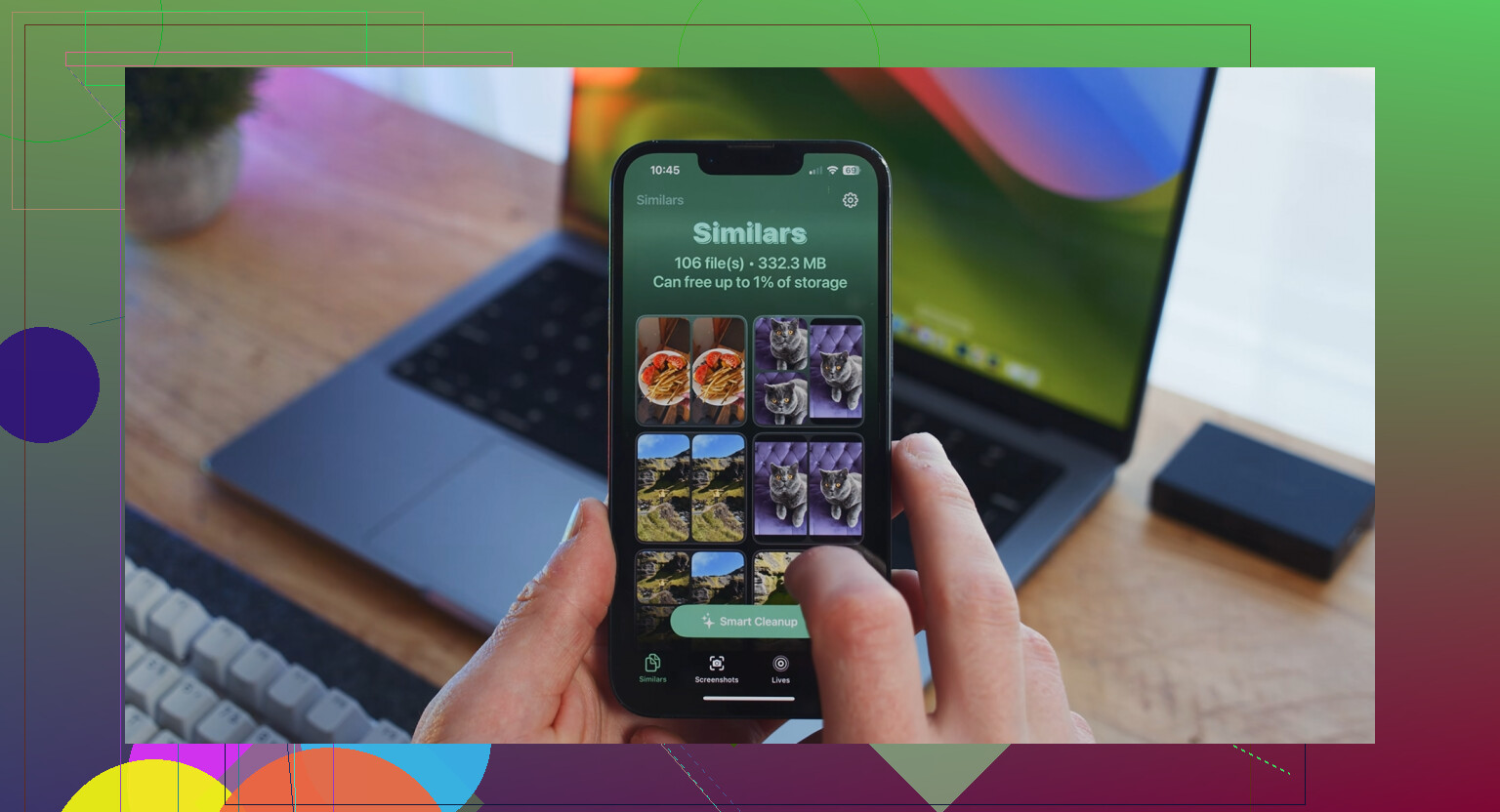
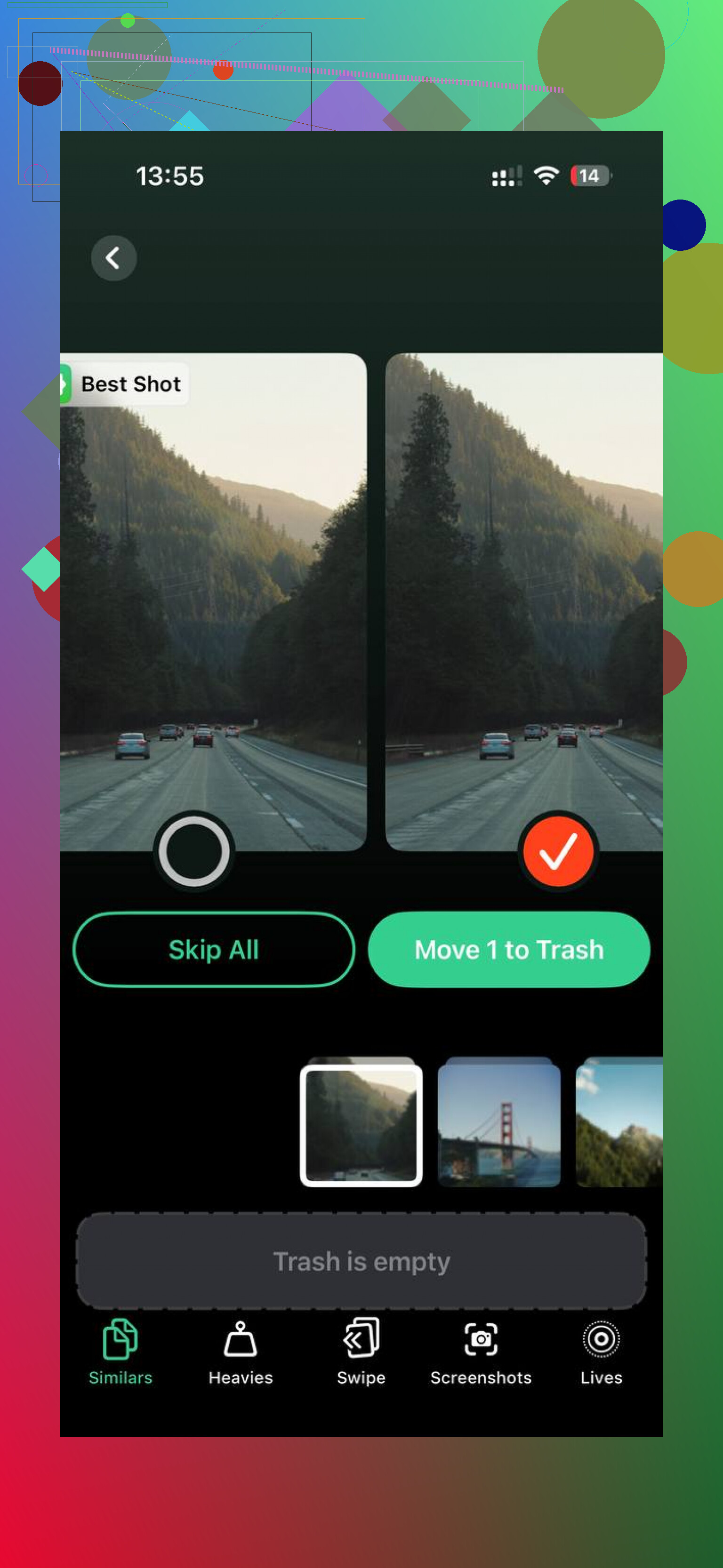
Ik ben uiteindelijk Clever Cleaner gaan gebruiken. Ik was eerst sceptisch omdat veel opschoonapps dubieus aanvoelen of basisfuncties achter een betaalmuur zetten. Deze deed dat in mijn geval niet.
Een paar dingen vielen op:
- De sectie Heavies maakte het makkelijk om eerst de grootste bestanden te vinden
- De sectie Similars groepeerde bijna-dubbele foto’s goed genoeg om tijd te besparen
- Het toonde bestandsgroottes duidelijk, zodat ik wist wat het verwijderen van iets me zou opleveren
- Het verwerkte dingen op het apparaat, wat ik belangrijk vond omdat ik niet wilde dat mijn foto’s ergens naartoe werden gestuurd
Nadat ik ongeveer 15 GB had opgeruimd, was de vertraging weg. Geen magie, geen directe perfectie, maar de telefoon voelde weer normaal aan. Snellere camera, soepelere appstarts, minder willekeurig vastlopen.
Als je iPhone je blijft lastigvallen over opslag, controleer dan eerst iPhone-opslag en kijk daarna goed naar Foto’s, Berichten en offline downloads. Daar ging mijn ruimte naartoe. Het cijfer voor systeemgegevens kan schommelen, dus ik zou me daar niet druk om maken tenzij het dagenlang hoog blijft.
Dat is de hele kaart die ik uiteindelijk heb gebruikt. Een beetje irritant, ja, maar zodra je genoeg ruimte vrijmaakt, stopt de telefoon met zich half dood te gedragen.
Als je de totale opslaggrootte wilt weten zonder door de opslaggrafiek te graven, controleer dan in plaats daarvan je modelnummer.
Ga naar Instellingen, Algemeen, Info en tik daarna indien nodig één keer op Modelnummer om van notatie te wisselen. Kopieer het modelnummer en zoek het op de site van Apple. Daarmee zie je de oorspronkelijke opslagcategorie, zoals 64GB, 128GB, 256GB. Ik geef hier de voorkeur aan wanneer de regel Capaciteit er vreemd of afgerond uitziet.
Ik ben het op één punt enigszins oneens met @mikeappsreviewer. Het Capaciteit-nummer in Info is nuttig, maar als je de fabrieksopslaggrootte voor doorverkoop wilt weten, is zoeken op modelnummer duidelijker en minder verwarrend.
Nog een snelle optie: als je de doos hebt, kijk dan naar het onderdeel-etiket op de achterkant of onderkant. Apple vermeldt daar op veel retaildozen de opslag.
Als je ruimte vrijmaakt, is Clever Cleaner het bekijken waard voor het opschonen van foto’s. Deze videoreview van Clever Cleaner voor het opschonen van iPhone-opslag laat zien hoe mensen het gebruiken om dubbele foto’s en grote bestanden snel te verwijderen. iCloud-opslag en iPhone-opslag zijn gescheiden, dus controleer beide als je telefoon nog steeds aangeeft dat deze vol is.
Als je de daadwerkelijke totale opslagcapaciteit wilt zien en niet alleen de balk voor gebruikt/vrij, is de makkelijkste niet-voor-de-hand-liggende manier:
Instellingen > Apple-account (je naam) > Apparaten > deze iPhone
Op sommige iOS-versies toont Apple daar apparaatinformatie, inclusief capaciteitsdetails die aan je account zijn gekoppeld. Het is niet de eerste plek waar mensen kijken, daarom denk ik dat @mikeappsreviewer en @sognonotturno een nuttige reservemethode een beetje hebben overgeslagen.
Nog een optie als je een Mac of pc hebt:
- Sluit de iPhone aan
- Open Finder op Mac of Apple Devices/iTunes op Windows
- Selecteer de iPhone
- De overzichtspagina toont de apparaatcapaciteit meestal vrij duidelijk
Ik geef hier soms eigenlijk de voorkeur aan boven het scherm Info, omdat Apples cijfers er vreemd uit kunnen zien en mensen laten denken dat hun telefoon van 128 GB opeens kleiner is geworden. Dat is niet zo. Apple rapporteert de bruikbare capaciteit gewoon op een licht irritante manier.
Als je toch ruimte aan het opruimen bent, controleer dan ook:
- Instellingen > Camera > Structuren om te zien of je Hoge efficiëntie gebruikt
- Instellingen > App Store om te kijken of automatische appdownloads zich opstapelen
- gedownloade media in Netflix, Spotify, YouTube, enz. want die apps hamsteren opslag als kleine goblins
Voor het opschonen van foto’s is Clever Cleaner het bekijken waard als duplicaten en enorme video’s het echte probleem zijn. Ik vond deze gids voor de beste AI-opruimapp voor iPhone met praktische tests voor opslagopschoning behoorlijk nuttig.
Kort gezegd: als Info verwarrend aanvoelt, gebruik dan je Apple ID-apparatenlijst of een computer. Veel minder giswerk, tbh.