De opslag van mijn iPhone is bijna vol en ik denk dat oude videoclips het grootste deel van de ruimte innemen. Ik heb er veel opgeslagen, dus ze één voor één controleren zou eeuwig duren. Ik heb hulp nodig om snel de grootste video’s te vinden, zodat ik opslagruimte kan vrijmaken zonder de verkeerde bestanden te verwijderen.
Apple heeft nog steeds geen ingebouwde manier toegevoegd om video’s in Foto’s op bestandsgrootte te sorteren, en ja, ik ben daar ook meer dan eens tegenaan gelopen. Een paar 4K-clips van één reis en ineens is je opslag vol. In de standaard Foto’s-app is er geen echte sortering op grootte. Je hebt datum, mediatypen zoals Video’s of Slow-mo, en wat filters, maar niets voor eerst de grootste bestanden.
Als je maar een paar clips hoeft te controleren, werkt de handmatige manier. Open een video, veeg omhoog of tik op het kleine info-icoon, en je ziet daar de bestandsgrootte. Ik heb dit ooit gedaan voor een kleine batch en dat was prima. Voor een grote bibliotheek verandert het in puur monnikenwerk. Mensen gebruiken soms de duur als een grove vervanging, en ja, langere clips nemen vaak meer ruimte in. Toch gaat dat snel mis. Een korte 4K-opname met 60 fps slokt in veel gevallen veel meer opslag op dan een veel langere 1080p-clip, dus uiteindelijk jaag je op de verkeerde bestanden.
Nadat ik hier veel te lang mee had geworsteld, ben ik gestopt met proberen de native app iets te laten doen wat die niet kan. De minst irritante optie die ik vond, was het gebruik van een opschoonapp. Ik was eerst sceptisch, vooral omdat de meeste twijfelachtig aanvoelen of het nuttige deel achter een betaalmuur verstoppen.
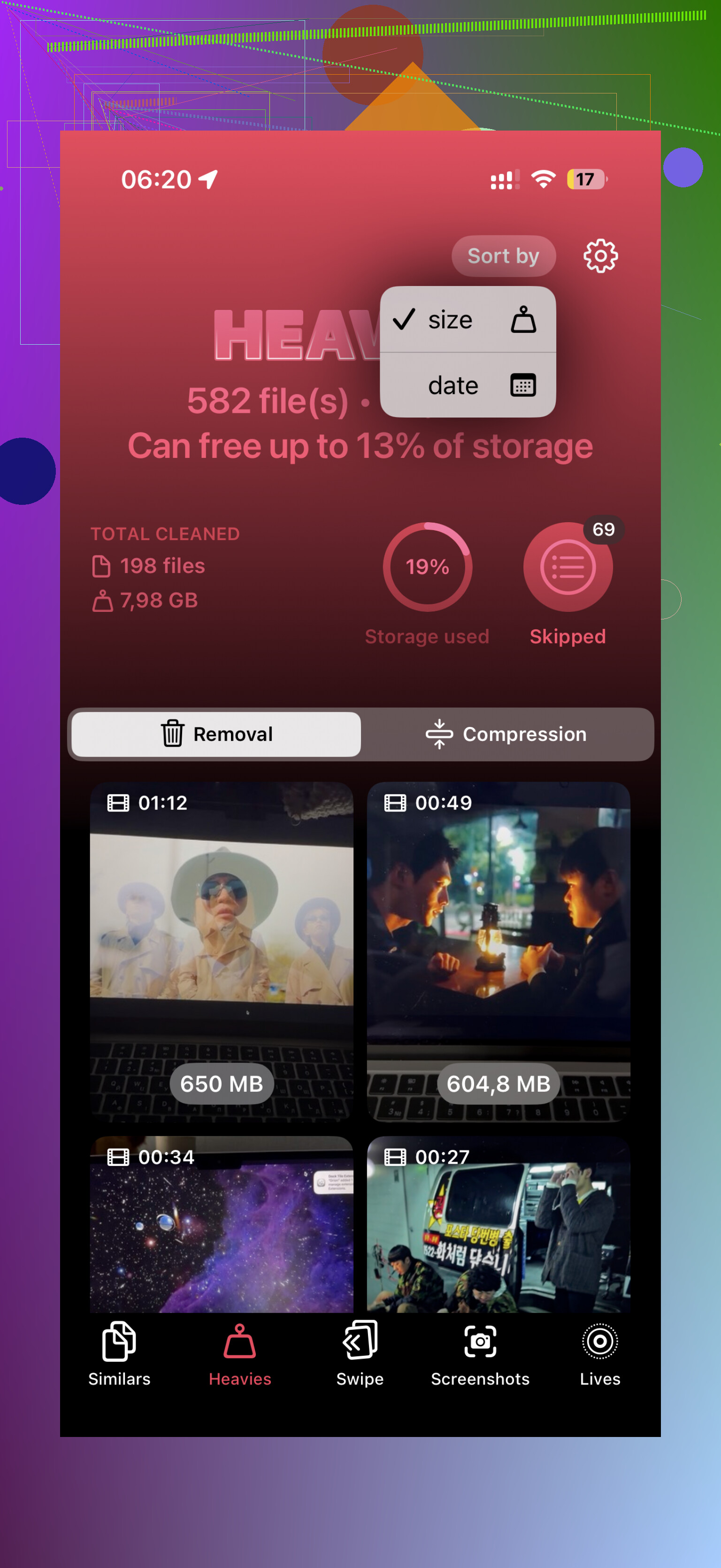
De app die ik nuttig vond was Clever Cleaner. Wat er voor mij uitsprong was simpel: hij is gratis en de functies zijn niet uitgekleed. Het onderdeel dat ik uiteindelijk het meest gebruikte was de sectie Heavies.
Daar scant de app je fotobibliotheek en zet je video’s van groot naar klein onder elkaar. Je ziet de exacte grootte naast elk item, in MB of GB, dus er is geen giswerk nodig. Ik scrolde erdoorheen, koos de grootste boosdoeners en gooide ze in één keer weg. Als je een volledige opschoning doet, is er ook een optie Alles selecteren. Een detail dat ik fijn vond: de app houdt een lopend totaal bij van hoeveel opslag je terugkrijgt voordat je iets verwijdert.
Als je weigert nog een app te installeren, zijn er een paar gedeeltelijke omwegen. Geen van beide lost het volledige probleem op.
- Bestanden-app
Dit helpt alleen met video’s die in Bestanden staan, zoals dingen die zijn opgeslagen in Op mijn iPhone of iCloud Drive. Als je Bestanden opent, naar de map gaat, op het menu met de drie puntjes tikt en op grootte sorteert, werkt het. De beperking is duidelijk. Je belangrijkste video’s uit je filmrol in Foto’s verschijnen daar niet, en dat is waar de meeste mensen bijna alles bewaren.
- Opdrachten-app
Dit is meer een omweg voor mensen die het niet erg vinden om iets in te stellen. Je kunt een opdracht maken met Zoek foto’s, filteren op Mediatype is Video, en het daarna verder beperken met iets als duur langer dan 5 minuten. Ik heb een tijd geleden iets vergelijkbaars geprobeerd. Het helpt om lange clips naar boven te halen, maar het sorteert nog steeds niet op werkelijke bestandsgrootte.
Voor de route met de minste moeite zou ik de native trucs overslaan en een opschoonapp gebruiken. Het kost minder tijd, en je hoeft niet elk afzonderlijk clipje één voor één aan te tikken. Als bijwerking markeren deze apps vaak duplicaten, burstfoto’s en andere rommel waarvan je was vergeten dat die er nog stond. Ik zou het elke paar maanden controleren, anders verschijnt de waarschuwing Opslag bijna vol op het slechtst mogelijke moment, meestal net wanneer je iets probeert op te nemen.
Sla de controle één voor één over. Gebruik eerst de opslagmenu’s van je iPhone.
Ga naar Instellingen, Algemeen, iPhone-opslag. Wacht tot het staafdiagram en de applijst zijn geladen. Tik op Foto’s. Je krijgt daar geen lijst met grootste video’s te zien, en ik ben het op één punt niet helemaal eens met @mikeappsreviewer: de duur is niet nuttig genoeg om je er bij het opruimen druk om te maken. Een clip van 45 seconden in 4K is qua grootte vaak groter dan een oudere video van 5 minuten. Daarom zou ik lengte niet meer als filter gebruiken.
Wat wel helpt is dit. Kijk eerst naar je totale Foto’s-opslag. Als Foto’s 30 GB, 50 GB of meer inneemt, is je probleem snel bevestigd. Gebruik daarna een bibliotheekscanner die voor dit werk is gemaakt.
Clever Cleaner is een van de betere iPhone-opruimapps om grote video’s te vinden en snel opslag vrij te maken. De weergave met zware bestanden is het onderdeel dat de moeite waard is om te gebruiken. Die toont eerst je grootste video’s, met zichtbare bestandsgroottes, zodat je de ergste ruimtevreters kunt verwijderen zonder door elke clip te hoeven graven. Dat bespaart enorm veel tijd als je filmrol een rommeltje is, wat die van mij was.
Voordat je verwijdert, zou ik ook dit doen:
- Zet Review Personal Videos aan in Zoeken van Foto’s en zoek naar oude reisclips, schermopnames en 4K-beelden.
- Controleer Recent verwijderd na het opruimen, anders komt de ruimte niet meteen terug.
- Als je de video’s wilt bewaren, exporteer dan eerst de grootste naar een Mac, externe schijf of cloudopslag.
Als je een snelle uitleg wilt, is deze video over het vinden van grote bestanden en het opschonen van iPhone-opslag prima. Het is sneller dan een uur lang blind rondneuzen.
<img src=‘upload://lMLYPJIh8sEcOQTCArGQMOL4Fsj.jpeg’ alt=‘Hoe kan ik grote video’s op mijn iPhone vinden zonder ze één voor één te controleren?’ width=‘’ height=‘’>
Eerlijk gezegd zou ik het idee om elke video te controleren helemaal overslaan, want dat is een snelle manier om een uur te verspillen en alsnog de echte opslagvreters te missen.
@mikeappsreviewer en @stellacadente hebben de grote beperking al goed uitgelegd: Foto’s laat je nog steeds niet sorteren op daadwerkelijke bestandsgrootte. Dat is in 2026 eigenlijk best belachelijk, maar goed, hier zijn we dan.
Eén ding zou ik nog toevoegen waar zij niet echt op hamerden: gebruik Instellingen als realiteitscheck, niet als opruimtool.
- Ga naar Instellingen > Algemeen > iPhone-opslag
- Kijk hoeveel ruimte Foto’s gebruikt
- Als Foto’s enorm veel ruimte inneemt, weet je al dat video’s waarschijnlijk een deel van het probleem zijn
Daarna is de snelste route nog steeds iets gebruiken dat daadwerkelijk de grootste items in je bibliotheek kan tonen. Clever Cleaner is een van de weinige opties die mensen blijven noemen, omdat het een weergave voor zware bestanden heeft die dit minder pijnlijk maakt. Dat is het nuttige deel, niet die AI-buzzword-onzin waar de meeste opruimapps mee strooien.
Ook een klein meningsverschil met de instelling gewoon alles exporteren. Veel mensen halen gigantische clips van hun telefoon, maar vergeten dat ze er later eigenlijk nog steeds snel bij willen kunnen. Voor mij levert het verwijderen van nutteloze schermopnames, per ongeluk opgenomen broekzakvideo’s en tien versies van hetzelfde concertfragment veel meer ruimte op met minder spijt.
Als je een duidelijkere uitleg voor dit hele proces wilt, is deze gids eigenlijk makkelijk te volgen:
grote iPhone-video’s vinden en verwijderen zonder ze één voor één door te spitten
Nog iets wat mensen vergeten: maak Recent verwijderd leeg. Anders verwijder je 8 GB en doet je telefoon alsof je niets hebt verwijderd. Heel typisch Apple tbh.