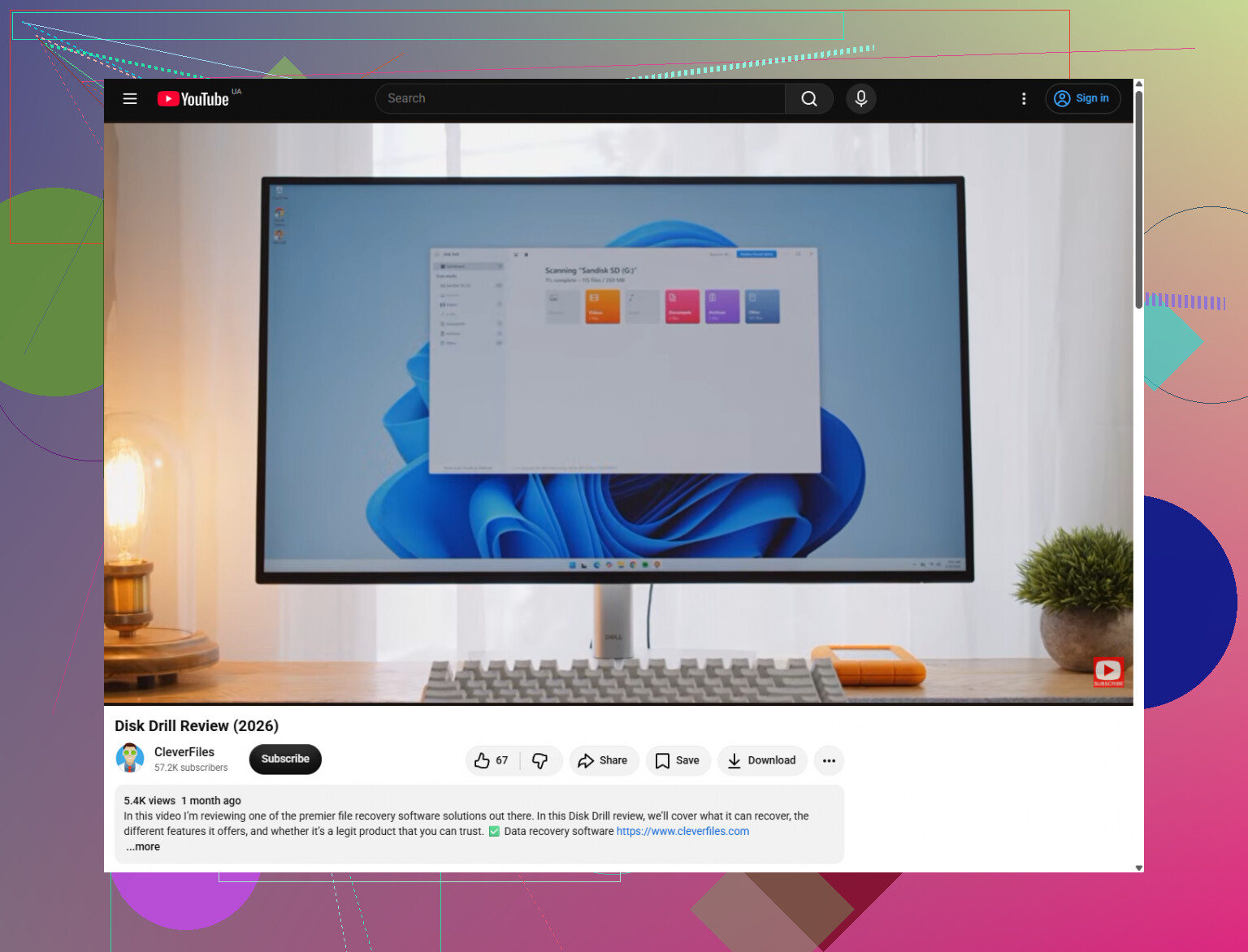
Ik heb een oude HDD die fouten begon te geven, en nu gaan sommige bestanden niet meer open door slechte sectoren. Er staan belangrijke foto’s en documenten op waarvan ik nooit een back-up heb gemaakt, dus ik heb hulp nodig met de veiligste manier om gegevens te herstellen zonder de schijf verder te verslechteren. Ik zoek advies over tools voor gegevensherstel, opties voor klonen, of dit een professionele dienst vereist.
Harde schijf met slechte sectoren, wat ik eerst deed
Ik heb dit ooit meegemaakt, en de eerste fout die ik bijna maakte was de schijf online houden terwijl ik dingen opzocht. Doe dat niet. Als de schijf defect raakt, voegt elke extra lees- of schrijfactie stress toe. Als het een externe schijf is, koppel die dan los. Als die in je pc zit, laat hem met rust en gebruik een andere machine om je herstelstappen voor te bereiden.
Twee soorten slechte sectoren, en dat is niet hetzelfde probleem
Sommige slechte sectoren zijn logisch. Die komen door beschadigde data of fouten in het bestandssysteem. Vervelend, ja, maar soms herstelbaar met software.
De andere soort is fysiek. Dat betekent dat het medium zelf schade heeft. Ouderdom, impact, hitte, slijtage, noem maar op. Als je klik-, schraap-, maalgeluiden of vreemde pieptonen hoort, zou ik daar meteen stoppen. Oplossingen thuis maken een slechte schijf meestal erger. Op dat punt is een herstelbedrijf de juiste weg.
Als de schijf nog steeds zichtbaar is, scan hem dan niet eerst
Dit onderdeel is belangrijker dan mensen denken.
Een normale herstelscan belast de schijf zwaar. Bij een zwakke schijf kan die belasting hem de das omdoen. Ik heb geleerd om eerst een image van de schijf te maken, byte voor byte, naar een gezonde schijf. Daarna werk ik vanaf de kopie. Je krijgt één schonere kans op de bronschijf, en daarna laat je die met rust.
Een byte-voor-byte-image is een ruwe kopie van de hele schijf, inclusief beschadigde gebieden waar leesacties mislukken. Het punt is simpel. Je vermindert herhaalde stress op de stervende hardware.
De tool die ik hiervoor heb zien werken
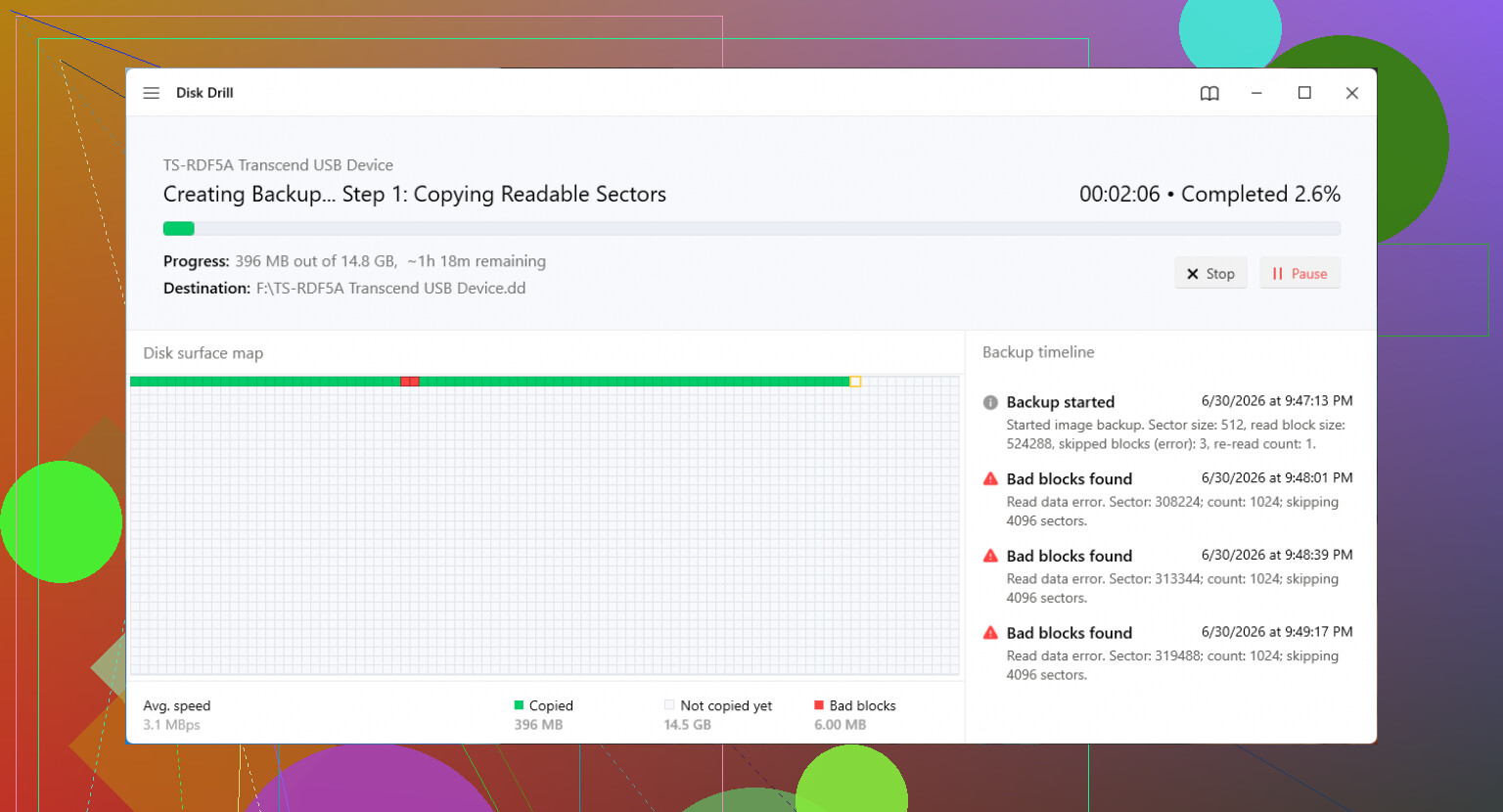
Als je één route wilt die mensen hiervoor blijven gebruiken, dan is er Disk Drill. Het nuttige deel hier is de byte-voor-byte-back-upoptie. Die is gebouwd voor instabiele schijven, en nieuwere versies gaan voorzichtiger om met slechte blokken door probleemplekken over te slaan en opnieuw te proberen met kleinere blokgroottes. Bij een onbetrouwbare schijf is dat gedrag belangrijk.
Het werkt ook met gangbare bestandssystemen zoals NTFS en FAT32, dus je zit niet vast aan één configuratie.
De korte versie van het proces
- Installeer de herstelsoftware op een gezonde computer, niet op degene die verbonden is met de defecte schijf.
- Sluit de slechte schijf en een goede schijf aan met genoeg vrije ruimte voor de image.
- Voer de back-up van de schijf of de byte-voor-byte-imagefunctie uit.
- Wanneer de image klaar is, koppel je de defecte schijf los.
- Scan het imagebestand, niet de originele hardware.
Die laatste stap is het hele punt. Je doet je speurwerk op de kopie.
Over proberen de schijf later opnieuw te gebruiken
Als het lukt om je bestanden eraf te halen en je in de verleiding komt om de schijf te repareren, kun je het proberen. Op Windows controleert chkdsk /r in PowerShell het oppervlak en markeert beschadigde sectoren zodat het besturingssysteem ze vermijdt. Een volledige formattering, niet een snelle, forceert ook een sectorcontrole.
Toch, zodra een schijf slechte sectoren begint te vertonen, vertrouw ik hem niet meer. Misschien draait hij nog een tijdje. Misschien ook niet. Ik zou er niets belangrijks meer op bewaren. Tijdelijke rommel, dubbele data, spullen die je al ergens anders bewaart, prima. Primaire opslag, nee.
Wanneer software niet meer helpt
Als de schijf helemaal niet meer in het systeem verschijnt, of als de image je niets bruikbaars oplevert, dan wordt het een geldkwestie. Professionele herstelbedrijven zijn duur. Ik heb bedragen gezien van ongeveer $500 tot $3.000, soms meer, afhankelijk van de schade en het werk dat nodig is. Zij hebben de apparatuur om schijven veilig te openen en defecte onderdelen te vervangen in een gecontroleerde ruimte. Dat is geen klus voor aan de keukentafel.
Doe dit nadat de crisis voorbij is
Stel 3-2-1-back-ups in. Drie kopieën van je data. Twee opslagtypen. Eén kopie buitenshuis.
Het klinkt pietluttig totdat een schijf begint te sterven en je desktop vastloopt terwijl je toekijkt. Dan voelt het goedkoop.
Stop met proberen de slechte bestanden te openen. Daardoor blijf je dezelfde zwakke plekken op de schijf raken.
Ik ben het met @mikeappsreviewer over één ding eens: voer niet eerst reparatietools uit. Ik ben het er niet mee eens om CHKDSK later te draaien op een schijf waar je om geeft. Op een falende HDD maakt CHKDSK er vaak een puinhoop van, omdat het tijdens het repareren van metadata veel lees- en schrijfacties forceert. Bewaar reparatie voor na het herstel, of sla het over.
Wat ik in plaats daarvan zou doen:
-
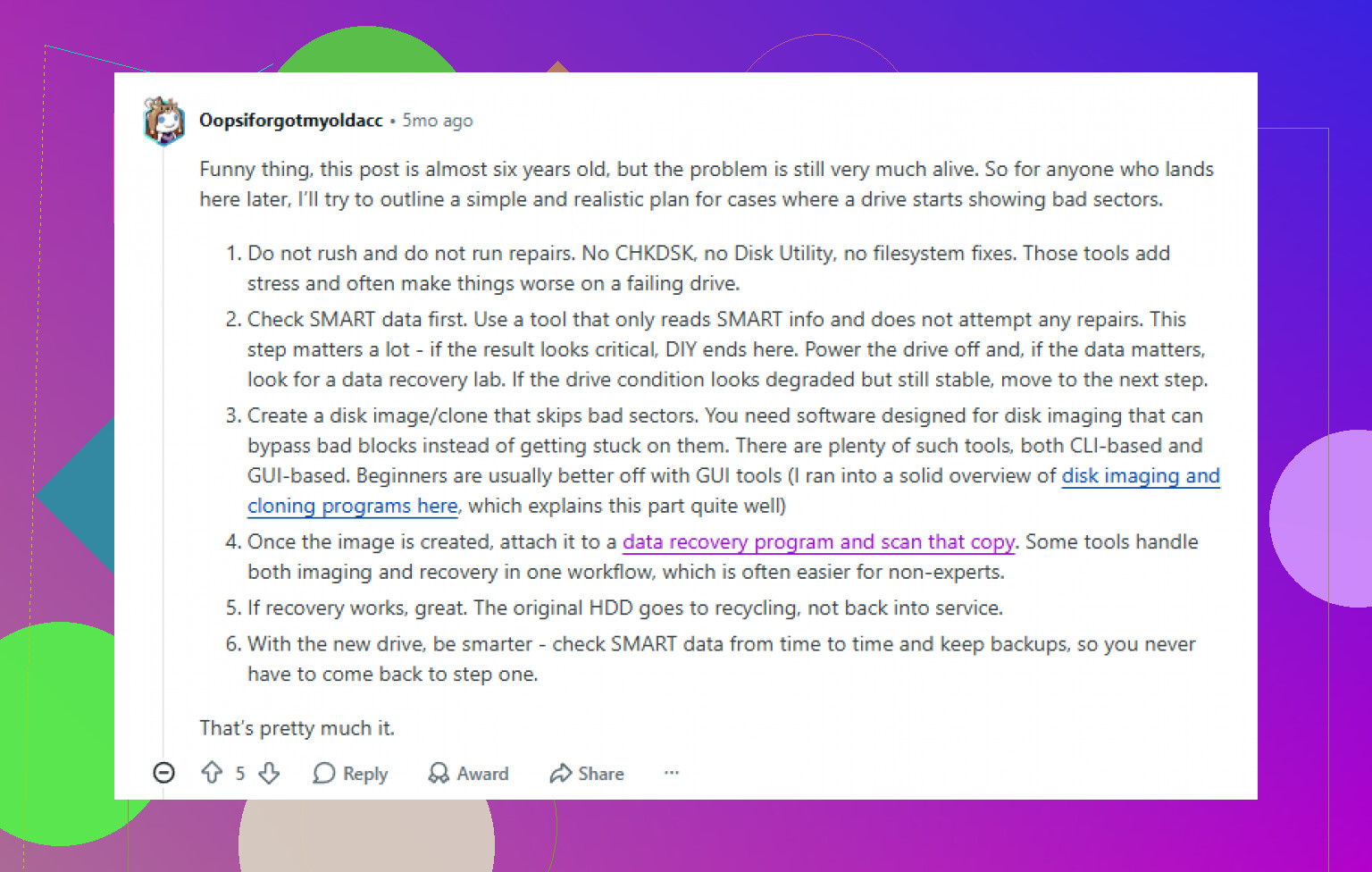
Controleer eerst SMART met CrystalDiskInfo of smartctl.
Als je oplopende waarden ziet voor Reallocated Sectors, Current Pending Sector of Uncorrectable Sector Count, beschouw de schijf dan als stervend. -
Houd de schijf koel en stabiel.
Gebruik indien mogelijk een directe SATA-verbinding. USB-bridges resetten soms bij leesfouten. Zet een ventilator op de schijf als die oververhit raakt. -
Kopieer eerst de makkelijkste bestanden.
Begin met je foto’s, documenten en bureaubladmappen. Gebruik robocopy op Windows met beperkte retries:
robocopy X:\Users\YourName\Pictures D:\Rescue\Pictures /E /R:1 /W:1
Hiermee worden hardnekkige bestanden sneller overgeslagen. -
Als normaal kopiëren mislukt, stap dan over op herstel op basis van een image.
Disk Drill is hier prima voor, vooral als je bestanden wilt herstellen vanaf een schijfimage in plaats van de originele schijf steeds opnieuw te belasten. -
Vermijd defragmentatie, volledige scans, slechte sectoren repareren en elke schrijftest.
Die zijn voor wegwerpschijven, niet voor reddingsacties. -
Als de schijf klikt, uitschakelt of halverwege het kopiëren verdwijnt, stop dan. Tijd voor een lab.
Voor extra informatie is deze thread over gegevens herstellen van slechte blokken op een harde schijf de moeite waard.
Nadat je de gegevens eraf hebt gehaald, zet de HDD met pensioen. Vertrouw hem niet meer.
Ik zou één ding toevoegen dat noch @mikeappsreviewer noch @sterrenkijker echt genoeg benadrukte: geef prioriteit op basis van onvervangbaarheid, niet op mapstructuur.
Als de schijf nog steeds wordt aangekoppeld, begin dan niet met een taak voor de hele schijf, tenzij de schijf met de minuut slechter wordt. Ik weet dat dat een beetje ingaat tegen de groep die zegt image eerst, altijd, maar bij sommige stervende schijven kun je de laatste leesbare uren verspillen aan het klonen van waardeloze sectoren en oude installers terwijl je familiefoto’s onaangeroerd blijven. Ik zou eerst handmatig de absoluut onmisbare zaken pakken: foto’s, belastingdocumenten, scans, alles wat onmogelijk te vervangen is. Doe daarna pas imaging.
Vermijd ook Windows Verkenner voor het kopiëren in bulk als daardoor het hele systeem vastloopt. Iets als TeraCopy of zelfs robocopy met weinig retries is minder pijnlijk. Als de schijf sterk begint te vertragen, verdwijnt of nieuwe geluiden maakt, stop dan. Dat is het punt waarop doe-het-zelf overgaat in gegevensvernietiging.
Na het kopiëren van de prioriteiten is Disk Drill inderdaad logisch, omdat je een back-up op byte-niveau kunt maken en die kunt scannen in plaats van steeds opnieuw de originele schijf te benaderen. Dat is de veiligere herstelworkflow zodra de makkelijke winst weg is. Als je een eenvoudige walkthrough wilt, is deze Disk Drill-gids voor gegevensherstel van beschadigde harde schijven makkelijker te volgen dan de meeste geschreven handleidingen.
Nog één ding: vertrouw SMART niet te veel als het goed zegt. Ik heb schijven heel beleefd zien sterven terwijl ze meldden dat alles in orde was. Als bestanden al onleesbaar zijn, staat de schijf al onder verdenking. Herstel wat je kunt en neem hem daarna uit gebruik.