Mijn externe harde schijf werkte gisteren nog prima, maar vanochtend was een grote map met belangrijke foto’s en werkbestanden plotseling verdwenen. De schijf toont nog steeds gebruikte ruimte, dus ik hoop dat de gegevens er nog zijn, maar ik weet niet of dit bestandsbeschadiging, per ongeluk verwijderen of een defect van de schijf is. Ik heb hulp nodig met veilige stappen voor gegevensherstel van een externe harde schijf voordat ik het erger maak en alles voorgoed verlies.
Ik heb dit ooit eens meegemaakt met een reismap. Ik dacht dat ik twee jaar aan foto’s van een externe schijf had weggevaagd. Meteen zo’n misselijkmakend gevoel. Dus het eerste wat je moet doen: raak die schijf niet meer aan.
Wanneer foto’s van een externe schijf worden verwijderd, worden de bestanden meestal niet direct gewist. De schijf vergeet meestal alleen waar ze staan en markeert de ruimte als vrij. Je foto’s staan er vaak nog gewoon totdat er nieuwe data overheen wordt geschreven. Als je de schijf blijft gebruiken, vergroot je de kans dat je juist de plekken overschrijft die je nodig hebt.
Doe dus eerst dit.
- Stop met het kopiëren van bestanden naar de externe schijf.
- Verplaats er geen mappen meer op.
- Werp hem veilig uit.
- Laat hem losgekoppeld terwijl je beslist wat je hierna gaat doen.
Eén ding is belangrijk voordat we over software praten. Controleer of de schijf zelf misschien defect lijkt. Als je een van deze signalen merkt, zou ik helemaal geen herstel thuis proberen.
- Hard klikken, piepen, schuren of krassende geluiden
- Geen spin, geen lampje, geen enkel teken van stroom
- Je computer detecteert hem nergens, zelfs niet nadat je een andere kabel of een andere computer hebt geprobeerd
Die signalen wijzen op hardwareproblemen. Als je schijf rare geluiden maakt en je blijft hem aanzetten, kun je het erger maken. Op dat moment is een herstelbedrijf logischer.
Als de schijf aangaat, normaal draait en prima zichtbaar is, dan is softwareherstel meestal de juiste route bij per ongeluk verwijderen. Voor een simpele verwijdering heb je geen cleanroom-herstel nodig.
Ik heb er in de loop der tijd een paar geprobeerd. Voor foto’s gaf Disk Drill me de minste hoofdpijn. Ik vond het om één simpele reden prettig. Het was makkelijk te gebruiken terwijl ik al gestrest en moe was. De scan was ook goed in het terughalen van afbeeldings- en videobestanden op basis van signatuur, en het heeft een op camera’s gerichte herstelmodus. Je kunt gratis scannen en voorbeelden bekijken. Als een voorbeeld van een foto netjes opent, zijn je kansen best goed.
Als je een gratis optie wilt, bestaat PhotoRec. Het werkt, een beetje op brute-force-manier. Het is open source en goed in het vinden van bestanden op basis van signatuur. Het lastige deel is de werkwijze. Het voelt ouderwets, heeft geen gebruiksvriendelijke interface en dumpt herstelde bestanden vaak in rommelige mappen met willekeurige namen. Ik heb het ooit gebruikt en was daarna eeuwig bezig om rommel van bruikbare bestanden te scheiden.
Recuva is nog een gratis optie op Windows. Makkelijker dan PhotoRec, zonder twijfel. Maar het diepere herstel voelt inmiddels wat verouderd, en bij opdrachten met veel foto’s kreeg ik niet zulke consistente resultaten als met nieuwere tools.
Als je voor Disk Drill kiest, dan is dit de veiligste manier die ik ken om het te doen.
Veilige herstelstappen
1. Installeer het op je computer, niet op de externe schijf
Zet de software op je interne systeemschijf. Houd alle schrijfbewerkingen weg van de schijf waar de foto’s van verdwenen zijn.
2. Maak eerst een volledige image van de externe schijf
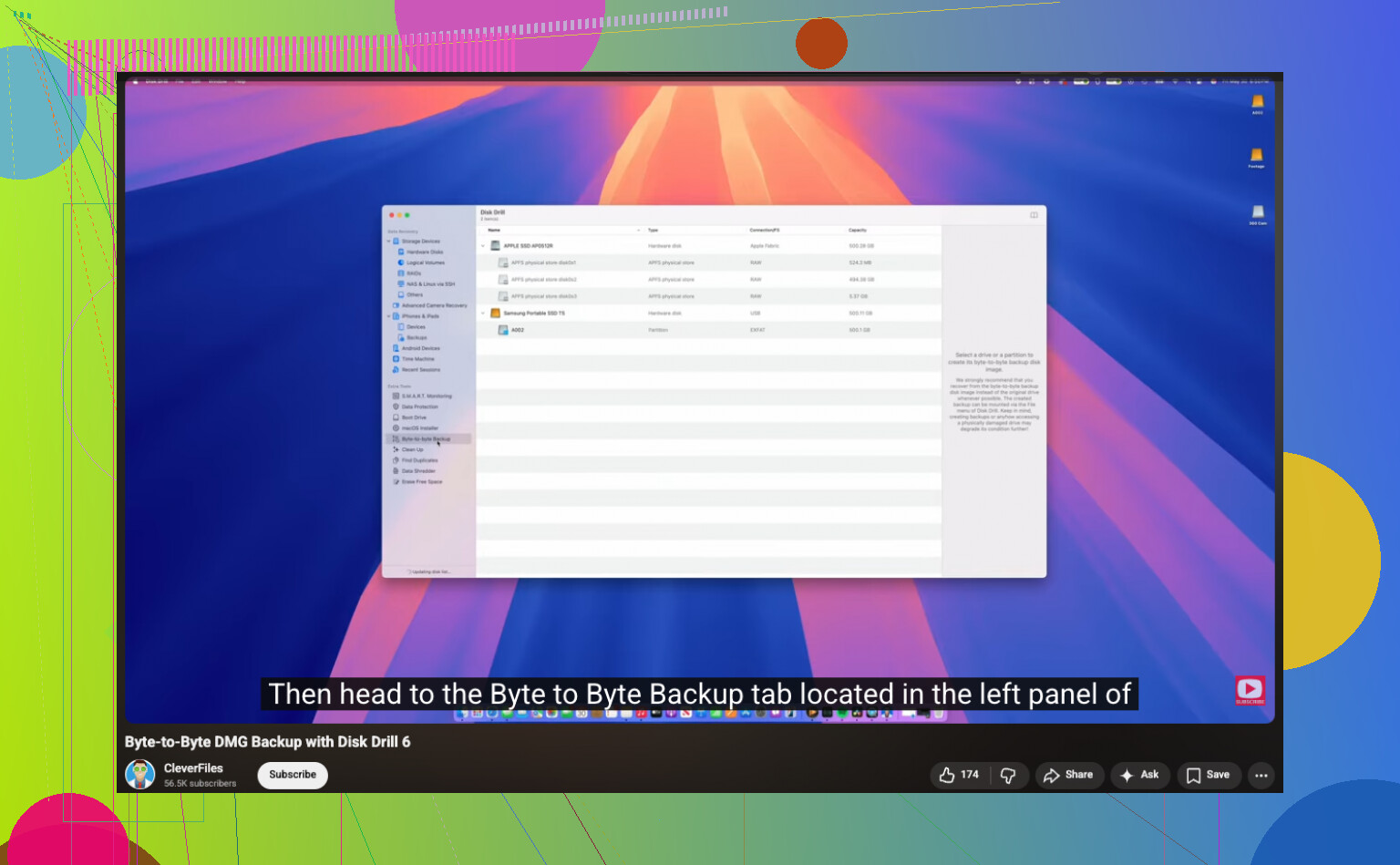
Sluit de externe schijf opnieuw aan. Maak vóór een diepe scan eerst een volledige kloon-image ervan. Disk Drill heeft dit ingebouwd. De app leest de hele schijf en slaat één enkel imagebestand op je computer op.
Voor het byte-voor-byte-back-upgedeelte is hier de video:

Deze stap is belangrijker dan mensen denken. Als de scan crasht, als de kabel kuren krijgt, als de schijf later vreemd begint te doen, heb je nog steeds een bevroren kopie van de huidige staat.
3. Scan de image, niet de fysieke schijf
Als de image klaar is, kun je de externe schijf weer loskoppelen als je wilt. Voer het herstel uit op het imagebestand. Ik geef hier elke keer de voorkeur aan. Minder slijtage aan de hardware, minder kans op fouten, minder stress.
4. Herstel bestanden naar een andere locatie
Laat de scan afronden. Filter op afbeeldingen. Bekijk voorbeelden van wat je vindt. Herstel de foto’s naar je interne schijf of naar een andere aparte USB-schijf. Sla herstelde bestanden niet terug op de originele externe schijf op. Mensen doen dit in paniek. Slechte zet.
Een paar praktische opmerkingen uit mijn eigen chaos:
- Als bestandsnamen en mappen weg zijn, kan raw recovery de beelddata mogelijk nog steeds terughalen
- RAW-fotoformaten, JPG, PNG, MP4 en MOV verschijnen vaak nog als de blokken niet zijn overschreven
- Voorbeeldweergave is je vriend; als het opent, is het bestand vaak bruikbaar
- Als je gedeeltelijke afbeeldingen, grijze vlakken of kapotte voorbeelden ziet, is er waarschijnlijk al data overschreven
De korte versie is dit. Als de schijf gezond is, koppel hem snel los, maak er een image van, scan die image en zet de bestanden ergens anders terug.
Nadat ik mijn spullen terug had, ben ik gestopt met doen alsof ik later wel aan back-ups zou denken. Gebruik een of andere versie van 3-2-1. Drie kopieën, twee soorten opslag, één kopie buiten de deur. Het klinkt irritant tot de dag dat je het nodig hebt.
Als de ruimte nog steeds als gebruikt wordt weergegeven, staan je bestanden mogelijk nog steeds op de schijf. Ik ben het op één punt eens met @mikeappsreviewer: schrijf er niets meer naar weg. Maar ik zou eerst naar een eenvoudigere oorzaak kijken voordat je een diepe herstelscan uitvoert.
Doe eerst het volgende:
- Schakel verborgen bestanden in op je computer.
- Zoek op de schijf naar een paar exacte bestandsnamen.
- Controleer of de map is verplaatst naar een andere bovenliggende map.
- Voer een bestandssysteemcontrole uit. Gebruik op Windows chkdsk /f op de stationsletter. Gebruik op Mac Schijfhulpprogramma EHBO.
Soms is de map niet verwijderd. De bestandstabel is beschadigd, of de bestanden zijn verborgen geraakt na een foutieve uitworp. Ik heb gezien dat chkdsk volledige mappenstructuren terugbrengt, al komen bestandsnamen soms rommelig terug.
Als de map nog steeds niet verschijnt, gebruik dan Disk Drill. Het is een van de betere opties voor gegevensherstel van externe harde schijven omdat het zowel verwijderde vermeldingen als onbewerkte bestandstypen vindt. Sla alles wat je herstelt op een andere schijf op.
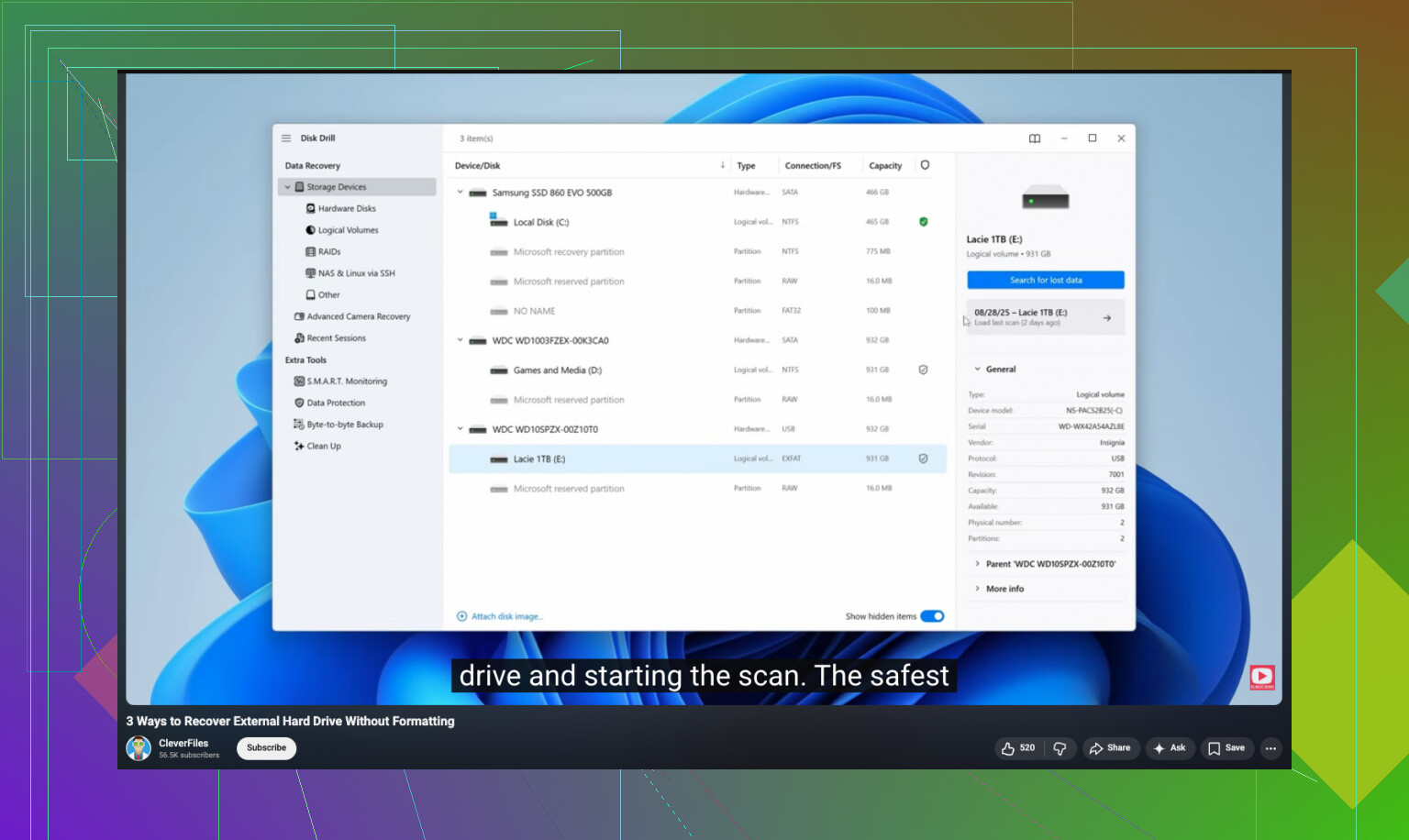
Als je een stapsgewijze uitleg wilt, is deze handleiding voor bestandsherstel van externe harde schijven op YouTube makkelijker te volgen dan de meeste.
Nog één ding. Controleer de SMART-status van de schijf met CrystalDiskInfo of DriveDx. Als de status slecht is, stop dan en maak eerst een kloon. Blijf niet doorprikken op een stervende schijf.
Dat de gebruikte ruimte nog steeds wordt weergegeven, is eigenlijk een behoorlijk goed teken. Het betekent vaak dat de gegevens er nog steeds staan, maar dat de mapstructuur of directoryvermelding in de war is geraakt.
Ik ben het eens met @mikeappsreviewer dat je niets nieuws naar de schijf moet schrijven, maar ik ben iets minder enthousiast dan @suenodelbosque over het te vroeg uitvoeren van CHKDSK. Soms helpt het, zeker. Soms “repareert” het dingen op manieren die herstel vervelender maken, vooral als het bestandssysteem al instabiel is. Ik zou reparatietools als stap twee behandelen, niet als stap één.
Wat ik zou doen:
-
Sluit hem eerst aan op een andere computer
Soms is de “ontbrekende” map gewoon een probleem met OS-indexering / aankoppelen. -
Controleer Schijfbeheer of Schijfhulpprogramma
Zorg ervoor dat de partitie correct wordt weergegeven en dat de verwachte grootte aanwezig is. -
Kijk of er vreemde dingen in de hoofdmap van de schijf staan
Dingen zoals FOUND.000, bestanden die zijn veranderd in snelkoppelingen, of mappen die zijn hernoemd met rommeltekens. Dat kan wijzen op beschadiging van het bestandssysteem, niet op echte verwijdering. -
Herstel de belangrijke dingen voordat je reparaties probeert
Als de schijf leesbaar is, scan hem dan met Disk Drill en herstel naar een andere schijf. Dat is het belangrijkste deel. Disk Drill is sterk voor gegevensherstel van externe harde schijven omdat het zowel verwijderde records als bestanden op basis van signatuur kan vinden wanneer de mappenstructuur kapot is. -
Probeer pas daarna, indien nodig, reparatietools
Ook, als dit gebeurde nadat je de schijf had losgekoppeld zonder deze veilig te verwijderen, of na een crash/stroomuitval, dan zou ik eerder schade aan het bestandssysteem vermoeden dan daadwerkelijke verwijdering. Ander probleem, hetzelfde eindresultaat: onzichtbare bestanden.
Als je een duidelijkere uitleg wilt over opties voor herstel van harde schijven, is deze thread het lezen waard: beste manieren om verwijderde bestanden van een harde schijf te herstellen
Nog iets wat mensen vergeten: controleer apps voor cloudsynchronisatie. Dropbox, OneDrive, Google Drive, zelfs Adobe-spullen. Ik heb mappen zien “verdwijnen” omdat onzin met synchronisatieconflicten ze heeft verplaatst of overal heeft verwijderd. Superirritant, maar soms op te lossen.