Ik heb per ongeluk foto’s en video’s van mijn SD-kaart verwijderd tijdens het verplaatsen van bestanden naar mijn Mac, en nu kan ik ze nergens meer vinden. Deze bestanden zijn echt belangrijk, en ik heb hulp nodig om uit te zoeken wat de beste manier is om verwijderde SD-kaartbestanden op een Mac te herstellen voordat er iets wordt overschreven.
Ik zou daar meteen stoppen en de SD-kaart met rust laten. Geen foto's meer, geen bestanden kopiëren, niet opnieuw formatteren. Wanneer bestanden van een SD-kaart worden verwijderd, blijven ze daar vaak staan totdat nieuwe gegevens eroverheen worden geschreven. Zodra je de kaart blijft gebruiken, wordt herstel snel een stuk lastiger.
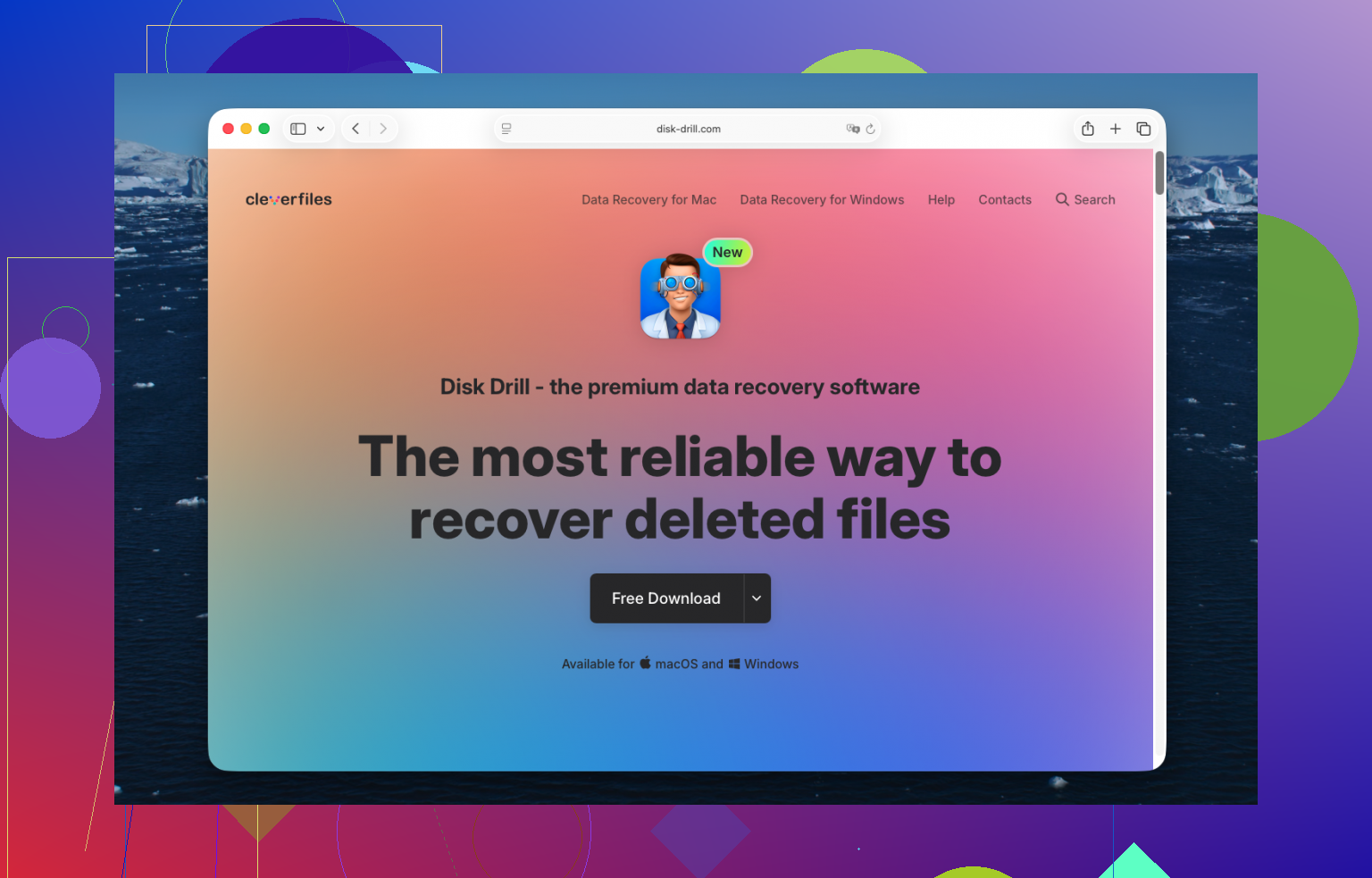
Ik gebruik ook een Mac, en de tool waar ik de minste problemen mee had was Disk Drill. Ik heb die een paar keer gebruikt op camerakaarten na per ongeluk verwijderen en één formatteringsfout. Het programma las FAT32- en exFAT-kaarten zonder problemen, liet me bestanden vooraf bekijken voordat ik ze terughaalde, en deed het ook prima met cameraclips. Er is ook een modus voor geavanceerd cameraherstel, die me een keer hielp met beschadigde videobestanden van een drone.
Wat ik als eerste zou doen
- Steek de SD-kaart in met een degelijke kaartlezer
- Installeer Disk Drill op je Mac
- Kies de SD-kaart uit de apparatenlijst en scan deze
- Voer eerst Universal Scan uit
- Als de ontbrekende bestanden video's van een camera of drone zijn, voer dan ook Advanced Camera Recovery uit
- Gebruik de preview voordat je iets herstelt
- Sla herstelde bestanden op de interne schijf van je Mac of een andere schijf op, niet terug op de SD-kaart
De preview-stap is belangrijker dan mensen denken. Als een foto goed opent in de preview, of een video daar afspeelt zonder haperingen, zie ik dat meestal als een goed teken. Het garandeert nog niet alles, maar het is beter dan blind herstellen.
Controleer ook de Prullenmand op de Mac voordat je iets ingewikkelds doet. Ik weet het, klinkt dom. Maar ik heb gezien dat verwijderde bestanden van verwisselbare media daar terechtkwamen, en ik heb ooit een hele reeks foto's van een kaart teruggekregen zonder überhaupt herstelsoftware nodig te hebben. Het duurde zo'n 20 seconden.
Als je de gratis route wilt, is PhotoRec het proberen waard. Ik heb het ooit gebruikt en het werkte, maar ja, het voelt wat ruw aan. De interface is ouderwets en meestal raak je de originele bestandsnamen en mapstructuur kwijt, wat snel irritant wordt als je veel hebt geschoten.
Voor zover ik heb gezien, is per ongeluk verwijderen een van de gunstigere gevallen. Als je na de fout niet bent blijven fotograferen op de kaart, zijn je kansen nog steeds redelijk.
Stop eerst met het gebruiken van de SD-kaart. Werp hem uit en leg hem apart. Verwijderde bestanden blijven vaak herstelbaar totdat nieuwe gegevens ze overschrijven. Op flashmedia neemt het risico op overschrijven snel toe.
Ik ben het met @mikeappsreviewer over één ding eens: de Prullenmand controleren is 10 seconden waard. Ik ben het er echter niet helemaal mee eens om meteen een volledige herstelscan te starten. Op een Mac zou ik twee plaatsen controleren voordat ik de kaart scan:
1. De Foto's-app, als je daarheen hebt geïmporteerd. Kijk in Recent verwijderd.
2. Finder-zoekopdracht op je Mac naar bestandstypen zoals .JPG, .HEIC, .MP4, .MOV, gesorteerd op datum toegevoegd.
Veel gevallen van verwijdering van een SD-kaart tijdens het verplaatsen blijken mislukte kopieën, gedeeltelijke importen of bestanden in een bibliotheekpakket te zijn.
Als de bestanden niet op de Mac staan, gebruik dan herstelsoftware. Disk Drill is een degelijke Mac-optie voor herstel van SD-kaarten, omdat het goed omgaat met exFAT, FAT32 en veelgebruikte bestandssystemen van camera's. Wat ik prettig vind, is eerst een byte-voor-byte-image van de SD-kaart maken en daarna de image scannen in plaats van de kaart zelf. Dat verlaagt het risico als de kaart instabiel is of de verbinding begint te verbreken. Dat is de stap die veel mensen overslaan.
Mijn volgorde zou zijn:
1. Schakel de schrijfbeveiliging van de SD-kaart in als deze een vergrendelschakelaar heeft.
2. Sluit hem aan met een stabiele kaartlezer.
3. Maak een schijfimage van de kaart.
4. Scan de image met Disk Drill.
5. Herstel bestanden naar je Mac of een externe schijf, nooit terug naar de SD-kaart.
Als Schijfhulpprogramma er niet in slaagt een image van de kaart te maken, wijst dat op hardwareproblemen. Blijf hem dan niet steeds opnieuw aankoppelen. Dat maakt het erger.
Als je een visuele handleiding wilt, behandelt deze
uitleg voor Mac SD-kaartbestandsherstel het proces op een eenvoudige manier.
Nog iets dat mensen vaak missen. Als je Command+Delete in Finder hebt gebruikt op gekopieerde bestanden van de kaart, verwijdert macOS soms de kaartvermeldingen maar laat het gekopieerde gegevens in de doelmap staan met andere tijdstempels of dubbele namen. Controleer ook op verborgen duplicaten. Het klinkt dom, maar ik heb het zien gebeuren.
Ik zou één ding toevoegen dat noch @mikeappsreviewer noch @nachtdromer echt genoeg benadrukte: controleer of de bestanden in de eerste plaats ooit echt *verplaatst* zijn van de kaart. Veel van “verwijderd tijdens het verplaatsen” op Mac is eigenlijk Finder die vastloopt op een kopie, en daarna de bron toch wist. Super irritant.
Open Finder en kijk in je gebruikelijke importmappen, gebruik daarna Spotlight met soorten zoals `kind:image` en `kind:movie`, plus het bestandsnaampatroon van de camera als je dat weet, zoals `IMG_`, `DSC_`, `MVI_`, `GH`, enz. Controleer ook de grootte van het Fotos-bibliotheekpakket als je daarheen hebt geïmporteerd. Soms zitten de bestanden in de bibliotheek, zelfs wanneer de app-weergave rommelig is.
Als de kaart nog steeds de enige plek is waar ze bestonden, dan is herstel inderdaad de juiste stap. Ik ben het er licht mee oneens om eerst te veel in Foto's/Finder te doen als de kaart instabiel is. Als die steeds de verbinding verliest, sla het rondneuzen dan over en maak er zo snel mogelijk een image van. Disk Drill is hier de praktische Mac-keuze omdat het verwijderde bestanden van SD-kaarten op macOS kan herstellen en makkelijker met voorvertoningen te controleren is dan veel freeware.
Nog één ding: als je SD-kaart een microSD in een adapter is, wissel dan van adapters/kaartlezers voordat je van corruptie uitgaat. Die goedkope adapters gaan echt voortdurend kapot.
Ook de moeite waard om te lezen:
Discussie over herstel van bestanden van een Mac SD-kaart en stappen voor probleemoplossing
De hoofdregel is simpel: herstel naar een andere schijf, niet terug op de kaart. Als Schijfhulpprogramma zegt dat de kaart fouten heeft, voer dan **niet** EHBO uit vóór herstel. Die “reparatie” kan herstel van verwijderde bestanden op exFAT/FAT-kaarten slechter maken.
Grote +1 voor @nachtdromer, @caminantenocturno en @mikeappsreviewer over het deel stop met het gebruik van de kaart, maar ik zou eerst nog één extra invalshoek proberen: als je bestanden in Finder verplaatste, controleer dan de **Weergaveopties** van de doelmap en sorteer op **Wijzigingsdatum** en **Toevoegingsdatum**. Finder laat je soms denken dat de overdracht is mislukt terwijl de bestanden eigenlijk zijn beland onder vreemde namen zoals `IMG_1234 2.JPG` of in een geneste map die tijdens het importeren is aangemaakt.
Een paar dingen die ik **nog niet** zou doen:
- Voer geen Eerste hulp uit vóór herstel
- Plaats de kaart niet herhaaldelijk opnieuw als die onbetrouwbaar werkt
- Vertrouw niet alleen op Foto's als deze handmatig zijn gekopieerd
Als de bestanden echt weg zijn uit zowel de kaartweergave als de Mac-opslag, dan is **Disk Drill** inderdaad de praktische route op de Mac.
**Voordelen van Disk Drill**
- Goed met SD-kaarten, exFAT, FAT32, microSD
- Voorvertoning helpt bruikbare bestanden van rommel te onderscheiden
- Makkelijker dan opdrachtregeltools
- Kan scannen op bestandssignaturen wanneer bestandssysteemrecords beschadigd zijn
**Nadelen**
- Diepe scans kunnen even duren
- Gratis gebruik is beperkt op Mac
- Herstelde bestandsnamen/mappen zijn niet altijd perfect
- Geen magie als de kaart is overschreven
Mijn mening: als de kaart fysiek gezond is, zijn de kansen op herstel van verwijderde foto's meestal redelijk goed. Als de kaart de verbinding verbreekt, fouten geeft of inconsistent wordt aangekoppeld, stop dan met troubleshooten en maak eerst een kloon/image ervan voordat je iets anders doet. Daar gaat het bij de meeste herstelpogingen mis.