Ho svuotato accidentalmente il Cestino sul mio MacBook e ho perso file importanti di cui ho ancora bisogno per lavoro. Sto cercando di capire se esiste un modo per recuperare i file eliminati su macOS, tramite backup, software di recupero o un altro metodo. Qualsiasi aiuto con il recupero del Cestino del MacBook sarebbe davvero utile in questo momento.
La prima cosa che farei, e intendo proprio adesso, è smettere di usare il MacBook. Niente download. Niente installazioni di app. Non salvare file. Chiudi tutte le app che stanno ancora scrivendo in background.
Ecco la parte brutta. Svuotare il Cestino su macOS di solito non rimuove subito i dati dei file. Rimuove i riferimenti del filesystem e contrassegna lo spazio come libero. Spesso i tuoi file restano ancora per un po’ sull’unità. Il problema inizia quando macOS scrive nuovi dati in quegli stessi blocchi. A quel punto i vecchi dati vengono sostituiti e le possibilità di recupero calano rapidamente.
Con i MacBook più recenti, la situazione peggiora per via del comportamento degli SSD e di TRIM. TRIM dice all’unità quali blocchi eliminati può ripulire. Sugli SSD, soprattutto quelli interni Apple, i dati eliminati possono sparire in fretta. Ho visto persone aspettare un’ora, installare due app, riavviare una volta, e poi chiedersi perché i risultati della scansione siano inutili. Qui il tempo conta.
Prima di metterti a smanettare con gli strumenti di recupero, controlla le cose più semplici.
- Istantanee di Time Machine
Se usi Time Machine, aprilo e torna alla cartella in cui si trovavano i file prima di buttarli nel Cestino. Anche senza il disco di backup collegato, macOS spesso mantiene istantanee locali per circa le ultime 24 ore. Controllerei prima lì perché il ripristino è pulito ed eviti di stressare l’SSD più del necessario.
- Cestino cloud
Se quei file erano in iCloud Drive, Dropbox o Google Drive, lascia stare il Mac. Usa il telefono o un altro computer e accedi via web. Molti servizi cloud mantengono una propria area elementi eliminati per giorni o settimane, separata dal Cestino del Mac.
- Cartelle eliminate a livello di app
Foto e Note sono i casi classici. Apple mantiene una sezione Eliminati di recente dentro quelle app, spesso per 30 o 40 giorni. Il fatto che il Cestino di sistema sia vuoto non sempre influisce su quei cestini specifici delle app.
Se questi controlli non portano a nulla, allora si passa al software di recupero.
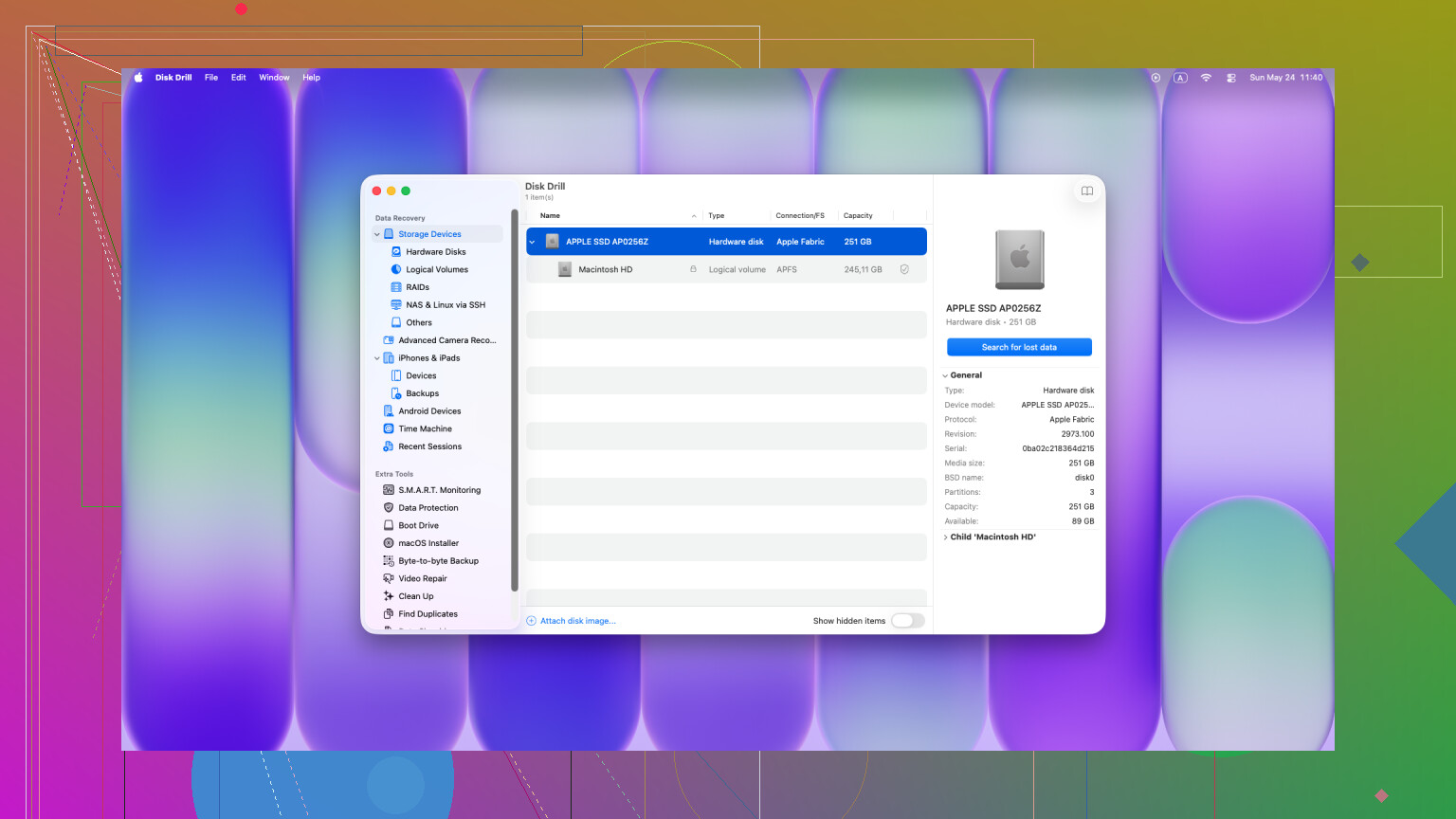
Quello che ha funzionato meglio per me sui Mac è stato Disk Drill. Ho provato alcuni strumenti più vecchi su Mac più recenti e ho ottenuto risultati scarsi, oppure nessun accesso all’unità interna. I MacBook più nuovi, specialmente i modelli Apple silicon e i sistemi con chip T2, sono più difficili da gestire per via della crittografia e dei limiti di accesso. Alcuni strumenti sembrano validi sulla carta e poi falliscono nel momento in cui raggiungono l’SSD interno.
Un grosso errore che fanno le persone, io l’ho fatto una volta anni fa su un’altra macchina, è installare l’app di recupero sulla stessa unità che stanno cercando di salvare. Non farlo. L’installazione scrive dati. Gli aggiornamenti scrivono dati. Le cache scrivono dati. Tutto questo rischia di finire proprio nei blocchi in cui si trovano ancora i tuoi file eliminati.
Percorso più sicuro:
Usa un altro computer.
Scarica Disk Drill su un’unità USB.
Collega la USB al MacBook.
Eseguilo da lì, se possibile.
Poi fai una scansione completa. La loro Universal Scan è quella da cui partirei. La scansione in sé è gratuita, e l’anteprima conta moltissimo. Se vedi miniature corrette o il contenuto dei documenti appare integro, sai che i file sono ancora lì in condizioni utilizzabili prima di spendere soldi per il recupero.
Se recuperi qualcosa, salvalo su un’unità esterna. Non di nuovo sulla memoria interna del Mac. Scrivere dati recuperati sullo stesso SSD è il tipo di autogol di cui ci si pente cinque minuti dopo.
Se la scansione non trova nulla di utile, allora il passo successivo è un laboratorio. A quel punto stai pagando per hardware specializzato, non per trucchi software. Un buon centro di recupero potrebbe estrarre i dati direttamente dal percorso di archiviazione senza affidarsi a macOS. Il costo di solito è compreso tra circa 300 e 3.000 dollari da quello che ho visto, a volte anche di più. Ci andrei solo per cose che non puoi sostituire, documenti aziendali, foto di famiglia, documenti legali, quel genere di cose.
Un’ultima cosa, perché nelle discussioni sui forum spesso si fa confusione. Comandi casuali del Terminale non riporteranno indietro i file da un Cestino svuotato. Quei comandi aiutano in altri casi, come spostare elementi fuori da una cartella Cestino bloccata. È un problema diverso. Una volta svuotato il Cestino, sei nel territorio del software di recupero, o del laboratorio.
Quindi la versione breve:
Smetti di usare il Mac.
Controlla Time Machine.
Controlla le cartelle cloud degli eliminati.
Controlla Eliminati di recente in Foto o Note.
Esegui Disk Drill da supporto esterno se puoi.
Recupera i file su un’unità esterna.
Se ti muovi in fretta, hai ancora una possibilità. Se continui a usare il portatile, le probabilità diminuiscono.
Sì, c’è ancora una possibilità, ma sarei un po’ meno ottimista di @mikeappsreviewer se il tuo MacBook ha un SSD interno. Sui Mac più recenti, una volta svuotato il Cestino, le probabilità di recupero calano rapidamente, soprattutto dopo un riavvio.
Alcune cose extra da controllare che le persone spesso dimenticano:
-
App di lavoro condivise
Word, Excel, Pages e le app Adobe spesso conservano copie di recupero automatico o file temporanei. Apri l’app stessa e cerca file recenti, pannelli di recupero o versioni di AutoSave. -
Allegati email
Se il file perso proveniva da un’email, controlla Posta inviata, Posta in arrivo e la cronologia dei Download. Salvare di nuovo l’allegato è più veloce del recupero grezzo. -
Cronologia versioni
Se il file era in OneDrive, Google Drive, Dropbox o anche dentro Microsoft 365, controlla la cronologia versioni del file, non solo il cestino. Ho recuperato più di una volta lavoro sovrascritto in questo modo. -
Un altro account utente Mac
A volte i file sono stati salvati in una cartella utente diversa da quella che le persone pensavano. Controlla /Users, Scrivania, Documenti e le sandbox delle app.
Se nulla di tutto questo funziona, allora sì, Disk Drill è una delle opzioni migliori per Mac. Lo userei prima per una scansione e un’anteprima. Se le anteprime sembrano pulite, le tue probabilità sono discrete. Se mancano i nomi dei file e i risultati appaiono come frammenti grezzi, i metadati del file system non ci sono più e il recupero diventa rapidamente complicato.
Inoltre, se vuoi una guida passo passo per Mac, questo tutorial su come recuperare file dal Cestino svuotato su Mac è un buon punto di partenza.
Versione breve. Controlla prima il recupero nelle app, le email, la cronologia versioni e le cartelle di altri utenti. Poi esegui una scansione con Disk Drill da un’unità esterna. Se i file valgono denaro, smetti di fare prove e inviali a un laboratorio.

Se il Cestino è stato svuotato su un MacBook moderno, la risposta onesta è: forse, ma non contare sui miracoli. Sono d’accordo con @mikeappsreviewer e @espritlibre sull’urgenza, ma aggiungerei una cosa che molti saltano: controlla se il file è mai stato effettivamente archiviato localmente per intero. Con l’ottimizzazione Scrivania/Documenti di iCloud attivata, a volte ciò che hai eliminato era un segnaposto locale mentre la copia reale esiste ancora nella cronologia web di iCloud o su un altro dispositivo sincronizzato.
Inoltre, non trascurare le cache delle app nascoste in posti strani. Ad esempio, Pages, Word, Photoshop e Anteprima possono lasciare file temporanei o di salvataggio automatico in container o cartelle della Libreria. Non è divertente da cercare, ma a volte è molto più veloce che fare una scansione di recupero completa.
Se hai davvero bisogno di un software, Disk Drill è un’opzione valida per il recupero dati su Mac, ma usalo come ultimo passaggio attivo, non come primo download in preda al panico. Prima guarda i risultati in anteprima. Se ottieni solo frammenti grezzi, di solito significa che il percorso di ripristino pulito non esiste più.
Su una cosa non sono del tutto d’accordo: se i file sono davvero critici per il lavoro, io non continuerei a provare un sacco di strumenti. Un tentativo di scansione va bene. Cinque app di recupero diverse sono il modo in cui le persone affondano l’unità.
Vale anche la pena leggere questa discussione della community Apple su come recuperare file dopo aver svuotato il Cestino su un MacBook.
Versione breve:
- controlla i dati web di iCloud e i dispositivi sincronizzati
- cerca nelle cartelle di salvataggio automatico/file temporanei delle app
- se necessario, esegui una scansione con Disk Drill
- se i file valgono davvero soldi, smetti di smanettarci e rivolgiti a un professionista
Fa un po’ schifo, ma sì, c’è ancora una possibilità. Peggiora solo in fretta se continui a usare il Mac.