Ho eliminato per sbaglio la partizione del disco sbagliata mentre cercavo di gestire l’unità, e ora mancano file importanti. Ho bisogno di aiuto per il recupero di una partizione eliminata il prima possibile perché questa partizione conteneva dati personali e di lavoro. Cosa dovrei fare per prima cosa per evitare di peggiorare la situazione e aumentare le possibilità di ripristinare la partizione e recuperare i file?
Ci sono passato una volta, e l’errore più grande è avere fretta. Una partizione eliminata sembra catastrofica, ma molto spesso i file sono ancora lì. Quello che cambia il risultato è ciò che fai dopo l’eliminazione.
Ecco cosa farei, in ordine:
- Smetti di scrivere qualsiasi cosa sull’unità
Non creare una nuova partizione. Non formattare lo spazio vuoto. Non copiare file a caso sul disco. Ogni scrittura aumenta le probabilità di cancellare dati che avevi ancora la possibilità di recuperare.
- Controlla prima in Gestione disco
Ho visto casi in cui la partizione non era sparita. Windows aveva rimosso la lettera di unità, quindi il volume era scomparso da Esplora file e sembrava morto. Se apri Gestione disco e la partizione è lì senza una lettera, assegnagliene una.
Se l’area appare come Non allocata, allora sì, probabilmente la partizione è stata rimossa.
- Recupera i file prima di tentare riparazioni
Questa è la parte che la gente salta, e poi se ne pente. Anche se il tuo obiettivo finale è ripristinare la partizione stessa, tira fuori prima i dati importanti.
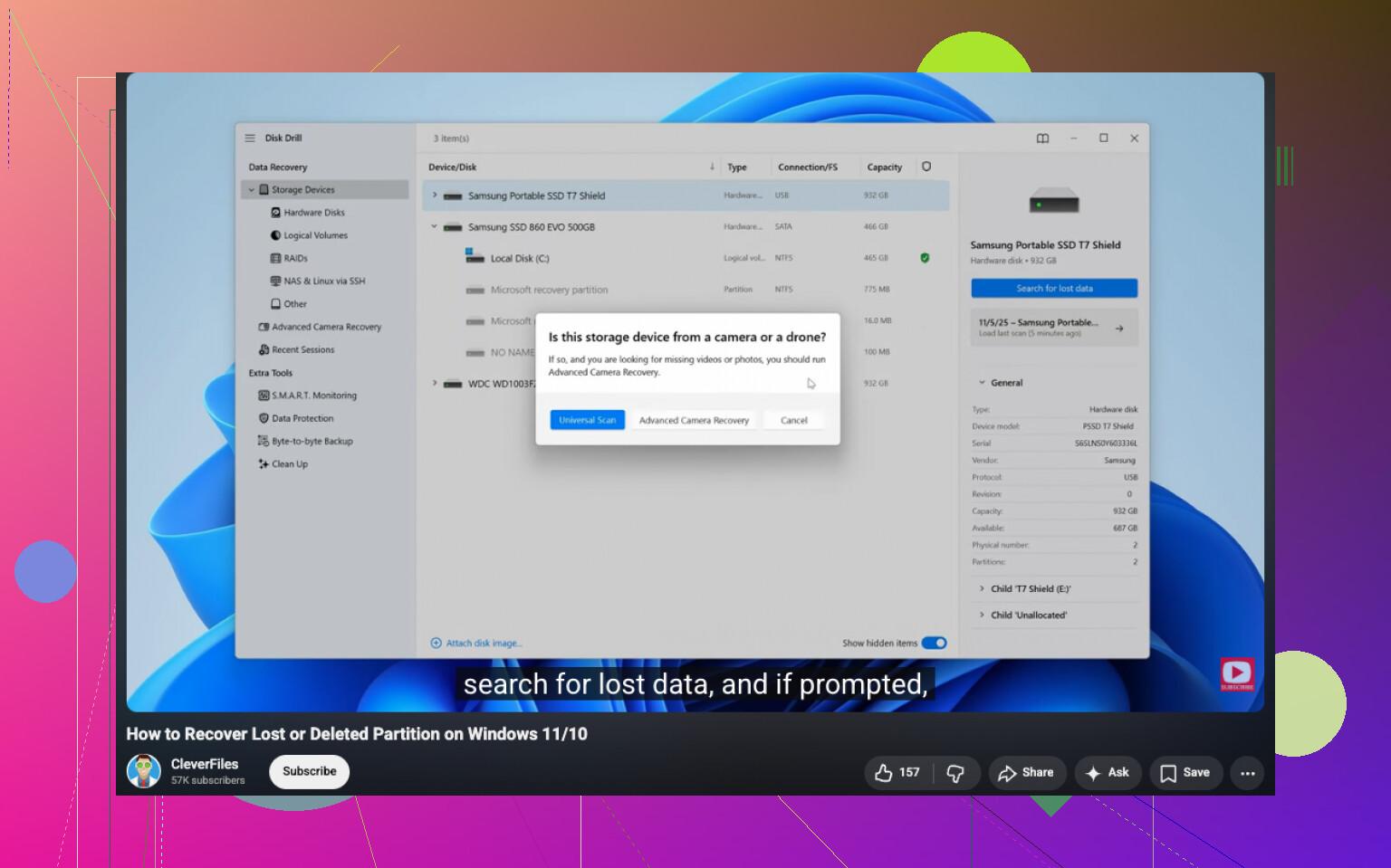
Un’app di recupero di solito è la scelta più sicura qui. Ho avuto più fortuna con Disk Drill rispetto ad alcune altre che ho provato. Ha trovato partizioni eliminate, ha mantenuto i nomi delle cartelle in molte scansioni e mi ha permesso di visualizzare in anteprima i file prima di copiarli. Quest’ultima parte mi ha fatto risparmiare tempo, perché non stavo ripristinando alla cieca roba inutile.
Se l’unità si comportava in modo strano già prima di tutto questo, letture lente, disconnessioni, clic, non continuare a stressare il disco originale. Crea prima un’immagine completa byte per byte, poi analizza l’immagine.
- Prova il recupero della partizione solo dopo che i dati sono al sicuro
Se vuoi riavere la partizione e non solo i file, TestDisk è la solita opzione gratuita che la gente consiglia. Va bene. È valido, ma è anche facile usarlo male se non hai mai avuto a che fare con le tabelle delle partizioni.
Io non inizierei da lì a meno che i file che mi interessavano non fossero già stati recuperati. Una scelta sbagliata in TestDisk e la situazione peggiora.
- Ricostruisci la partizione per ultimo
Se il recupero della vecchia partizione fallisce, allora creane una nuova in Gestione disco, esegui una formattazione rapida e ricopia i file recuperati. Ultimo passaggio, non il primo.
Un paio di cose cambiano le probabilità:
Se ti sei accorto subito dell’eliminazione e ti sei fermato, spesso le tue probabilità sono buone.
Se hai già creato una nuova partizione nello stesso spazio, o l’hai formattata, il recupero diventa più difficile. I dati dei file potrebbero esistere ancora, ma alcune delle vecchie informazioni sulla partizione e dei metadati del file system potrebbero essere andati persi.
Gli SSD sono meno indulgenti dei dischi rigidi in alcuni casi. TRIM può cancellare prima i dati eliminati. Non entra sempre in azione nel momento esatto in cui una partizione viene eliminata, ma io non scommetterei i tuoi file su quel ritardo.
Quindi il mio ordine resta lo stesso. Blocca l’unità. Controlla se ha perso solo la sua lettera. Recupera prima i file. Usa gli strumenti di riparazione dopo. Questa sequenza mi ha dato i risultati migliori ed evita di trasformare un errore risolvibile in una situazione di disco morto.
Se la partizione è sparita, la strada più veloce è trattare il disco come una prova. Nessuna scrittura. Nessun ridimensionamento. Nessuna formattazione. Sono d’accordo con @mikeappsreviewer sulla parte di fermarsi subito, ma non sono d’accordo sull’aspettare troppo a lungo per verificare la mappa delle partizioni. Un rapido controllo in sola lettura con TestDisk spesso ti dice in pochi minuti se la vecchia voce della partizione esiste ancora.
Il mio ordine sarebbe questo.
-
Controlla prima lo stato SMART con CrystalDiskInfo o simili. Se lo stato è negativo, clona prima l’unità. Se è un SSD, muoviti in fretta. Il TRIM riduce le probabilità di recupero.
-
Esegui uno strumento di scansione delle partizioni in modalità sola lettura. TestDisk è ottimo per trovare voci di partizione perse. Se vede i vecchi settori iniziali e finali, potresti ripristinare la tabella delle partizioni senza estrarre ogni file uno per uno.
-
Se la struttura dei file conta più della partizione stessa, usa Disk Drill e recupera su un’altra unità. In molti casi domestici, è più veloce e meno complicato. Deep Scan aiuta quando i record del file system sono danneggiati.
-
Se la partizione eliminata conteneva foto o documenti, ordina prima per tipo di file e data. Risparmi tempo. Non recuperare roba inutile che non ti serve.
Una frase di ricerca efficace per questo problema è guida al recupero di partizione eliminata per Windows, ripristinare unità persa e recuperare file rapidamente.
Vale anche la pena guardare, guarda questa guida al recupero di una partizione eliminata.
Un’ultima cosa, se si trattava di un’unità USB esterna, cambia il cavo e il box prima di fare qualcosa di complicato. Ho visto unità dichiarate eliminate che alla fine erano solo adattatori difettosi.
Se la partizione è stata eliminata, tipo davvero eliminata, aggiungerei una cosa che né @mikeappsreviewer né @kakeru hanno sottolineato abbastanza: controlla se hai Copie Shadow del volume o Cronologia file prima di entrare a fondo in modalità recupero. La gente si dimentica che a volte Windows ha lasciato delle tracce. Se quella partizione si trovava su un volume NTFS interno, strumenti come ShadowExplorer a volte possono mostrare snapshot più vecchie. Non è una soluzione universale, ma è molto più veloce se funziona.
Inoltre, non mi precipiterei a ‘ripristinare la partizione’ a meno che tu non sia sicuro al 100% che il layout esatto sia corretto. È lì che la gente trasforma un errore recuperabile in un errore più grosso. Recuperare prima i file resta comunque la scelta più sicura per la maggior parte degli utenti normali, anche se @kakeru ha ragione sul fatto che una scansione della partizione in sola lettura può essere utile.
La mia opinione:
- controlla se il disco viene ancora rilevato correttamente nel BIOS/UEFI
- conferma se era un disco di base o un disco dinamico
- se BitLocker era abilitato, trova subito quella chiave di ripristino
- se l unità è un SSD, ogni minuto conta più o meno
- recupera i dati su un altra unità fisica, non sulla stessa
Per il recupero di una partizione eliminata su Windows, Disk Drill è un opzione piuttosto pratica perché può scansionare le partizioni perse ed estrarre i file senza che tu debba prima ricostruire manualmente la tabella delle partizioni. Questo è importante se ti serve solo riavere foto/documenti al più presto e non ti interessa ripristinare l esatta struttura del vecchio volume.
Se vuoi più informazioni comparative sugli strumenti di recupero dati, questa discussione è valida: miglior software di recupero dati per partizioni eliminate e file persi
Un ultima cosa: se i file sono insostituibili e l unità fa rumori strani, smetti con il fai da te. A quel punto il software può peggiorare la situazione, non migliorarla.
Un aspetto che aggiungerei a quanto hanno detto @kakeru, @cacadordeestrelas e @mikeappsreviewer: controlla se l’eliminazione della partizione è avvenuta sul disco di sistema. Se sì, smetti di avviarlo da lì. Ogni riavvio, aggiornamento, file temporaneo e scrittura della cache possono erodere i metadati recuperabili. Rimuovi l’unità, collegala a un altro PC oppure avvia da un ambiente di ripristino USB.
Non sono del tutto d’accordo con l’approccio recupera prima i file a ogni costo in un caso: se la partizione è stata eliminata solo pochi secondi fa e non è stato scritto nulla di nuovo, un’ispezione accurata in sola lettura dei vecchi limiti della partizione può essere la mossa meno distruttiva. Ma se non ti senti sicuro nel leggere la struttura delle partizioni, salta questo passaggio e vai direttamente all’estrazione.
Alcune cose che spesso sfuggono:
- Controlla se la partizione mancante era nascosta, non eliminata
- Se era NTFS, ispeziona con un visualizzatore esadecimale la firma del settore di avvio NTFS prima di modificare qualsiasi cosa
- Se era un SSD in un box USB, TRIM potrebbe essere trasmesso oppure no. Questo cambia molto le probabilità di recupero
- Se Windows ha chiesto di inizializzare il disco, non accettare
Riguardo Disk Drill, visto che continua a essere menzionato:
Pro
- Scansione semplice delle partizioni perse
- Buona anteprima per foto, documenti e video
- Più veloce per utenti non tecnici che vogliono solo recuperare i file
- Può recuperare su un’altra unità senza ricostruire prima la partizione
Contro
- Le scansioni approfondite possono far perdere la struttura originale delle cartelle
- I recuperi di grandi dimensioni richiedono tempo e spazio
- È migliore nel recupero dei file che nello spiegarti cosa si è effettivamente rotto
- Potrebbero servire funzionalità a pagamento a seconda di quanto devi spingerti oltre
Quindi il mio consiglio pratico è questo: se i file contano più della struttura della partizione, usa Disk Drill sull’unità interessata da un altro sistema operativo e salva i dati recuperati altrove. Se l’unità mostra qualsiasi instabilità in lettura, creane prima un’immagine e lavora sull’immagine, non sul disco originale.