クラッシュ後、私のMacのHFSドライブが突然読み取れなくなり、危険なことを試す前に重要なファイルを復元する必要があります。損傷を悪化させることなく安全にドライブをスキャンし、データを復元できる信頼性の高いHFS復元ソフトを探しています。おすすめや避けるべきツールはありますか?
これがHFSまたはHFS+ドライブなら、いちばん大事なのはすぐに使用をやめることです。これ以上何もコピーしないでください。再フォーマットもしないでください。また、何が起こるかを見るためだけに適当な修復ツールを実行しないでください。削除またはフォーマットされたファイルがまだ残っている可能性はありますが、新しいデータによって上書きされることがあります。
まずは簡単な確認から始めてください。ゴミ箱を確認し、これが普段使っていたMacのドライブなら、ファイルが消える前のバックアップがTime Machineにあるか確認してください。それでも見つからないなら、すぐに復元ソフトを使うのがよいでしょう。
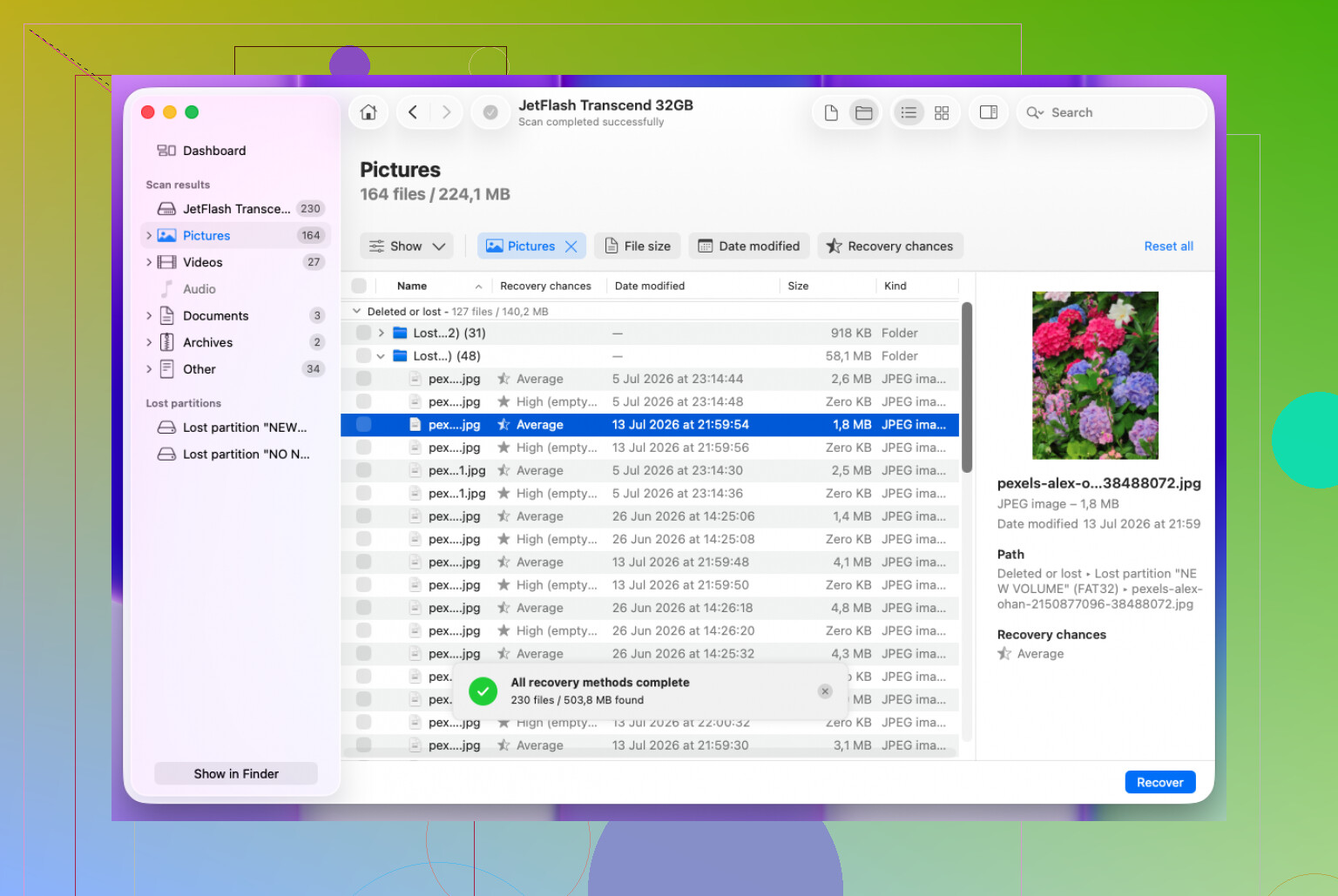
私は、誤って大量のファイルを削除してしまった古い外付けMacドライブで、Disk Drillを使いました。HFS/HFS+への対応はかなり良く、手順も難しくありませんでした。
- Disk Drillをインストールします。
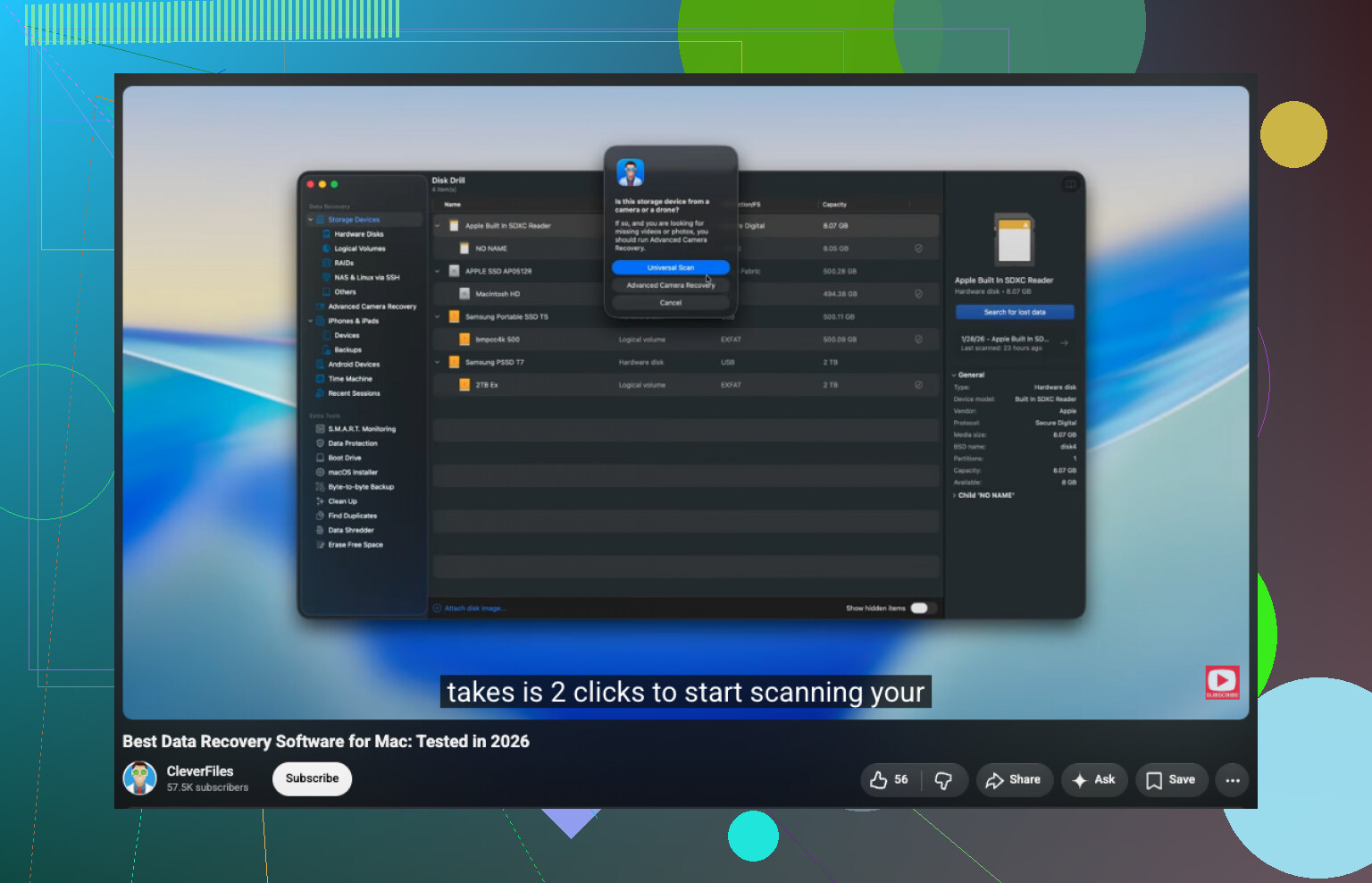
- 一覧からHFS/HFS+ドライブを選びます。
- Search for Lost Dataをクリックします。
- 外付けドライブの場合は、利用可能なすべてのスキャン方法を試せるよう、Universal Scanのままにしておきます。
- スキャンが完了したら、Review Found Itemsを開きます。
- 復元する前にファイルをプレビューして、壊れたものをまとめて保存しないようにします。
- 必要なものを選択してRecoverをクリックします。
- 復元したファイルは、元のHFSドライブではなく別のドライブに保存します。
フォーマットしても、必ずしもすべてが消えるわけではありません。クイックフォーマットであれば、ファイルシステムの情報は削除されても、実際のファイルデータの多くはまだ復元できることがあります。ただし、その後に新しいデータがドライブへ書き込まれているかどうかに大きく左右されるので、早いほうが有利です。
外付けドライブについて一つ注意したいのは、切断を繰り返したり、読み取りエラーが出たり、不安定な動作をしたりする場合です。復元ツールが対応しているなら、まずディスクイメージを作成してください。故障しかけている可能性のあるドライブを直接何度も読み込むより、イメージをスキャンするほうが安全です。
ドライブがディスクユーティリティに表示されない、カチカチまたは異音がする、接続が頻繁に切れる、あるいは深刻な読み取りエラーでスキャンを完了できない場合は、触るのをやめて専門の復旧サービスを検討したほうがよいです。その段階ではソフトウェアだけでは不十分なことがあり、余計な試行をするたびに復旧が難しくなる可能性があります。
ドライブが物理的に故障しかけているのか、それともHFSカタログが壊れているだけなのかで、選ぶソフトはかなり変わります。
クラッシュ直後に読めなくなったなら、私はDisk Utilityで「修復」から始めることはしません。First Aidは、単にディスクを再びマウント可能にしたい場合には役立つことがありますが、ボリュームに変更を書き込みます。優先事項が復旧なら、それは順序が逆です。まずデータを取り出し、修復は後で試してください。
ソフトについては、Disk Drillはより簡単な選択肢としては問題ありません。特にプレビュー機能や、普通のMac風インターフェースが欲しいならなおさらです。午後いっぱい復旧用語を学ぶ気がない人に勧めるタイプのツールです。注意点として、簡単なツールは元のドライブ上であちこちクリックしてしまう安心感を与えすぎることがあります。インストール先はMacの内蔵ドライブか別のディスクにして、問題のあるドライブには入れないでください。そして復旧したファイルは別の保存先に書き出してください。
もう少し技術的なインターフェースでも大丈夫なら、R-Studio、UFS Explorer、DMDEも比較する価値があります。親しみやすさは劣りますが、より細かく制御でき、壊れたファイルシステムをうまく扱えることもあります。PhotoRec/TestDiskは安価または無料のルートですが、PhotoRecは元のファイル名やフォルダを失ったまま復旧することが多く、巨大な仕分け作業になることがあります。写真なら許容できても、プロジェクトフォルダや文書ではかなりつらいです。
HFS/HFS+で見落とされがちなのは、フォルダ構造がファイルシステムのメタデータに強く依存していることです。カタログファイルが壊れていると、一部のアプリは生のファイルを見つけられても、元のフォルダツリーはきれいには戻らないかもしれません。なので、「見つかったファイル数」だけで判断しないでください。ファイルが正しくプレビューできるか、名前やフォルダ構成が筋が通っているかを確認してください。
私なら大まかに次の順番で進めます。
- ドライブの挙動がおかしい、またはカチカチ音がするなら取り外す。
- macOSに初期化、消去、修復、フォーマットをさせない。
- ドライブの音が正常で接続が維持されるなら、まずイメージまたはクローンを作る。
- ファイルが本当に重要なら、元のドライブではなくイメージをスキャンする。
- いちばん簡単な道を望むならDisk Drillを試す。
- 最初のスキャン結果が散らかっているなら、R-Studio/UFS Explorer/DMDEを試す。
- 復旧したファイルは別の場所に保存する。
暗号化についての@yazoraの指摘も重要です。FileVaultや暗号化されたHFSボリュームだった場合、復旧ソフトがそれを魔法のように回避してくれるわけではありません。復旧したデータを使えるようにするには、パスワードまたは回復キーが必要です。
もう1つの例外的なケースとして、これがSSDでTRIMが有効だった場合、削除済みファイルの復旧は多くの人が思うよりかなり厳しくなります。破損した、またはマウントできないボリュームならまだ望みはあるかもしれませんが、クラッシュ前に削除されたファイルについては、TRIMによってデータがすでに消えている可能性があります。
ですので、はい、Disk DrillはHFS/HFS+復旧の最初の候補として妥当ですが、私はそれを戦略のすべてではなく、最初のスキャンツールとして扱います。ドライブが不安定なら、まずイメージ化してください。ファイルに大きなお金を払う価値があるなら、何度もスキャンを走らせる前に止めて、専門ラボに送ってください。最大の失敗は「間違った」アプリを選ぶことではなく、アプリを試しているうちに損傷したドライブの唯一のコピーをさらに悪化させてしまうことです。
最終的にマウントされるか確認するためだけに、何度も抜き差ししないでください。特に古い回転式の外付けドライブでは、復旧可能な論理的問題が、より深刻な物理的問題に悪化することがあります。
アプリを比較するのにあまり時間をかける前に、macOS が実際のデバイスを認識しているか、単にボリュームだけではないかを確認してください。Disk Utility で「すべてのデバイスを表示」を有効にします。ドライブが正しい容量で表示されているのに、HFS ボリュームがグレー表示になっているか読み取れない場合は、Disk Drill や R-Studio などのソフトウェアでスキャンする対象があります。デバイス自体が表示されない、容量が間違っている、または表示されたり消えたりする場合は、復旧ソフトはおそらく最初に取るべき手段ではありません。
外付けドライブであれば、ありきたりな点も一度は切り分けます。別のケーブル、別の USB ポート、ハブなし、そしてケースに入った裸のドライブであれば、別のケースも試す価値があります。10 通りも試す必要はなく、ケースやケーブルが故障箇所かどうかを見分けるのに十分な範囲で行ってください。
Disk Drill は、ドライブが安定していて、わかりやすいものを求めるなら妥当な選択です。ただし注意点として、見た目が使いやすいインターフェースだからといって、それだけでスキャンが安全になるわけではありません。ファイルが本当に重要なら、先にイメージを作成してからそれをスキャンしてください。イメージ作成を省く場合でも、少なくとも復旧先は別のディスクだけにし、プレビューでファイルが実在することを確認してください。損傷した HFS メタデータから拾われた名前だけではないことを確かめるためです。