Ik heb per ongeluk belangrijke bestanden op mijn Windows 11-pc verwijderd en de Prullenbak geleegd voordat ik het doorhad. Deze documenten en foto’s zijn echt belangrijk, en ik heb hulp nodig om uit te zoeken wat de beste manier is om verwijderde bestanden op Windows 11 te herstellen zonder de situatie erger te maken. Advies over veilige herstelstappen of hulpprogramma’s wordt op prijs gesteld.
Om te beginnen, schrijf het nog niet af. Ik heb bestanden terug zien komen nadat mensen zeker wisten dat ze ze om zeep hadden geholpen. Wat nu telt is simpel: stop met het gebruiken van de schijf, tenzij het echt moet.
Dit is waarom. Op Windows verwijdert het wissen van een bestand meestal alleen de vermelding uit het bestandssysteem en wordt de ruimte vrijgemaakt voor later gebruik. De bestandsgegevens blijven vaak gewoon staan totdat er nieuwe gegevens overheen worden geschreven. Dus als je dingen blijft installeren, video’s downloadt, Windows updates laat uitvoeren of willekeurige bestanden opslaat, verklein je je kansen stap voor stap.
Bij SSD’s is dit nog urgenter. De meeste Windows 11-systemen draaien op SSD-opslag, en SSD’s gebruiken vaak TRIM. Zodra TRIM zijn werk doet, worden verwijderde gegevens op de achtergrond gewist en wordt herstel een stuk lastiger, soms onmogelijk. Ik zou er niet mee wachten.
Voordat je iets installeert, zou ik eerst de saaie plekken controleren die mensen vaak overslaan:
- Prullenbak
- OneDrive-prullenbak, als je mappen daarmee synchroniseren
- Back-ups van Bestandsgeschiedenis
- Vorige versies van de map waar het bestand stond
- Elke cloud-back-upapp die aan je pc is gekoppeld
Ik heb vaker dan eens gezien dat permanent verwijderde bestanden in een van die plekken toch opdoken. Een beetje irritant, maar beter dan verlies.
Als het niet in een back-up of prullenbakmap staat, zou ik snel overstappen op herstelsoftware.
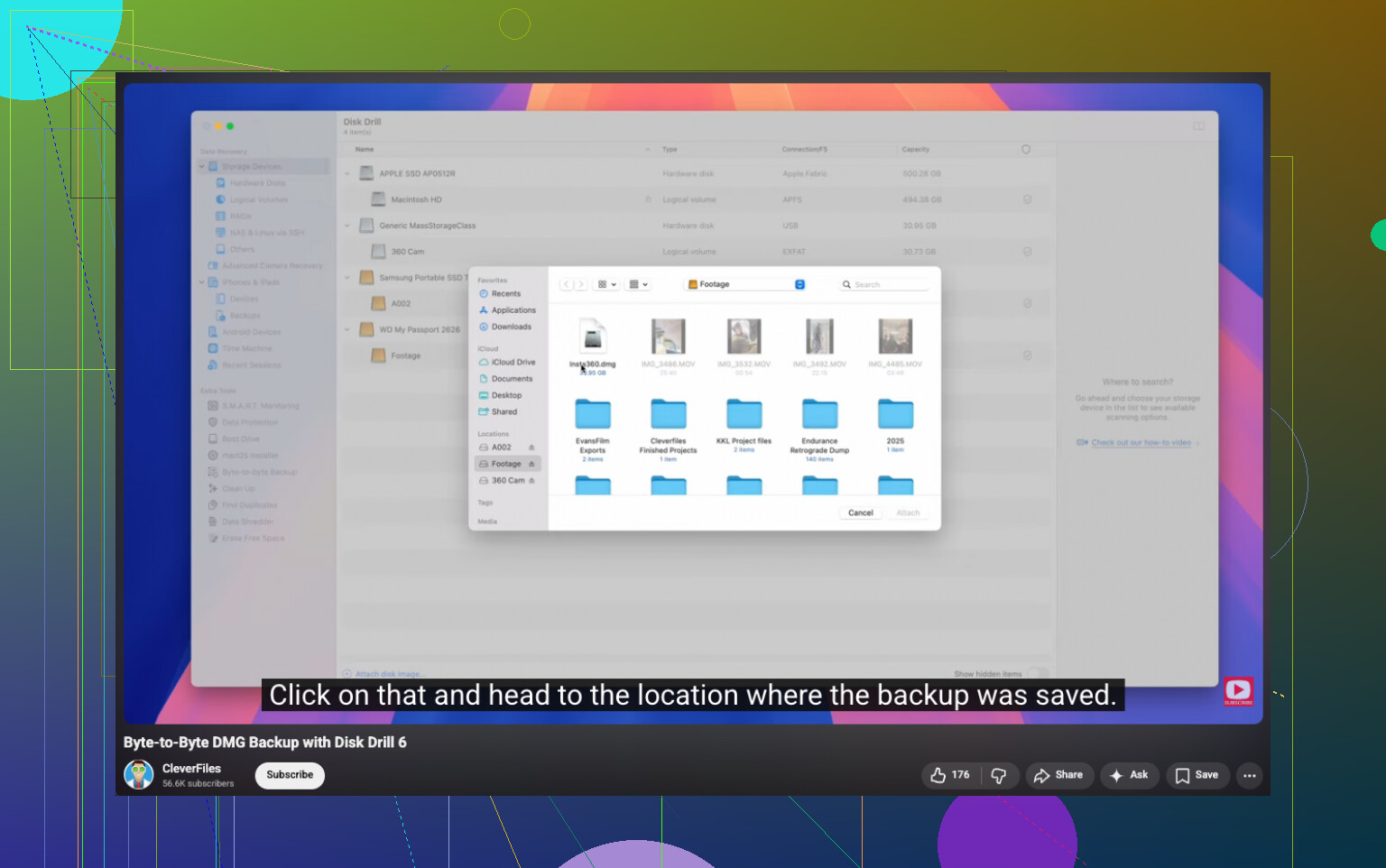
Ik heb goede ervaringen gehad met Disk Drill. Wat ik prettig vond toen ik het gebruikte, is dat het verwijderde bestanden vond, beschadigde en geformatteerde partities beter behandelde dan ik had verwacht, en soms de oorspronkelijke namen en mappenstructuur intact hield als het bestandssysteem nog niet al te zwaar beschadigd was. Het onderdeel dat ik het nuttigst vond, was de byte-voor-byte-back-upoptie. Je kloont eerst de schijf en scant daarna de kopie in plaats van het origineel verder te belasten. Als de schijf instabiel lijkt, maakt dat uit. De video voor die functie staat hier:

Op Windows geeft de gratis versie onbeperkt scannen, bestandsvoorbeeld en tot 100 MB aan herstel. Die limiet klinkt klein, ja, maar het is genoeg om te zien of je bestand er nog is voordat je ergens voor betaalt.
Als je een gratis optie van Microsoft wilt, is er Windows File Recovery. Ik heb het een keer geprobeerd. Het werkt via de Opdrachtprompt, dus het is minder gebruiksvriendelijk als je een hekel hebt aan terminaltools of er nog nooit mee hebt gewerkt. Toch nuttig, alleen met minder begeleiding.
Als dit mijn machine was, zou ik het in deze volgorde doen:
- Stop met het gebruiken van de schijf.
- Controleer de Prullenbak, OneDrive, Bestandsgeschiedenis en Vorige versies.
- Gebruik snel herstelsoftware als het bestand nog steeds niet verschijnt.
- Sla alles wat je herstelt op een andere schijf op, niet op dezelfde die je scant.
Tijd is hier belangrijk. Begin vroeg en je kansen zijn beter. Wacht je te lang, dan begint Windows het bewijsmateriaal op te eten.
Ik zou nog één ding toevoegen aan wat @mikeappsreviewer zei. Vertrouw geen herstelapps op dezelfde Windows 11-schijf waarvan je bestanden bent kwijtgeraakt. Start op vanaf een andere USB of sluit de schijf aan op een andere pc als je die mogelijkheid hebt. Dat vermindert de schrijfactiviteit aanzienlijk, en dat is belangrijker dan mensen denken.
Als je foto’s bovendien zijn geïmporteerd vanaf een telefoon of camera, controleer dan het bronapparaat. Ik heb meegemaakt dat mensen de verwijderde set konden herstellen omdat de originelen nog op de SD-kaart stonden of nog in iCloud of Google Foto’s stonden. Klinkt dom, bespaart uren.
Als je een duidelijke handleiding wilt, helpt dit: Handleiding voor het herstellen van permanent verwijderde bestanden in Windows 11
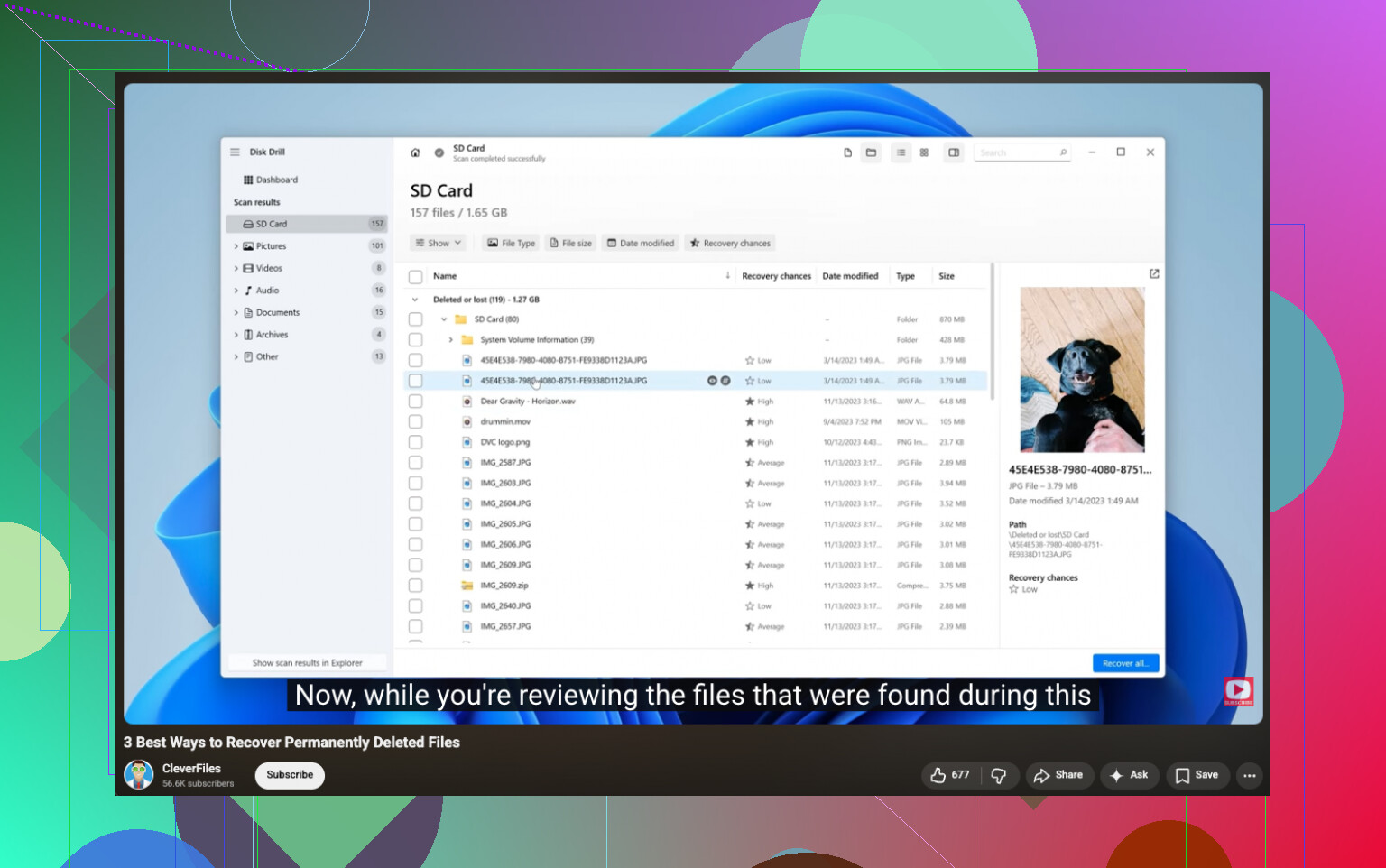
Wat tools betreft, is Disk Drill een prima keuze omdat het bestanden vooraf bekijkt vóór herstel, zodat je weet of de documenten of foto’s intact zijn voordat je tijd verspilt aan het exporteren van rommel. Ik ben het er niet helemaal mee eens om eerst veel ingebouwde Windows-functies op een SSD te gaan testen. Als de bestanden belangrijk zijn, zou ik meteen gaan scannen vanaf een andere schijf of een andere machine.
Nog één ding. Herstel naar een andere schijf. Dezelfde schijf is hoe mensen hun spullen twee keer kwijtraken.
Ik zou één ding iets anders doen dan @mikeappsreviewer en @mike34. Voordat je te hard achter herstel-apps aan gaat, controleer of de bestanden ooit in een gesynchroniseerde map stonden, zoals Bureaublad, Documenten of Afbeeldingen, met versiegeschiedenis ingeschakeld. Niet alleen de OneDrive-prullenbak, maar echte bestandsversies aan de cloudkant. Ik heb gezien dat nieuwere lege bestanden oude vervingen, terwijl de oudere versie er nog steeds was. Mensen missen dat voortdurend.
Als de verwijderde documenten/foto’s op een externe HDD stonden, zijn je kansen meestal beter dan op een interne SSD. Als ze op de hoofd-SSD van Windows 11 stonden, ja, dan tikt de klok. Maar ik zou ook niet meteen van totale rampspoed uitgaan. TRIM maakt herstel lastiger, maar het is niet zo dat elk verwijderd bestand verdwijnt op het moment dat je op verwijderen drukt.
Nog een tip die de meeste mensen overslaan: zoek naar tijdelijke exports en app-caches. Word, Adobe en sommige foto-editors laten resten achter op vreemde plekken:
%AppData%%LocalAppData%C:\Users\YourName\AppData\Local\Temp
Voor documenten: open ook Word of Excel en controleer Recent plus Documentherstel. Voor foto’s: kijk of je editor kopieën in zijn catalogus heeft geïmporteerd.
Als je gaat scannen, is Disk Drill logisch omdat de preview veel uitmaakt. Veel hersteltools vinden bestanden die in feite verloren zijn. Eerst de afbeelding- of documentpreview zien bespaart tijd. Ik zou een diepe scan alsnog eerst vermijden als de snelle scan al intacte bestandssysteemvermeldingen toont.
Ook deze thread over hoe verwijderde bestanden van een harde schijf op Windows te herstellen is het lezen waard.
Belangrijk punt: als de bestanden onvervangbaar zijn en echt geld waard zijn, stop dan met doe-het-zelf na de eerste zorgvuldige poging. Herhaalde scans en paniekerig klikken kunnen een slechte situatie erger maken.
Een invalshoek die ik zou toevoegen aan wat @mike34, @viajantedoceu en @mikeappsreviewer al hebben behandeld: controleer of de bestanden zijn verwijderd vanuit een bibliotheeklocatie waarbij Known Folder Move was ingeschakeld. Windows 11 leidt op sommige systemen Desktop, Documenten en Afbeeldingen stilletjes om naar OneDrive, en mensen kijken dan uiteindelijk in het lokale pad terwijl de herstelbare kopie eigenlijk in de geschiedenis van het gesynchroniseerde account staat.
Ik ben het er ook enigszins mee oneens om meteen allerlei diepgaande scans uit te voeren, tenzij je herstel op app-niveau al hebt uitgesloten. Open voor Office-bestanden eerst Word of Excel en kijk naar AutoHerstel-items. Voor foto’s bewaren Lightroom, Photoshop Elements en zelfs sommige apps voor het importeren van telefoons catalogi, voorvertoningen of gekopieerde importen in hun eigen mappen. Soms herstel je het originele bestand niet, maar wel een bruikbare geëxporteerde kopie.
Nog iets wat vaak over het hoofd wordt gezien: gebruik Everything Search als je het al hebt geïnstalleerd, of Windows Search met brede jokertekens. Verwijderde bestanden zijn soms helemaal niet verwijderd, maar alleen verplaatst, hernoemd of opgeslagen in een tijdelijke map of exportmap. Ik heb verloren gewaande foto’s zien staan in Pictures\Saved Pictures of in een cache van een bewerkingsprogramma.
Als je de software-route kiest, is Disk Drill een redelijke keuze, vooral omdat de voorvertoning helpt om echt herstelbare bestanden van rommel te onderscheiden.
Voordelen:
- gemakkelijk te gebruiken
- voorvertoning voor foto’s/documenten
- kan soms de mapstructuur behouden
- goed voor snelle triage
Nadelen:
- de gratis herstel-limiet op Windows is klein
- diepgaande scans kunnen veel rommelige resultaten opleveren
- geen wondermiddel op SSD’s die door TRIM zijn geraakt
- de betaalde versie is niet goedkoop vergeleken met sommige alternatieven
Als de schijf vreemde geluiden maakt, verdwijnt of traag wordt, stop dan meteen. Dan gaat het minder om een verwijderd bestand en meer om een defecte schijf, en dat verandert de situatie volledig.