El almacenamiento de mi iPhone está casi lleno porque he acumulado miles de capturas de pantalla con el tiempo, y borrarlas una por una está tardando una eternidad. Busco la forma más rápida de eliminar en masa las capturas de pantalla en un iPhone sin borrar por accidente fotos que quiero conservar.
Me encontré con el mismo desastre. Abrí Fotos para buscar una imagen de un viaje y terminé sepultado entre capturas de pantalla de inicios de sesión, recibos de envíos, memes aleatorios y viejos lugares de estacionamiento que guardé sin motivo. Mi fototeca se había convertido en un cajón de sastre.
Apple hizo esto más fácil en las actualizaciones más nuevas del iPhone, aunque todavía hay algunas partes que confunden a la gente. Aquí va la forma más limpia de eliminar capturas de pantalla sin borrar fotos normales.
La ruta segura: usa el álbum Capturas de pantalla
No empieces desde Todas las fotos. Esa vista mezcla todo.
Abre Fotos y luego ve a Álbumes, o Colecciones en las versiones más nuevas. Desplázate hacia abajo hasta Tipos de contenido. Ahí hay un álbum de Capturas de pantalla. Trabaja solo desde ese álbum. Si eliminas elementos ahí, estarás borrando capturas de pantalla y no tus fotos normales de la cámara.
Si solo tienes un montón pequeño, toca Seleccionar y arrastra por las miniaturas. Es más rápido que ir tocando una por una. Si tu teléfono está lleno con miles de ellas, pulsa Seleccionar y busca Seleccionar todo en la esquina superior izquierda.
En las versiones nuevas de iOS, el filtro también funciona
En iOS 18 y versiones posteriores, incluido iOS 26, Apple cambió un poco el diseño. En la vista de la biblioteca, toca el icono de filtro en la parte inferior, el que tiene dos flechas. Elige Filtrar y luego selecciona Capturas de pantalla.
Ahora la biblioteca solo muestra capturas de pantalla. Desde ahí, toca Seleccionar. Yo normalmente hago un movimiento de pulsar y deslizar por la cuadrícula para agarrar un bloque grande rápido, y luego toco el icono de la papelera.
Si la app se queda colgada, elimina por bloques
Aprendí esto por las malas. Borrar 5.000 capturas de pantalla de una sola vez hizo que Fotos se me bloqueara. A veces se congelaba, a veces me sacaba de la app.
Los lotes más pequeños funcionaron mejor. Entre 500 y 1.000 por vez parecía más seguro. Suena más lento, pero al final ahorró tiempo porque no me quedaba ahí esperando a que la app se recuperara.
Si haces esto a menudo, configura un Atajo
Terminé creando esto porque mi hábito de hacer capturas es terrible.
Abre la app Atajos. Crea un atajo nuevo. Añade la acción Buscar fotos. Fíltrala por Es una captura de pantalla. Luego añade Eliminar fotos debajo.
Hay un ajuste que importa o fallará en la primera ejecución. Ve a Ajustes del iPhone > Apps > Atajos > Avanzado, y luego activa Permitir eliminar grandes cantidades de datos.
Después de eso, puedes decirle a Siri que ejecute tu atajo, por ejemplo run delete screenshots, y se encargará de la parte aburrida.
Cuando las herramientas integradas no bastan
Fotos funciona bien para una limpieza sencilla. Se queda más corto cuando necesitas detalles, sobre todo si tienes poco almacenamiento y quieres quitar primero los archivos más grandes.
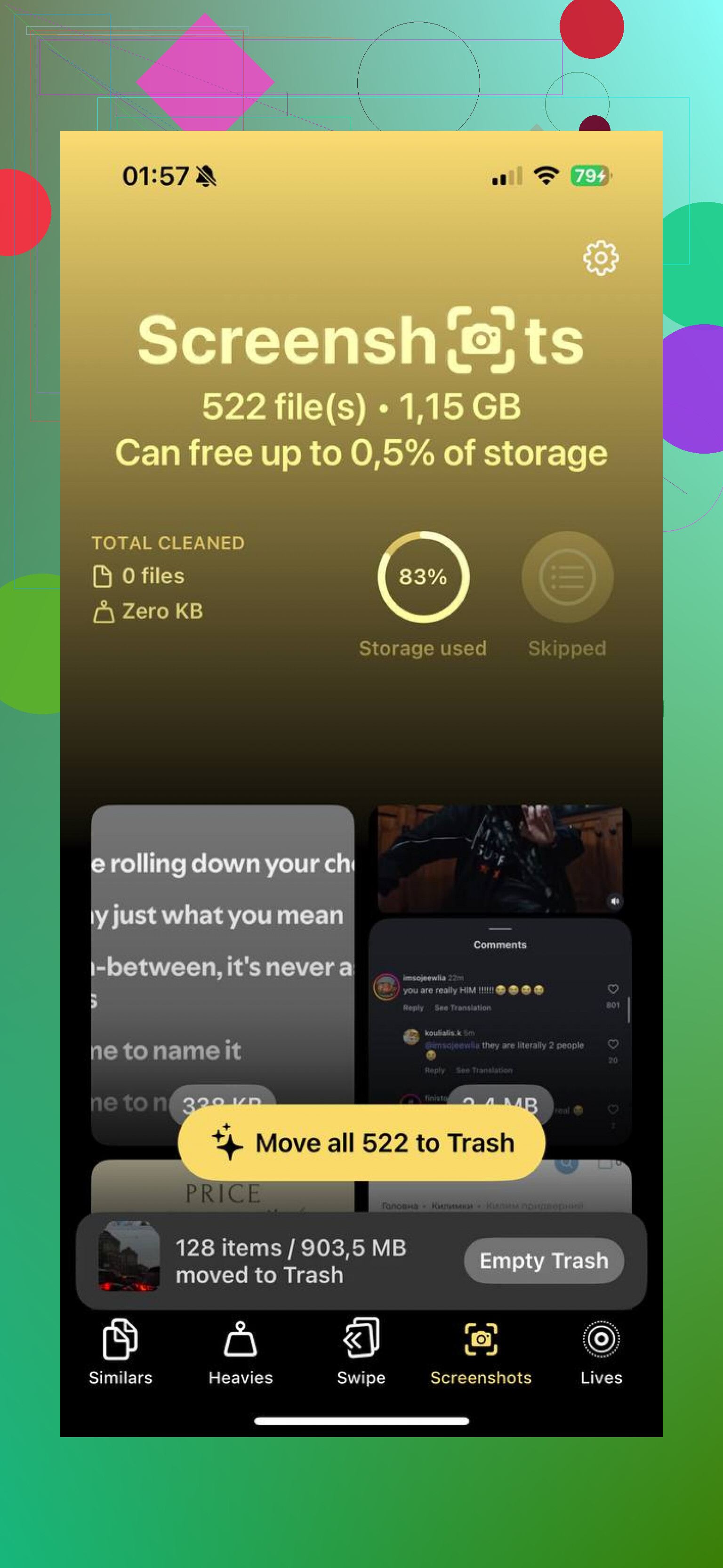
Probé algunas apps de limpieza, y Clever Cleaner fue la que dejé en mi teléfono.
Por qué la conservé:
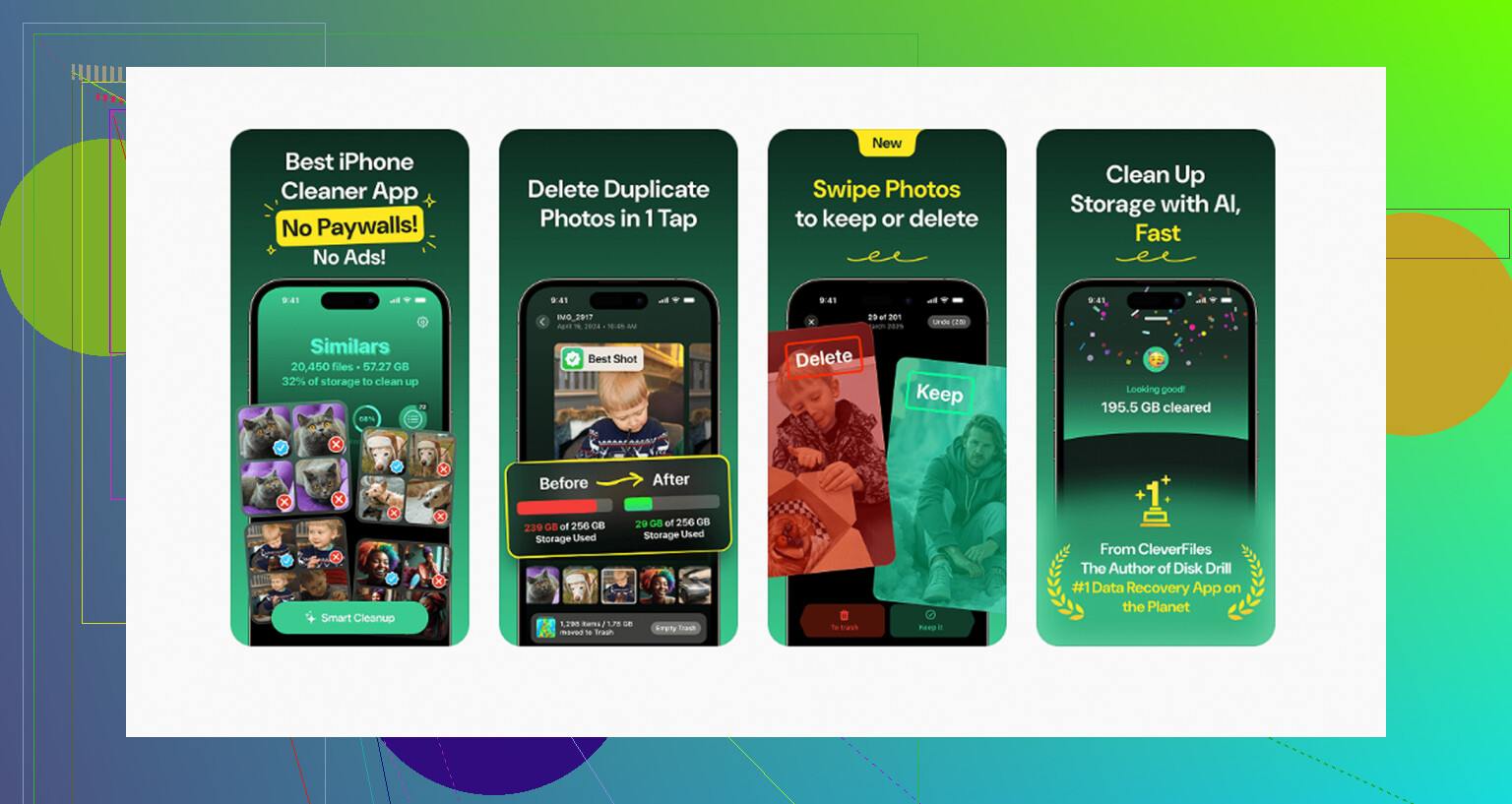
- Es gratis. No aparecen anuncios, no hay muro de suscripción ni tonterías de pagar para terminar.
- La pestaña Heavies ordena por tamaño de archivo, así que puedes quitar primero la basura más pesada.
- La herramienta Similars ayuda cuando guardaste capturas de pantalla casi duplicadas. Yo tenía varias en las que hice la misma captura tres veces porque a la primera le faltó parte de la pantalla.
- Procesa en el dispositivo, así que tu fototeca se queda en tu teléfono.
Si tu almacenamiento está casi lleno, ordenar por tamaño ayuda más que borrar al azar.
Ojo con Fotos en iCloud
Si Fotos en iCloud está activado, borrar una captura de pantalla en tu iPhone también la elimina de tus otros dispositivos Apple y de iCloud. Normalmente pasa rápido.
Si el botón de la papelera aparece en gris, muchas veces esas imágenes se sincronizaron desde un ordenador antiguo mediante cable en vez de guardarse normalmente en el teléfono. Me pasó una vez con álbumes viejos. La solución era tonta pero simple: tuve que volver a conectar el teléfono al mismo ordenador y quitarlas desde los ajustes de sincronización allí.
Haz el último paso o el espacio no volverá
Esta parte se omite todo el tiempo.
Las capturas de pantalla eliminadas van a Eliminado recientemente durante 30 días. Hasta que no vacíes esa carpeta, tu almacenamiento no se recupera por completo.
Ve a Eliminado recientemente en Utilidades. Toca Seleccionar y luego Eliminar todo si quieres recuperar el espacio de inmediato.
Si quitaste algo por error, ese margen de 30 días viene bien. Después de que desaparece de ahí, recuperarlo se vuelve más difícil, y en ese punto la gente normalmente termina buscando herramientas de recuperación de archivos.
Cuando terminé de vaciar lo mío, Fotos volvió a sentirse usable. Mucho más fácil encontrar fotos reales cuando ya no está el montón de capturas de pantalla.
Sí. La ruta más rápida es desde una Mac o PC, no en el iPhone.
Si conectas tu iPhone a una computadora y usas Captura de Imagen en Mac, o Fotos/Explorador de archivos de Windows, puedes ordenar los elementos importados por tipo o fecha y borrar lotes enormes de capturas de pantalla más rápido con un mouse y teclado. Se siente mucho menos doloroso que hacer selecciones táctiles gigantes en un teléfono. Sé que @mikeappsreviewer mencionó trabajar dentro de Fotos, y está bien, pero para 10.000+ archivos creo que el escritorio es más rápido, tiene menos retrasos y es menos propenso a errores por toques accidentales.
Otros dos trucos que la gente suele pasar por alto:
-
Busca por patrón de nombre de archivo.
Muchas capturas de pantalla aparecen con nombres como “IMG_E” o con el nombre estándar de capturas cuando se ven mediante herramientas de importación de escritorio. Selección masiva, eliminar y listo. -
Ordena primero por rango de fechas.
Las capturas de pantalla normalmente vienen en ráfagas. Si sabes que tu peor época de acumulación fue en 2022 o cuando sea, elimina esos bloques primero. Es más rápido que revisar cada miniatura.
Si quieres una opción solo para iPhone, Clever Cleaner merece la pena, especialmente si el almacenamiento está casi lleno. Es más fácil cuando quieres eliminar basura grande rápido y no estar pendiente de la app Fotos. También es útil si tu montón de capturas incluye duplicados.
Si quieres más ideas de limpieza, este título lo dice claramente: Las 5 mejores apps de limpieza para iPhone para liberar almacenamiento rápido. Y aquí tienes un buen video sobre las mejores apps de limpieza para iPhone para liberar almacenamiento.
Una cosa más que la gente olvida. Después de eliminar, reinicia el teléfono si al principio las cifras de almacenamiento se ven mal. A veces iOS tarda un poco en actualizarse.
Honestamente, discrepo un poco con @yozora sobre que el escritorio sea el movimiento predeterminado mejor. Más rápido con un ratón, claro, pero si Fotos en iCloud está activado, importar/eliminar desde un ordenador puede complicarse según la configuración de sincronización. Para la mayoría de la gente, la opción rápida con menos riesgo es: dejar que el iPhone identifique las capturas de pantalla por ti y luego usar una herramienta de limpieza que las agrupe mejor que Fotos.
Lo que yo haría si el almacenamiento está casi al máximo:
- Ve primero a Almacenamiento del iPhone y comprueba si Fotos es realmente el principal culpable.
- En Fotos, enfoca la limpieza de capturas empezando mentalmente por lo más antiguo, no miniatura por miniatura. Las capturas antiguas normalmente se pueden tirar.
- Si Fotos sigue atascándose con eliminaciones grandes, usa Clever Cleaner. Es más fácil cuando el teléfono va con retraso y solo quieres borrar basura rápido sin pelearte con la app.
- Después de eliminar, espera un poco antes de asumir que no pasó nada. Los recuentos de almacenamiento de iOS son algo inestables a veces.
Además, no todas las capturas de pantalla merecen el mismo tratamiento. Las grabaciones de pantalla grandes y las capturas editadas pueden ocupar más espacio que las normales, así que apuntar primero al contenido multimedia grande puede liberar espacio mucho más rápido que simplemente borrar lotes aleatorios.
@mikeappsreviewer ya explicó bastante bien la ruta del álbum integrado. Yo solo añadiría esto: si tu teléfono está casi totalmente lleno, deja de hacer capturas nuevas durante la limpieza o iOS se vuelve todavía más molesto con la caché y el almacenamiento temporal.
Si quieres más información sobre comparar métodos de limpieza y temas de seguridad, este hilo es útil: la mejor manera de elegir una app segura para limpiar iPhone
Versión corta: sí, hay una forma más rápida, pero la más rápida y práctica suele ser usar la agrupación de Capturas de pantalla junto con Clever Cleaner, y luego asegurarte de que lo eliminado realmente se haya purgado para que el almacenamiento se recupere.
Un ángulo que casi nadie ha mencionado lo suficiente: usa operadores de búsqueda dentro de Fotos antes de borrar.
Escribe cosas como screenshot, nombres de apps, o incluso nombres de sitios web en la búsqueda de Fotos. Mucho del desorden de capturas de pantalla se agrupa en torno a una app o tarea, así que puedes eliminar primero los grupos más inútiles en lugar de desplazarte eternamente. Eso suele ser más rápido que seleccionar en masa una pila enorme y mezclada.
No estoy del todo de acuerdo con @yozora en que el escritorio sea automáticamente lo más rápido. Si tu teléfono está casi lleno y la sincronización de iCloud está en pleno caos, importar y borrar desde la computadora puede convertirse en un segundo proyecto. Y aunque @codecrafter y @mikeappsreviewer tienen razón sobre la limpieza basada en álbumes, yo priorizaría primero la eliminación dirigida antes que la eliminación total.
Lo que funciona bien:
- Buscar categorías específicas de basura
- Borrar primero las capturas editadas y las capturas largas
- Eliminar en grupos las capturas antiguas relacionadas con mensajes o apps
- Luego vaciar Eliminado recientemente cuando estés seguro
Si la app Fotos sigue bloqueándose, Clever Cleaner es una alternativa aceptable.
Ventajas de Clever Cleaner
- revisión masiva más rápida que Fotos
- útil para duplicados y capturas similares
- bueno cuando el almacenamiento está críticamente bajo
Desventajas
- sigue siendo otra app gestionando la limpieza de fotos
- quizá prefieras las herramientas integradas de Apple para tener control total
- la limpieza masiva siempre conlleva cierto riesgo si te apresuras
La mejor estrategia en la práctica: borra primero los grupos de capturas más inútiles, no todo de una vez.