Los archivos importantes desaparecieron repentinamente de mi disco duro externo después de conectarlo a mi portátil, y ahora las carpetas parecen vacías aunque la unidad sigue mostrando espacio usado. Necesito ayuda para averiguar si los archivos están ocultos, dañados o eliminados, y qué pasos de recuperación son los más seguros antes de empeorar la situación. Busco consejos sobre la recuperación de archivos de discos duros externos, archivos desaparecidos y opciones de recuperación de datos.
Que los archivos ‘desaparezcan’ de una unidad externa es feo, pero he visto que al final suele ser más un desastre del sistema de archivos que un borrado real. Windows pierde el mapa, la partición se pone rara, las carpetas dejan de aparecer. Mientras tanto, los datos siguen ahí, ocupando espacio.
Lo primero: deja de usar la unidad.
No copies nada en ella. No la formatees. Yo tampoco ejecutaría herramientas de reparación todavía. Si una herramienta reescribe información del sistema de archivos antes de que saques tus archivos, la recuperación se complica muy rápido. Lo aprendí por las malas una vez.
Esto es lo que revisaría antes de hacer cualquier otra cosa:
- En el Explorador de archivos, activa Elementos ocultos. A veces los archivos estaban ocultos y no es más que eso.
- Mira el espacio usado en la unidad. Si la unidad sigue mostrando casi la misma capacidad usada, aunque las carpetas se vean vacías, eso es una señal bastante buena. A menudo significa que los archivos siguen ahí pero el índice está dañado.
- Si Windows todavía detecta la unidad, por ahora me saltaría intentar ‘arreglarla’ e iría directo a un escaneo de recuperación.
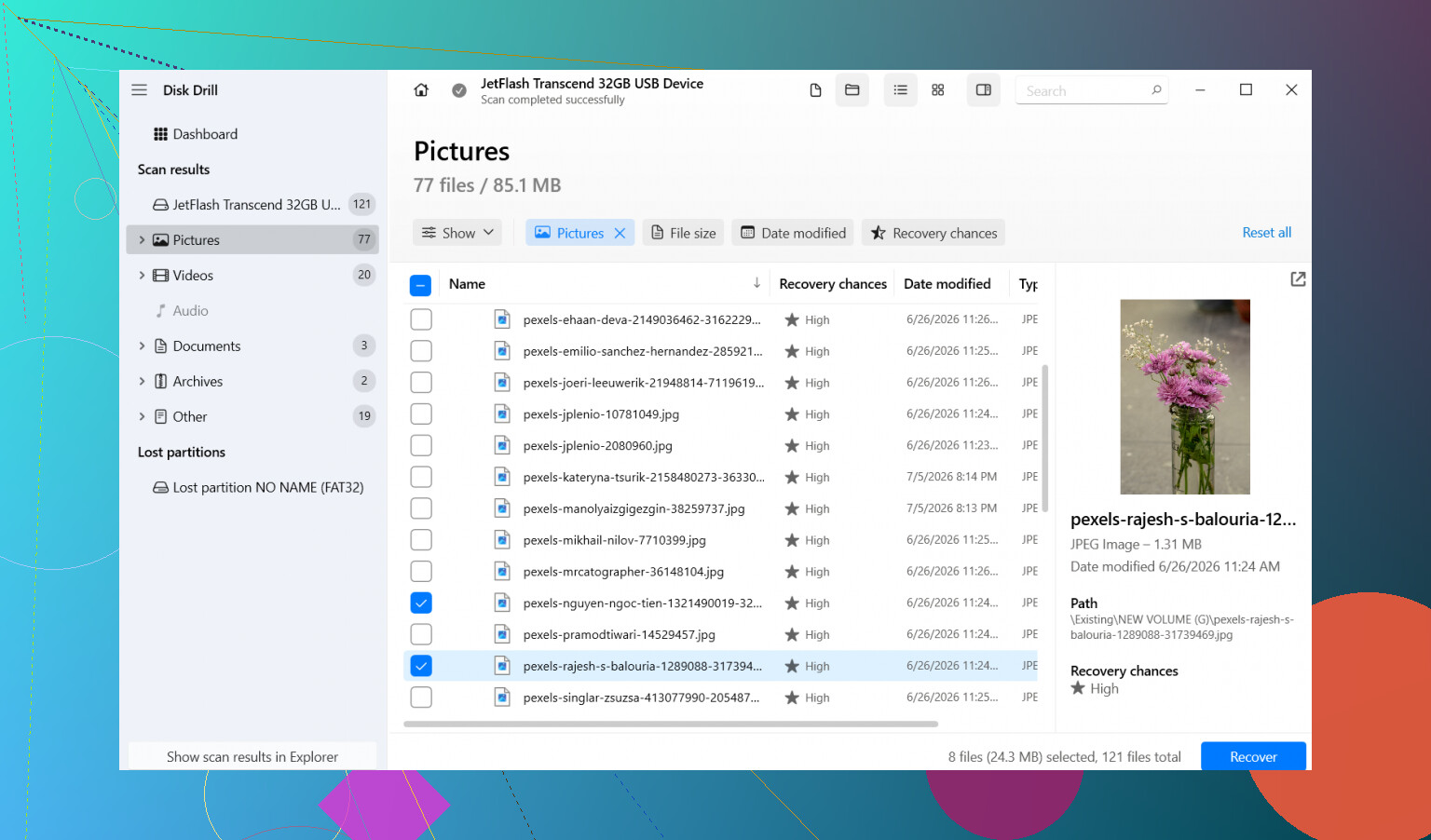
Lo que me funcionó fue Disk Drill. Lo usé después de que una unidad externa no mostrara casi nada en el Explorador, pero el espacio usado seguía estando en cientos de GB. Las carpetas que faltaban aparecieron en el escaneo sin mucho drama.
Los pasos que seguiría:
- Instala Disk Drill en tu unidad interna, o en cualquier otra unidad en buen estado. No lo instales en la unidad externa con los archivos faltantes.
- Conecta la unidad externa y abre Disk Drill.
- Elige la unidad con el problema y luego haz clic en Buscar datos perdidos.
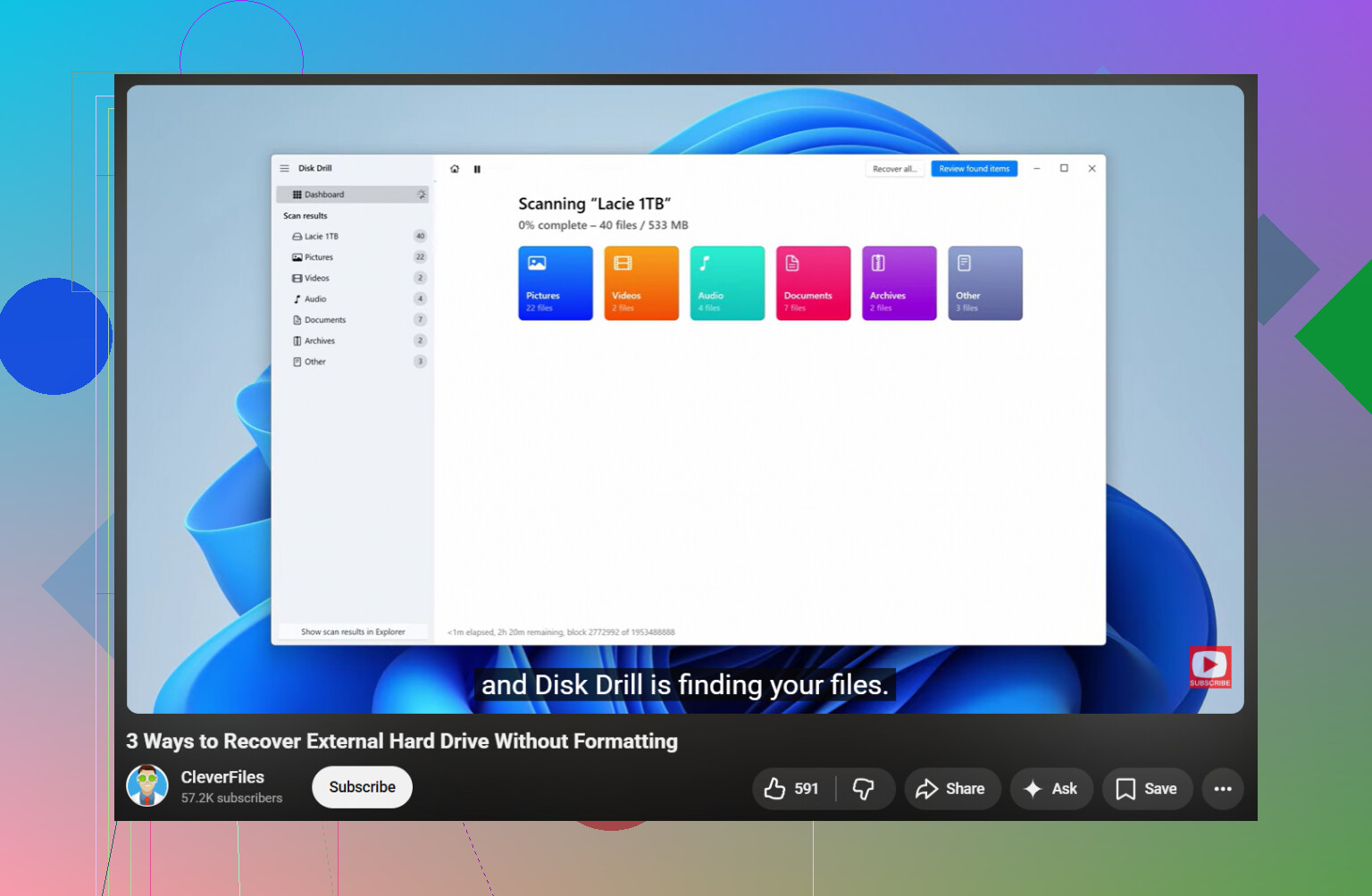
- Deja que el escaneo termine. No lo detengas a mitad, a menos que la unidad empiece a comportarse mal. Después, revisa los resultados o filtra por tipo de archivo si estás buscando fotos, video, documentos o lo que sea.
- Primero previsualiza algunos archivos. Yo siempre hago esto; ahorra tiempo y te dice si la recuperación está limpia o es basura.
- Selecciona los archivos que quieras y pulsa Recuperar.
- Guarda todo en una unidad diferente. No de nuevo en la misma unidad externa. Nunca hagas eso.
Después de poner a salvo lo importante, entonces ocúpate de la unidad original.
Una cosa que yo no tocaría al principio es CHKDSK. Google te lo lanza para todo, pero es una herramienta de reparación, no de recuperación. Edita estructuras del sistema de archivos. A veces ayuda a que la unidad se monte correctamente, claro. A veces también destroza registros de directorio dañados que necesitabas para recuperar archivos. Mi regla ha sido recuperar primero, reparar después.
Lo mismo con el mensaje de Windows que dice que la unidad necesita formatearse. He visto a gente hacer clic en Formatear por pánico y luego pasar horas intentando deshacer el daño. Esa advertencia a menudo significa que el sistema de archivos está dañado, no que haya desaparecido.
Hay una gran excepción. Si la unidad está haciendo clics, ruidos de roce, se desconecta y se reconecta, o le cuesta arrancar, detente. No sigas escaneándola. No sigas reintentándolo. En ese punto yo la llevaría a un laboratorio de recuperación, porque las lecturas repetidas en una unidad que está fallando pueden terminar de rematarla.
Así que sí, si tu unidad externa todavía aparece y no está haciendo ruidos malos, puede que tus archivos todavía se puedan recuperar. Yo la trataría como una emergencia de solo lectura, sacaría los datos primero y después me preocuparía por arreglar o reemplazar la unidad.
Si la unidad muestra espacio usado, a menudo tus archivos siguen ahí. Las carpetas vacías suelen indicar daños en el sistema de archivos, atributos ocultos o una mala conexión USB.
Estoy de acuerdo con @mikeappsreviewer en un punto importante. No escribas nada en la unidad. Sin embargo, difiero un poco en una parte. Yo revisaría el cable y el puerto USB desde el principio, antes de hacer un escaneo largo. Una mala alimentación o un cable inestable hace que las unidades externas actúen de forma extraña. Prueba con otro puerto, otro cable y, si es posible, otra computadora. Solo lectura, sin reparaciones.
Algunas cosas para comprobar rápidamente.
- Abre Administración de discos. Comprueba si el tamaño total de la partición parece normal.
- En el Símbolo del sistema, ejecuta attrib X:\ /s /d, solo para verificar si los archivos fueron marcados como ocultos. Reemplaza X con la letra de tu unidad.
- Revisa el Visor de eventos, Registros de Windows, Sistema. Busca errores de disco o NTFS alrededor del momento en que desaparecieron los archivos.
- Si esto ocurrió después de mover la unidad entre Mac y Windows, busca problemas de incompatibilidad del sistema de archivos, como corrupción de exFAT.
Si la unidad se monta correctamente, Disk Drill es un buen siguiente paso para la recuperación de archivos de un disco duro externo. Previsualiza los archivos antes de recuperarlos. Guarda los datos recuperados en otro lugar. Si los nombres de archivo y las carpetas importan, escanea cuanto antes. Retrasarlo suele hacer que la recuperación sea más complicada.
Para una guía sencilla sobre las mejores formas de recuperar archivos de un disco duro externo, esto ayuda: mira esta guía de recuperación de discos duros externos
Si la unidad se desconecta, hace clics o congela el sistema, detente ahí. Escanear un disco que está fallando es como la gente convierte un problema recuperable en una unidad muerta.
Si las carpetas parecen vacías pero la unidad sigue mostrando un montón de espacio usado, yo también consideraría una posibilidad molesta que @mikeappsreviewer y @viaggiatoresolare solo tocaron indirectamente: puede que los archivos sigan existiendo, pero que las entradas del directorio se hayan desordenado y Explorer básicamente te esté mintiendo.
Yo tampoco empezaría con CHKDSK, pero tampoco me lanzaría directamente a “arreglar” atributos ocultos desde la línea de comandos a menos que estés seguro de qué cambió. A veces el malware o una extracción insegura cambian atributos, claro. Otras veces el sistema de archivos está medio roto y tocarlo demasiado empeora las cosas.
Lo que yo haría distinto:
- Revisar la unidad en un administrador de archivos que no sea Explorer, o en otro sistema operativo si es posible
- Buscar carpetas con nombres extraños, particiones RAW o directorios de cero bytes
- Si los datos son realmente importantes, hacer primero una imagen sector por sector de la unidad externa y luego escanear la imagen en lugar de la unidad original
Esa última parte es aburrida pero inteligente. Si la unidad se está degradando, cada lectura extra importa. Hacer la imagen primero te da una fuente estable con la que trabajar. Los usuarios de Windows pueden usar herramientas como HDD Raw Copy Tool o similares. Luego ejecuta software de recuperación en el clon o la imagen.
Si solo quieres la ruta práctica, sí, Disk Drill tiene sentido para este tipo de recuperación de discos duros externos, especialmente cuando los archivos desaparecieron pero el espacio de almacenamiento sigue ocupado. Yo lo usaría después de hacer la imagen si es posible, no antes. Previsualiza los resultados, recupera en otro disco e ignora cualquier aviso de Windows que te pida formatear la unidad. Ese aviso básicamente es Windows diciendo “estoy confundido”, no “tus archivos definitivamente desaparecieron”.
Además, si esto pasó justo después de conectarlo a una laptop específica, comprueba si ese sistema tiene cifrado, sincronización de copias de seguridad o antivirus que puedan haber puesto archivos en cuarentena u ocultado archivos. Suena tonto, pero he visto que “archivos desaparecidos” resultan ser interferencia de software.
Para más ideas, también vale la pena leer esta discusión sobre recuperación de archivos de discos duros externos con soluciones prácticas.