Windows bilgisayarımda harici sabit diskimi açmaya çalıştığımda sürekli “Parametre yanlış” hatası görünüyor ve yeniden bağladıktan sonra da düzelmiyor. Dosyalarımı kaybetmeden harici sabit disk hatasını nasıl düzelteceğimi anlamak için yardıma ihtiyacım var.
Bu genellikle tam bir felaket değildir, ancak buna neyin sebep olduğuna bağlıdır. Bunun harici sürücülerde olduğunu gördüm; veriler hâlâ diskteydi, ancak Windows artık dosya sistemini düzgün şekilde okuyamıyordu.
Dosyalar önemliyse biçimlendirme veya CHKDSK ile başlamazdım. Bunlar kurtarma adımları değil, onarım adımlarıdır ve dosya sistemi hasarlıysa veya sürücü bozulmaya başlıyorsa durumu daha da kötüleştirebilirler. Önce önemli verileri çıkarın, ardından sürücüyü düzeltmeyle uğraşın.
Ağır işlemler yapmadan önce temel kontrollerle başlayın:
- USB kablosunu değiştirin.
- Sürücüyü bir hub üzerinden değil, doğrudan bilgisayara bağlayın.
- Farklı bir USB bağlantı noktası deneyin.
- Sürücüyü başka bir bilgisayarda test edin.
- Disk Yönetimi'ni kontrol edin ve sürücünün doğru kapasiteyle görünüp görünmediğine bakın.
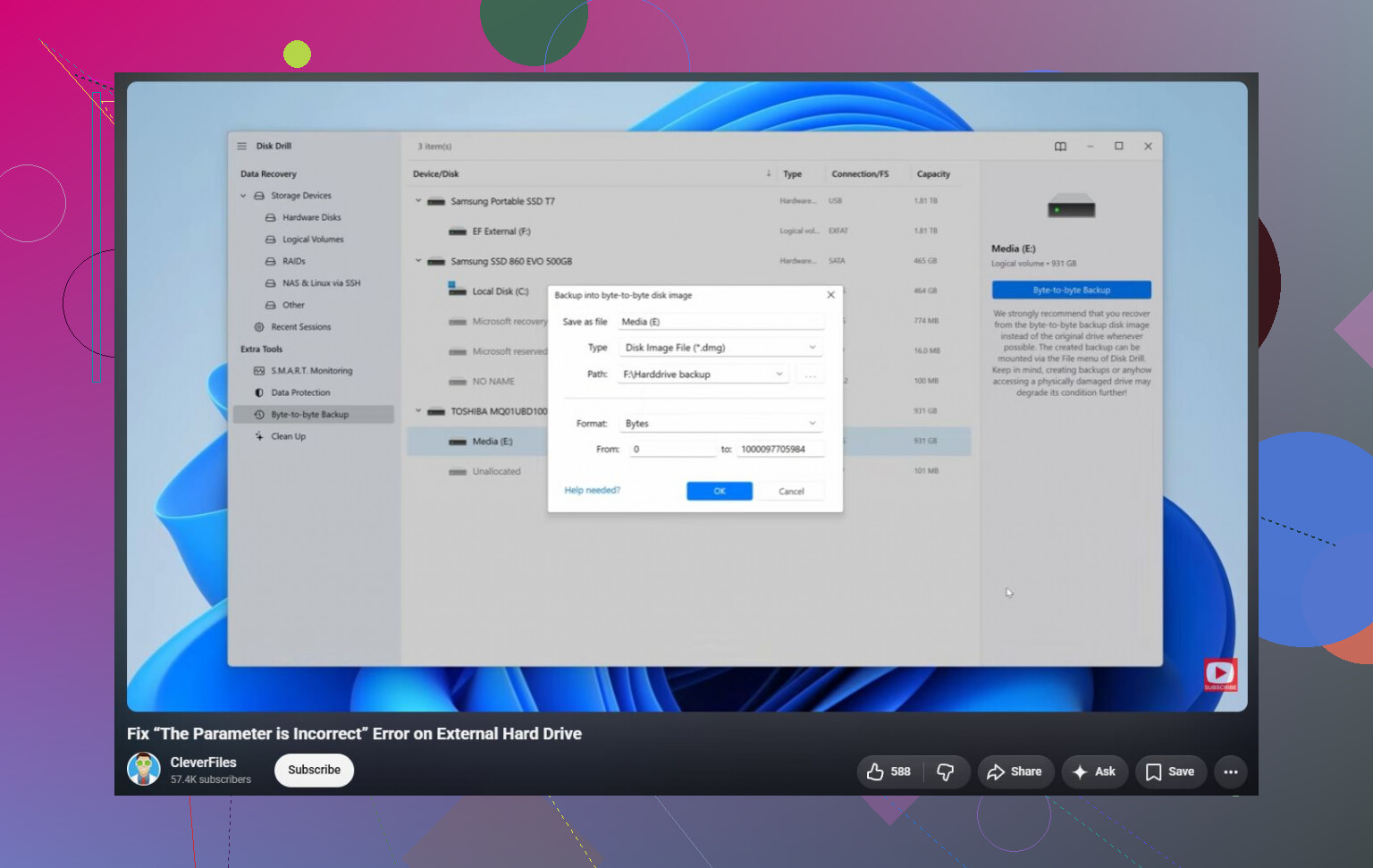
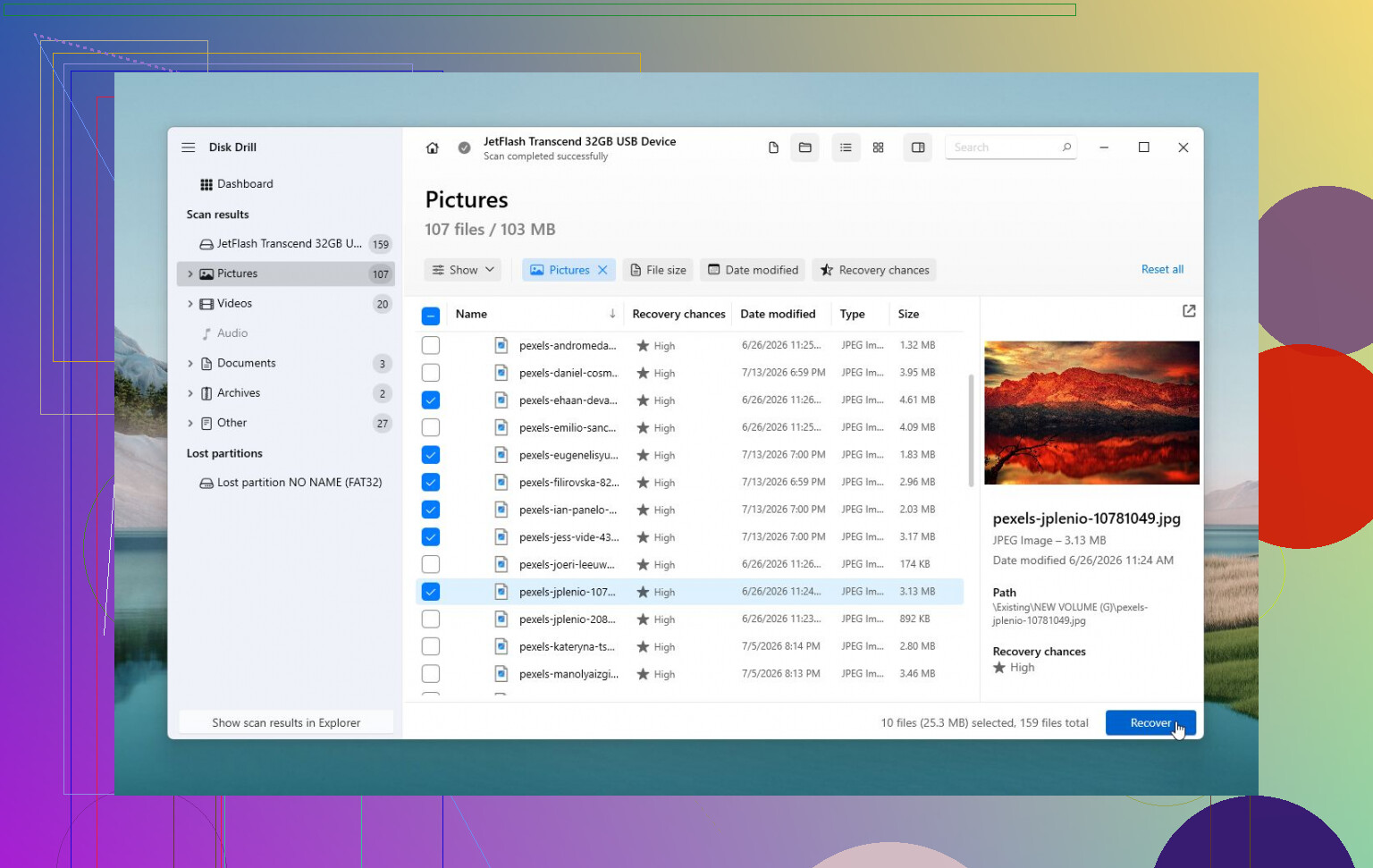
Windows sürücüyü hâlâ görebiliyorsa, veri kurtarma yazılımı bir sonraki daha güvenli adımdır. Disk Drill burada iyi bir seçenektir çünkü Windows 'Parametre yanlış' mesajını verdiğinde bile bazen sürücüyü okuyabilir. Sürücü kararsız davranıyorsa önce onun bir imajını oluşturun ve fiziksel sürücüyü doğrudan taramak yerine bu imajı tarayın. Bu, sürücü daha da kötüleşiyorsa size daha iyi bir şans verir.
Dosyalar güvenli bir yere kopyalandıktan sonra sürücüyü düzeltmeyi deneyebilirsiniz:
- Dosya sistemi hâlâ tanınıyorsa, doğru sürücü harfiyle
X:kısmını değiştirerekchkdsk X: /rkomutunu çalıştırın. - Bölüm RAW olarak görünüyorsa veya CHKDSK çalışmayı reddediyorsa TestDisk'i deneyin. Bazı durumlarda sürücüyü silmeden bölüm hasarını onarabilir.
- Kurtarma zaten yapıldıysa ve başka hiçbir şey yardımcı olmuyorsa, hızlı biçimlendirme yeni bir dosya sistemi oluşturarak mantıksal dosya sistemi bozulmasını temizleyebilir.
Kontrol etmeye değer bir başka garip Windows ile ilgili durum da var. Bu, bölgesel ayarları değiştirdikten hemen sonra başladıysa ondalık ayırıcının nokta (.) olarak ayarlandığından emin olun. Yaygın değildir, ancak bazı sistemlerde bu hatayı tetikleyebilir.
Sürücü tıklama sesi çıkarıyorsa, sürekli bağlantısı kesilip geri geliyorsa, Disk Yönetimi'nden kayboluyorsa veya SMART çok sayıda yeniden eşlenen ya da bekleyen sektör gösteriyorsa kullanmayı bırakın. Bu daha çok donanım arızasına işaret eder ve bu aşamada dosyalar önemliyse profesyonel bir veri kurtarma laboratuvarı genellikle en güvenli seçenektir.
Windows hâlâ onu okumaya çalışırken fişini çekip tekrar denemeye devam etmeyin. Bu, sınırda çalışan bir sürücüyü daha da kötüleştirebilir ve bekleyen yazmalar varsa dosya sistemini her seferinde daha kirli bir durumda bırakabilir.
Dosyalar sizin için önemliyse CHKDSK’nin beklemesi gerektiği konusunda @mikeappsreviewer haklı. Önce bakacağım açı, hatanın gerçekten diskten mi yoksa kurulumun USB tarafında mı olduğudur. Disk Yönetimi yanlış kapasite gösteriyorsa, bölüm düzeni yoksa veya sürücü görünüp kayboluyorsa, kutu/kablo/güç kaynağından şüphelenin. Masaüstü harici sürücü için varsa orijinal güç adaptörünü kullanın. Taşınabilir bir sürücü için ön panel USB bağlantı noktalarından ve ucuz uzatma kablolarından kaçının; bunlar dosya sistemi hasarı gibi görünen garip okuma hatalarına neden olabilir.
Sürücü doğru boyutu gösteriyorsa ve bölüm hâlâ NTFS veya exFAT gibi görünüyorsa, onarım yapmadan önce Dosya Gezgini olmadan okumayı deneyin. Komut İstemi’ni açın ve doğru harfle dir X:\ komutunu çalıştırın. Bu dosyaları listeliyorsa, önemli olanları robocopy X:\ D:\Recovered /E /R:1 /W:1 gibi basit bir şeyle dışarı kopyalayın. Gezginde bazen bozuk bir klasör veya meta veri sorunu yüzünden takılma olabilirken, komut satırından kopyalama yine de dosyaların çoğunu alabilir.
Dosyalar güvendeyse, o zaman onarım denemeleri mantıklıdır. Hiçbir şeyi listeleyemiyorsanız veya sürücü RAW durumundaysa, asıl sürücüyü tekrar tekrar kurcalamak yerine onun bir imajını alır ya da Disk Drill gibi kurtarma yazılımlarıyla tarardım. Sürücü tıklama sesleri çıkarıyorsa veya bağlantısı sürekli kesiliyorsa, orada durun ve bunu yazılımla düzeltmeye çalışmayın. Bu genellikle normal Windows araçlarının artık işe yaramadığı noktadır.
Disk Yönetimi bölümü normal şekilde gösteriyor ve boyut doğruysa, yıkıcı herhangi bir işlem yapmadan önce sürücü harfini kaldırıp yeni bir harf atamayı denerdim. Windows, özellikle aynı harf daha önce bir kart okuyucu, eşlenmiş sürücü, telefon veya yedekleme diski için kullanıldıysa, eski bir bağlama noktası yüzünden garip davranabilir. Disk Yönetimi’nde bölüme sağ tıklayın, “Sürücü Harfi ve Yollarını Değiştir” seçeneğini seçin, mevcut harfi kaldırın, ardından M: veya P: gibi kullanılmayan farklı bir harf ekleyin. Bundan sonra açılırsa, dosyalarınızı hemen kopyalayın ve denetimleri daha sonra çalıştırın. Disk Yönetimi’nin kendisi donarsa, RAW gösterirse veya diski başlatmanızı isterse, bunu yapmayın ve yukarıdaki önce kurtarma tavsiyesine bağlı kalın.
Sürücü hâlâ doğru boyutu gösteriyor ama Windows içinde gezmeyi reddediyorsa, herhangi bir onarım yapmadan önce bir Linux live USB deneyin. Bazen Linux, Explorer yalnızca “parametre yanlış” hatası verirken bir NTFS/exFAT sürücüsünü salt okunur olarak bağlar ve bu, henüz CHKDSK’ye dokunmadan dosyaları kopyalamanın ucuz bir yoludur. Linux da hata verirse veya sürücü bağlantıyı keserse, artık buna bir Windows sorunu gibi davranmayı bırakırdım.