Harici sabit diskim dün sorunsuz çalışıyordu, ancak bu sabah önemli fotoğraflar ve iş dosyaları içeren büyük bir klasör aniden kayboldu. Disk hâlâ kullanılmış alan gösteriyor, bu yüzden verilerin hâlâ orada olduğunu umuyorum, ancak bunun dosya bozulması, yanlışlıkla silme veya disk arızası olup olmadığını bilmiyorum. Durumu daha da kötüleştirip her şeyi temelli kaybetmeden önce güvenli harici sabit disk kurtarma adımları konusunda yardıma ihtiyacım var.
Bunu bir kez bir seyahat klasörüyle yaşadım. Harici bir sürücüden iki yıllık fotoğrafı sildiğimi sanmıştım. Mideye yumruk gibi iner ya, anında. O yüzden ilk yapacağınız şey, sürücüye dokunmayı bırakmak.
Fotoğraflar harici bir sürücüden silindiğinde, dosyalar genellikle o anda gerçekten yok edilmez. Sürücü çoğunlukla sadece nerede olduklarını unutur ve o alanı boş olarak işaretler. Yeni veriler üstüne yazılana kadar fotoğraflarınız çoğu zaman hâlâ oradadır. Sürücüyü kullanmaya devam ederseniz, tam da ihtiyacınız olan kısımların üzerine yazılma ihtimalini artırırsınız.
Bu yüzden önce şunu yapın.
- Harici sürücüye dosya kopyalamayı durdurun.
- Üzerinde klasörleri taşımayın.
- Güvenli şekilde çıkarın.
- Sonra ne yapacağınıza karar verene kadar fişini çekili bırakın.
Herhangi bir yazılımdan önce önemli olan bir şey var. Sürücünün kendisinde sorun belirtisi olup olmadığını kontrol edin. Bunlardan herhangi birini fark ederseniz, ben evde kurtarma denemezdim.
- Yüksek tıklama, bip sesi, sürtünme veya kazıma sesleri
- Dönme yok, ışık yok, güç belirtisi yok
- Başka bir kablo ya da başka bir bilgisayar deneseniz bile bilgisayarınız onu hiçbir yerde algılamıyor
Bu belirtiler donanım sorununa işaret eder. Sürücünüz garip sesler çıkarıyorsa ve siz onu açmaya devam ederseniz, durumu daha da kötüleştirebilirsiniz. O noktada bir veri kurtarma laboratuvarı daha mantıklıdır.
Sürücü açılıyorsa, normal dönüyorsa ve düzgün görünüyorsa, yanlışlıkla silme durumlarında olağan yol yazılımla kurtarmadır. Basit bir silme vakası için temiz oda işi gerekmez.
Zaman içinde bunlardan birkaçını denedim. Fotoğraflar için Disk Drill bana en az baş ağrısı yaşatan oldu. Tek bir sıkıcı nedenle hoşuma gitti. Zaten stresli ve yorgunken kullanması kolaydı. Taraması, görüntü ve video dosyalarını imzaya göre çekmede de iyiydi ve kameraya odaklı bir kurtarma modu var. Sonuçları ücretsiz tarayıp önizleyebilirsiniz. Bir fotoğraf önizlemesi temiz şekilde açılıyorsa, şansınız fena değildir.
Ücretsiz bir yol istiyorsanız, PhotoRec var. Çalışıyor, ama daha çok kaba kuvvet tarzında. Açık kaynaklıdır ve dosyaları imzaya göre bulmada iyidir. Zor kısmı iş akışı. Eski hissettiriyor, kullanıcı dostu bir arayüzü yok ve kurtarılan dosyaları rastgele isimlerle dağınık klasörlere dökme eğiliminde. Bir kez kullandım ve işe yarayanları çöplerden ayırmak için saatler harcadım.
Recuva da Windows’ta bir başka ücretsiz seçenek. PhotoRec’ten daha kolay, buna şüphe yok. Ama derin kurtarma tarafı artık daha eski hissettiriyor ve fotoğraf ağırlıklı işlerde, daha yeni araçlar kadar tutarlı sonuçlar alamadım.
Disk Drill kullanacaksanız, benim bildiğim en güvenli yol şu.
Güvenli kurtarma adımları
1. Programı harici sürücüye değil, bilgisayarınıza kurun
Yazılımı dahili sistem sürücünüze kurun. Yazma işlemlerinin tamamını fotoğrafların kaybolduğu sürücüden uzak tutun.
2. Önce harici sürücünün tam bir imajını oluşturun
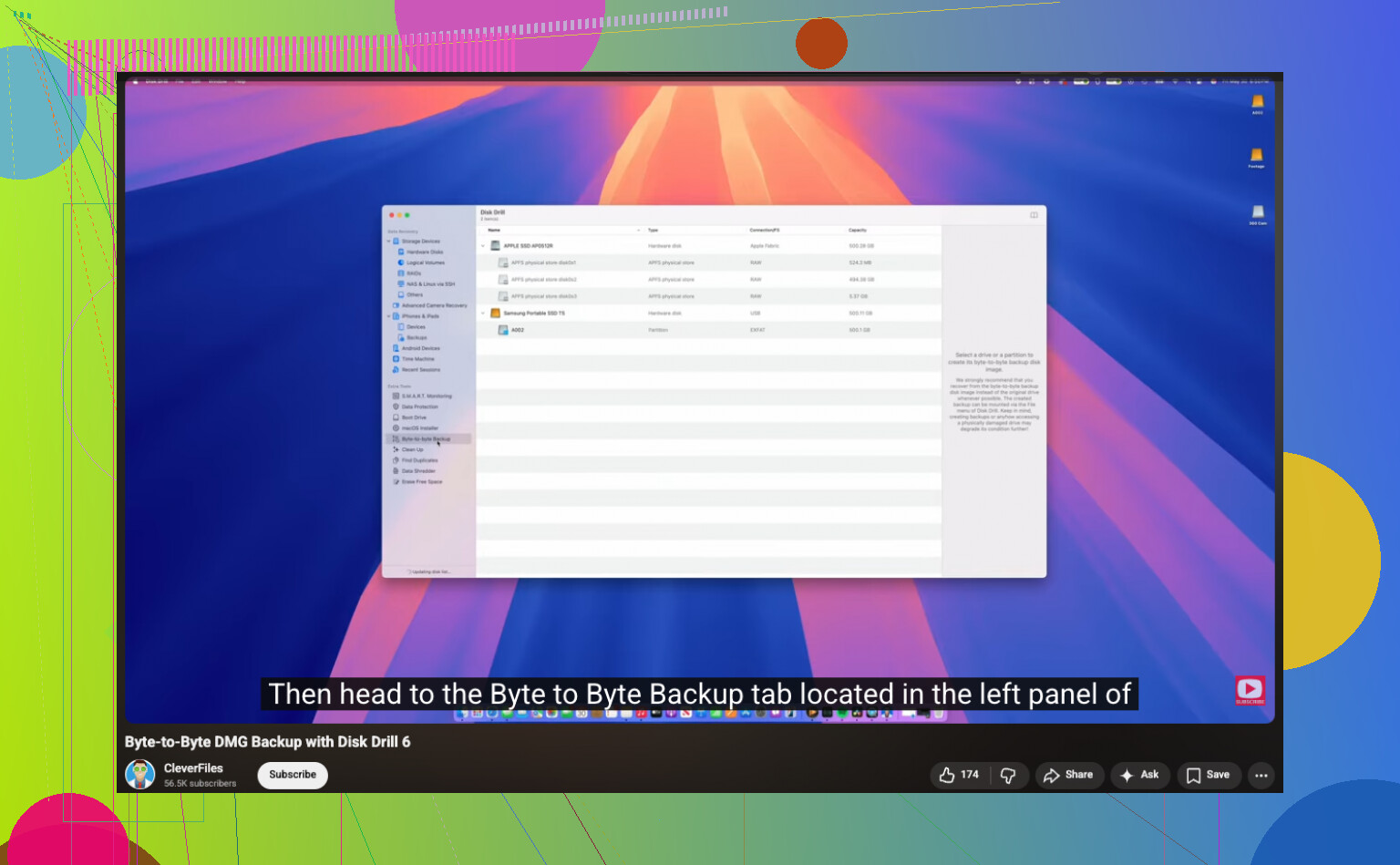
Harici sürücüyü yeniden bağlayın. Derin taramadan önce onun tam bir klon imajını oluşturun. Disk Drill bunu içerir. Uygulama tüm sürücüyü okur ve bilgisayarınıza tek bir imaj dosyası kaydeder.
Bayt bayt yedekleme kısmı için video burada:

Bu adım insanların düşündüğünden daha önemlidir. Tarama çökerse, kablo temassızlık yaparsa ya da sürücü sonradan garip davranmaya başlarsa, yine de elinizde mevcut durumunun dondurulmuş bir kopyası olur.
3. Fiziksel sürücüyü değil, imajı tarayın
İmaj oluşturma bitince isterseniz harici sürücünün fişini çekin. Kurtarmayı imaj dosyasına karşı çalıştırın. Ben her seferinde bunu tercih ederim. Donanımda daha az yıpranma, hata yapma ihtimali daha düşük, daha az stres.
4. Dosyaları farklı bir yere kurtarın
Taramanın bitmesine izin verin. Görsellere göre filtreleyin. Bulduklarınızı önizleyin. Fotoğrafları dahili sürücünüze ya da ayrı başka bir USB sürücüye kurtarın. Kurtarılan dosyaları orijinal harici diske geri kaydetmeyin. İnsanlar panikle bunu yapıyor. Kötü fikir.
Kendi yaşadığım karmaşadan birkaç pratik not:
- Dosya adları ve klasörler kaybolmuşsa, ham kurtarma yine de görüntü verisini geri getirebilir
- Üzerlerine yazılmadıysa RAW fotoğraf biçimleri, JPG, PNG, MP4 ve MOV sık sık ortaya çıkar
- Önizleme sizin dostunuzdur, açılıyorsa dosya çoğu zaman kullanılabilir durumdadır
- Kısmi görüntüler, gri bloklar veya bozuk önizlemeler görüyorsanız, verinin bir kısmının üzerine büyük olasılıkla zaten yazılmıştır
Kısa versiyonu şu. Sürücü sağlamsa, hızlıca fişini çekin, imajını alın, imajı tarayın ve dosyaları başka bir yere geri yükleyin.
Verilerimi geri aldıktan sonra, yedekleri sonra hatırlarım diye kendimi kandırmayı bıraktım. 3-2-1 kuralının bir versiyonunu kullanın. Üç kopya, iki farklı depolama türü, bir kopya başka bir konumda. Kulağa sinir bozucu geliyor, ta ki gerçekten ihtiyaç duyduğunuz güne kadar.
Alan hâlâ kullanılıyor olarak görünüyorsa, dosyalarınız hâlâ sürücüde olabilir. Bir noktada @mikeappsreviewer ile aynı fikirdeyim, ona hiçbir şey yazmayı bırakın. Ama derin bir kurtarma taramasından önce daha basit bir nedeni kontrol ederdim.
Önce şunları yapın:
- Bilgisayarınızda gizli dosyaları görünür hale getirin.
- Sürücüde birkaç tam dosya adını arayın.
- Klasörün başka bir üst klasöre taşınıp taşınmadığını kontrol edin.
- Bir dosya sistemi denetimi çalıştırın. Windows’ta sürücü harfi üzerinde chkdsk /f kullanın. Mac’te Disk Utility First Aid kullanın.
Bazen klasör silinmemiştir. Dosya tablosu zarar görmüştür ya da dosyalar hatalı bir çıkarma işleminden sonra gizlenmiştir. chkdsk komutunun tüm klasör ağaçlarını geri getirdiğini gördüm, ancak dosya adları bazen dağınık şekilde geri geliyor.
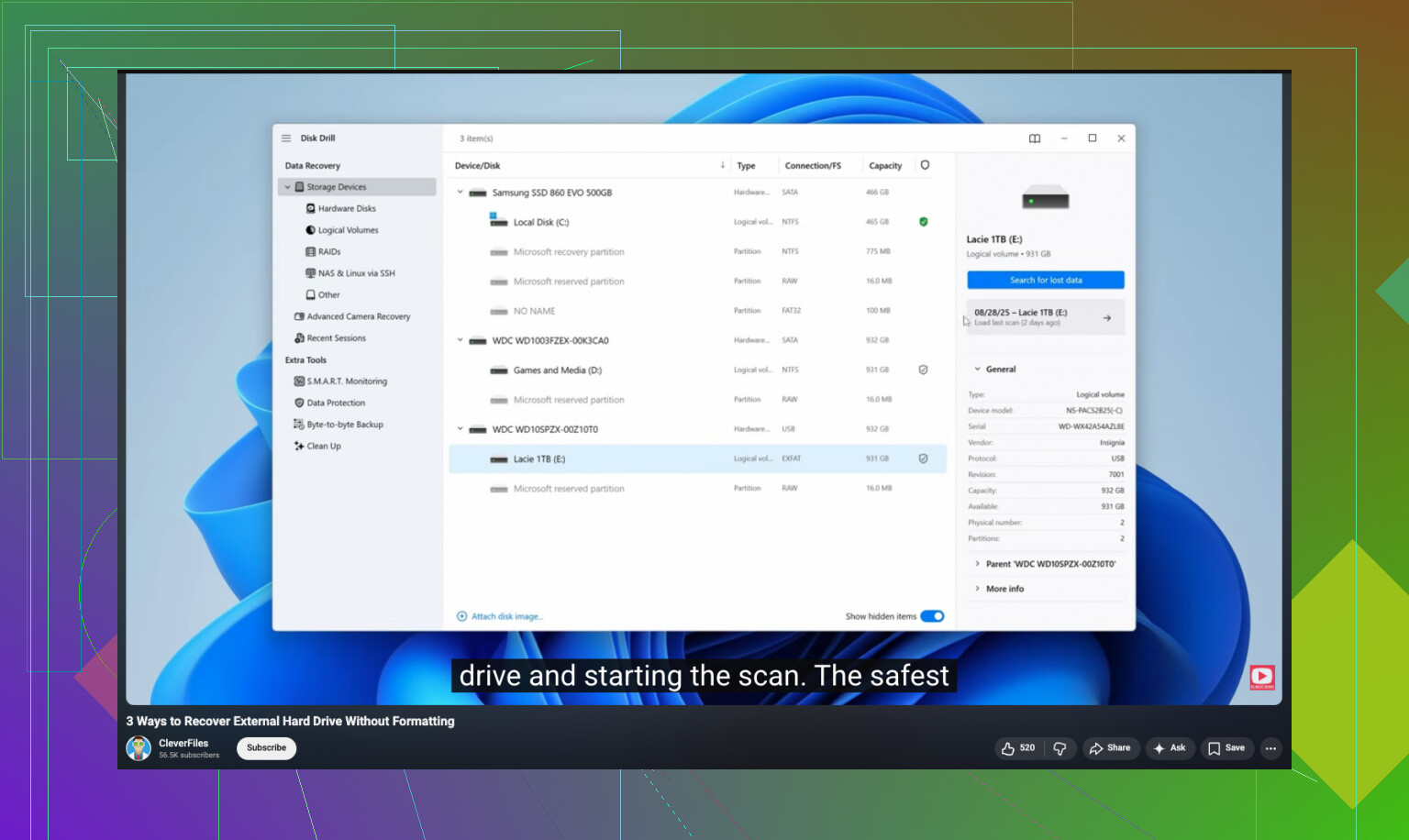
Klasör hâlâ görünmüyorsa Disk Drill kullanın. Silinen girdileri ve ham dosya türlerini bulduğu için harici sabit disk veri kurtarma için daha iyi seçeneklerden biridir. Kurtarılan her şeyi farklı bir sürücüye kaydedin.
Bir adım adım anlatım istiyorsanız, YouTube’daki bu harici sabit disk dosya kurtarma rehberi çoğundan daha kolay takip edilir.
Bir şey daha. CrystalDiskInfo veya DriveDx ile sürücünün SMART sağlığını kontrol edin. Sağlık durumu kötüyse durun ve önce klonlayın. Ölmekte olan bir diski kurcalamaya devam etmeyin.
Kullanılan alanın hâlâ görünüyor olması aslında oldukça iyi bir işaret. Bu genelde verilerin hâlâ orada durduğu, ancak klasör yapısının veya dizin girişinin bozulduğu anlamına gelir.
Sürücüye yeni hiçbir şey yazmama konusunda @mikeappsreviewer ile aynı fikirdeyim, ancak CHKDSK’yi çok erken çalıştırma konusunda @suenodelbosque kadar hevesli değilim. Bazen yardımcı olur, evet. Bazen de işleri kurtarmayı daha sinir bozucu hâle getirecek şekilde “düzeltir”, özellikle de dosya sistemi zaten kararsızsa. Ben onarım araçlarını birinci adım değil, ikinci adım olarak görürdüm.
Benim yapacağım şeyler:
-
Önce başka bir bilgisayara takın
Bazen “kayıp” klasör sadece işletim sisteminin dizin oluşturma / bağlama sorunudur. -
Disk Yönetimi veya Disk İzlencesi’ni kontrol edin
Bölümün doğru göründüğünden ve beklenen boyutun orada olduğundan emin olun. -
Sürücünün kök dizininde garip şeylere bakın
FOUND.000 gibi şeyler, kısayola dönüşmüş dosyalar veya saçma karakterlerle yeniden adlandırılmış klasörler. Bu, gerçek silinmeden çok dosya sistemi bozulmasına işaret edebilir. -
Onarım denemeden önce önemli şeyleri kurtarın
Sürücü okunabiliyorsa, Disk Drill ile tarayın ve verileri farklı bir diske kurtarın. Asıl kilit nokta bu. Disk Drill, harici sabit disk veri kurtarma için sağlam bir seçenektir çünkü klasör ağacı mahvolmuş olsa bile hem silinmiş kayıtları hem de imzaya göre dosyaları bulabilir. -
Ancak bundan sonra, gerekirse onarım araçlarını deneyin
Ayrıca, bu çıkarma işlemi güvenli kaldırma yapmadan olduysa veya bir çökme / elektrik kesintisinden sonra yaşandıysa, gerçek silinmeden çok dosya sistemi hasarından şüphelenirdim. Farklı sorun, aynı sonuç: görünmez dosyalar.
Sabit disk kurtarma seçenekleriyle ilgili daha derli toplu bir açıklama isterseniz, şu başlık okunmaya değer: sabit diskten silinen dosyaları kurtarmanın en iyi yolları
İnsanların unuttuğu bir şey daha: bulut senkronizasyon uygulamalarını kontrol edin. Dropbox, OneDrive, Google Drive, hatta Adobe uygulamaları. Senkronizasyon çakışması saçmalıkları yüzünden klasörlerin “kaybolduğunu”, taşındığını veya her yerden silindiğini gördüm. Aşırı sinir bozucu, ama bazen düzeltilebilir.