Harici sabit diskimi dizüstü bilgisayarıma bağladıktan sonra önemli dosyalar aniden kayboldu ve şimdi klasörler boş görünüyor, ancak disk hâlâ dolu alan gösteriyor. Dosyaların gizli mi, bozulmuş mu yoksa silinmiş mi olduğunu anlamak ve durumu daha da kötüleştirmeden önce hangi kurtarma adımlarının en güvenli olduğunu öğrenmek için yardıma ihtiyacım var. Harici sabit disk dosya kurtarma, kayıp dosyalar ve veri kurtarma seçenekleri hakkında tavsiye arıyorum.
Harici bir sürücüden dosyaların “kaybolması” kötü bir durum, ama bunun çoğu zaman gerçek bir silinmeden çok dosya sistemi karmaşası olduğunu gördüm. Windows eşlemeyi kaybeder, bölüm tuhaflaşır, klasörler görünmeyi bırakır. Bu sırada veriler hâlâ orada durur ve yer kaplamaya devam eder.
Yapılacak ilk şey, sürücüyü kullanmayı bırakmak.
Üzerine hiçbir şey kopyalamayın. Biçimlendirmeyin. Henüz onarım araçlarını da çalıştırmazdım. Bir araç, dosyalarınızı almadan önce dosya sistemi bilgilerini yeniden yazarsa, kurtarma çok hızlı şekilde zorlaşır. Bunu bir keresinde can sıkıcı biçimde öğrendim.
Başka bir şey yapmadan önce şunları kontrol ederdim:
- Dosya Gezgini’nde Gizli öğeleri etkinleştirin. Bazen dosyalar sadece gizlenmiştir, hepsi bu.
- Sürücüde kullanılan alana bakın. Klasörler boş görünürken sürücü hâlâ neredeyse aynı dolu kapasiteyi gösteriyorsa, bu iyiye işarettir. Çoğu zaman bu, dosyaların hâlâ orada olduğu ama dizinin bozulduğu anlamına gelir.
- Windows sürücüyü hâlâ algılıyorsa, şimdilik onu “düzeltmeyi” atlar ve doğrudan bir kurtarma taramasına geçerdim.
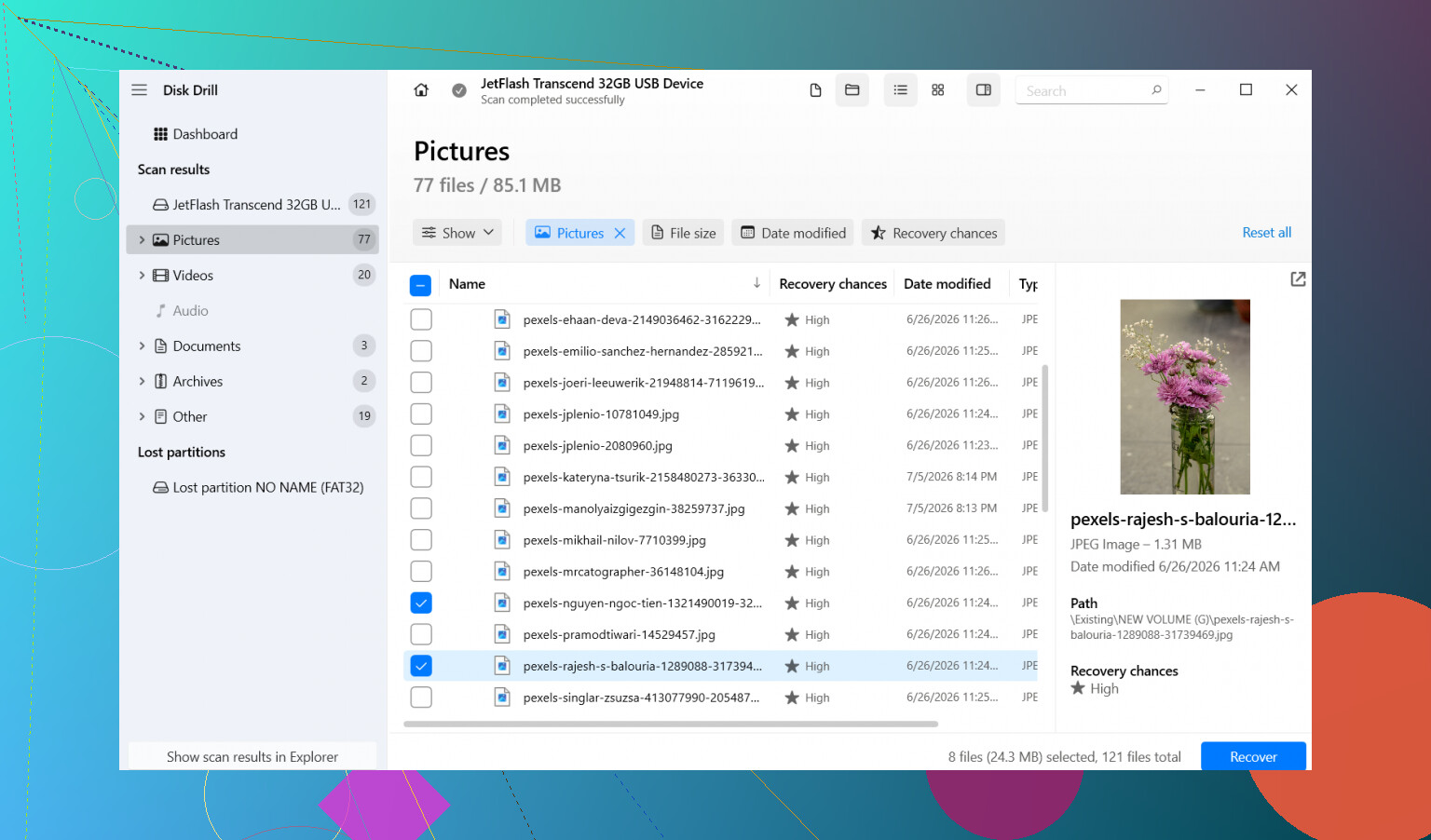
Benim işime yarayan araç Disk Drill oldu. Bunu, harici bir sürücü Gezginde neredeyse hiçbir şey göstermediğinde kullandım, ama kullanılan alan hâlâ yüzlerce GB seviyesindeydi. Eksik klasörler taramada çok uğraştırmadan ortaya çıktı.
İzleyeceğim adımlar şunlar olurdu:
- Disk Drill’i dahili sürücünüze veya başka sağlıklı bir sürücüye kurun. Kayıp dosyaların bulunduğu harici sürücüye kurmayın.
- Harici sürücüyü takın ve Disk Drill’i açın.
- Sorunlu sürücüyü seçin, ardından Kayıp verileri ara seçeneğine tıklayın.
- Taramanın bitmesine izin verin. Sürücü sorunlu davranmaya başlamadıkça yarıda durdurmayın. Sonrasında sonuçlara göz atın veya fotoğraf, video, belge gibi belirli dosya türlerini arıyorsanız bunlara göre filtreleyin.
- Önce birkaç dosyayı önizleyin. Ben bunu hep yaparım; zaman kazandırır ve kurtarmanın temiz mi yoksa işe yaramaz mı olduğunu gösterir.
- İstediğiniz dosyaları seçin, Kurtar’a basın.
- Her şeyi farklı bir sürücüye kaydedin. Aynı harici sürücüye geri değil. Bunu asla yapmayın.
Önemli dosyalarınız güvendeyse, ondan sonra asıl sürücüyle ilgilenin.
Erken aşamada dokunmayacağım bir şey CHKDSK’dir. Google bunu her şey için önerir, ama bu bir onarım aracıdır, kurtarma aracı değil. Dosya sistemi yapılarını düzenler. Bazen sürücünün düzgün bağlanmasına yardımcı olur, evet. Bazen de dosya kurtarma için ihtiyaç duyduğunuz hasarlı dizin kayıtlarını mahveder. Benim kuralım önce kurtarma, sonra onarım oldu.
Sürücünün biçimlendirilmesi gerektiğini söyleyen Windows mesajı için de durum aynı. Panikle Biçimlendir’e tıklayıp sonra hasarı geri almaya saatler harcamaya çalışan insanlar gördüm. Bu uyarı çoğu zaman dosya sisteminin bozulduğu anlamına gelir, yok olduğu değil.
Bunun bir büyük istisnası var. Sürücü tıklama sesleri çıkarıyorsa, sürtünme sesi geliyorsa, bağlantısı kopup yeniden bağlanıyorsa veya dönmeye başlamakta zorlanıyorsa, durun. Taramaya devam etmeyin. Tekrar tekrar denemeyin. O noktada onu bir veri kurtarma laboratuvarına verirdim, çünkü arızalanan bir sürücüde tekrarlanan okumalar onu tamamen kullanılamaz hâle getirebilir.
Yani evet, harici sürücünüz hâlâ görünüyorsa ve kötü sesler çıkarmıyorsa, dosyalarınız hâlâ kurtarılabilir olabilir. Buna salt okunur bir acil durum gibi yaklaşır, önce verileri alır, sonra sürücüyü düzeltmeyi ya da değiştirmeyi düşünürdüm.
Sürücü kullanılmış alan gösteriyorsa, dosyalarınız çoğu zaman hâlâ oradadır. Boş klasörler genellikle dosya sistemi hasarına, gizli özniteliklere veya kötü bir USB bağlantısına işaret eder.
Bir büyük noktada @mikeappsreviewer’a katılıyorum. Sürücüye hiçbir şey yazmayın. Yine de bir konuda biraz farklı düşünüyorum. Uzun bir taramadan önce kabloyu ve USB bağlantı noktasını erkenden kontrol ederdim. Kötü güç veya sorunlu bir kablo, harici sürücülerin garip davranmasına neden olur. Farklı bir bağlantı noktası, farklı bir kablo ve mümkünse başka bir bilgisayar deneyin. Yalnızca okuyun, düzeltme yapmayın.
Hızlıca kontrol edilecek birkaç şey.
- Disk Yönetimi’ni açın. Bölümün tam boyutunun normal görünüp görünmediğine bakın.
- Komut İstemi’nde attrib X:\ /s /d komutunu çalıştırın, yalnızca dosyaların gizli olarak işaretlenip işaretlenmediğini kontrol etmek için. X yerine sürücü harfinizi yazın.
- Olay Görüntüleyicisi’ni, Windows Günlükleri’ni, Sistem’i kontrol edin. Dosyaların kaybolduğu zaman civarında disk veya NTFS hatalarına bakın.
- Bu, Mac ve Windows arasında taşındıktan sonra olduysa, exFAT bozulması gibi dosya sistemi uyumsuzluğu sorunlarına bakın.
Sürücü düzgün şekilde bağlanıyorsa, Disk Drill harici sabit disk dosya kurtarma için sağlam bir sonraki adımdır. Kurtarmadan önce dosyaları önizleyin. Kurtarılan verileri başka bir yere kaydedin. Dosya adları ve klasörler önemliyse, taramayı ertelemeyin. Gecikme çoğu zaman kurtarmayı daha karmaşık hale getirir.
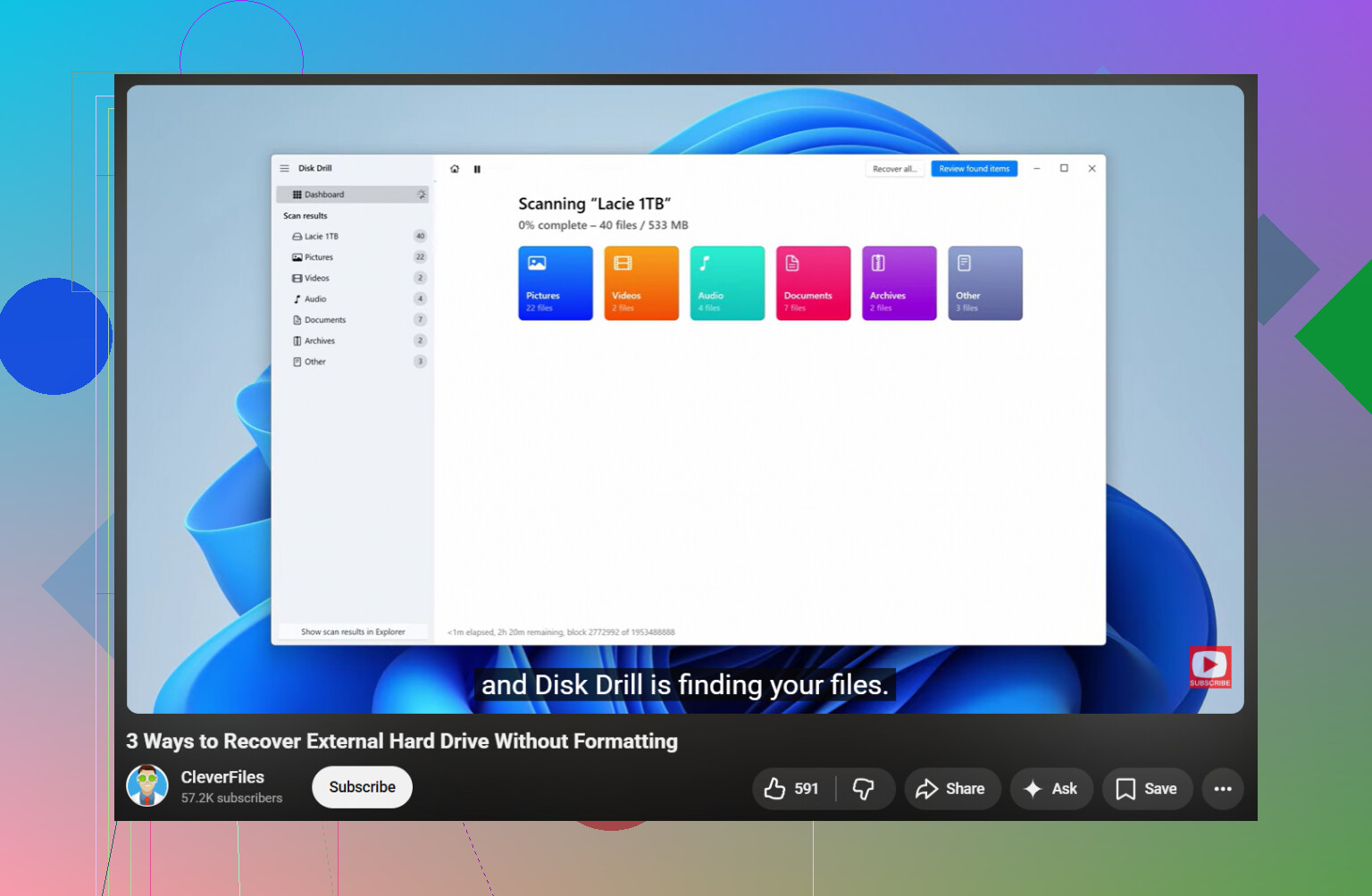
Harici bir sabit diskten dosya kurtarmanın en iyi yollarına dair basit bir rehber için şu yardımcı olur: bu harici sabit disk kurtarma rehberini izleyin
Sürücünün bağlantısı kesiliyorsa, tıklama sesi çıkarıyorsa veya sistemi donduruyorsa, burada durun. Arızalı bir diski taramak, insanların kurtarılabilir bir karmaşayı ölü bir sürücüye çevirmesinin en yaygın yollarından biridir.
Klasörler boş görünüyor ama sürücü hâlâ epeyce kullanılmış alan gösteriyorsa, @mikeappsreviewer ve @viaggiatoresolare adlı kullanıcıların sadece dolaylı olarak değindiği can sıkıcı bir olasılığı da düşünürdüm: dosyalar hâlâ duruyor olabilir, ancak dizin girdileri karışmış olabilir ve Explorer temelde size yalan söylüyor olabilir.
Ben de CHKDSK ile başlamazdım, ama neyin değiştiğinden emin değilseniz komut satırından gizli öznitelikleri hemen düzeltmeye de kalkmazdım. Bazen kötü amaçlı yazılım ya da güvenli olmayan hatalı bir çıkarma işlemi öznitelikleri değiştirir, evet. Ama başka zamanlarda dosya sistemi yarı bozuk olur ve fazla kurcalamak durumu daha da kötüleştirir.
Benim farklı yapacağım şeyler:
- Sürücüyü Explorer dışında bir dosya yöneticisinde ya da mümkünse başka bir işletim sisteminde kontrol edin
- Garip adlandırılmış klasörlere, RAW bölümlere ya da sıfır baytlık dizinlere bakın
- Veriler gerçekten önemliyse, önce harici sürücünün sektör sektör bir görüntüsünü alın, ardından orijinal sürücü yerine bu görüntüyü tarayın
Son kısım sıkıcı ama akıllıca. Sürücü bozuluyorsa, yapılan her ek okuma önemlidir. Önce görüntü almak, üzerinde çalışabileceğiniz tek bir kararlı kaynak sağlar. Windows kullanıcıları HDD Raw Copy Tool gibi araçları veya benzerlerini kullanabilir. Ardından klon/görüntü üzerinde kurtarma yazılımı çalıştırın.
Sadece pratik yolu istiyorsanız, evet, Disk Drill bu tür harici sabit disk kurtarma durumları için mantıklı, özellikle dosyalar kaybolmuş ama depolama alanı hâlâ dolu görünüyorsa. Mümkünse bunu görüntü aldıktan sonra kullanırdım, önce değil. Sonuçları önizleyin, başka bir diske kurtarın ve sürücüyü biçimlendirmeyi isteyen herhangi bir Windows istemini yok sayın. Bu istem temelde Windows’un Ben kafam karıştı demesi gibidir, dosyalarınız kesinlikle gitti demesi değil.
Ayrıca bu durum tam olarak belirli bir dizüstü bilgisayara taktıktan sonra olduysa, o sistemde dosyaları karantinaya almış ya da gizlemiş olabilecek şifreleme, yedekleme senkronizasyonu veya antivirüs yazılımı olup olmadığını kontrol edin. Kulağa saçma geliyor ama missing files denilen durumların yazılım müdahalesi çıktığını gördüm.
Daha fazla fikir için, pratik çözümler içeren bu harici sabit disk dosya kurtarma tartışmasını okumaya değer.