La mia unità USB ha improvvisamente smesso di funzionare dopo che l’ho rimossa dal mio portatile, e ora mostra errori o mi chiede di formattarla. Contiene foto importanti e file di lavoro che ho davvero bisogno di recuperare. Sto cercando modi sicuri per recuperare i dati da un’unità USB danneggiata senza peggiorare la situazione.
Mi è capitato una volta con una chiavetta USB piena di documenti di lavoro, e la prima cosa da fare era semplice. Smetti di usare l'unità.
Non formattarla. Non eseguire CHKDSK. Non copiare nuovi file su di essa. Io ho fatto tutte e tre le cose su una vecchia unità anni fa e ho peggiorato il recupero, quindi non lo rifarei.
Prima di fare qualcosa di più impegnativo, controlla le cose più ovvie:
- Collegala a una porta USB diversa.
- Provala su un altro computer.
- Verifica se appare in Gestione disco su Windows o in Utility Disco su Mac.
- Annota il messaggio di errore esatto, soprattutto se vedi qualcosa come “È necessario formattare il disco prima di poterlo usare”.
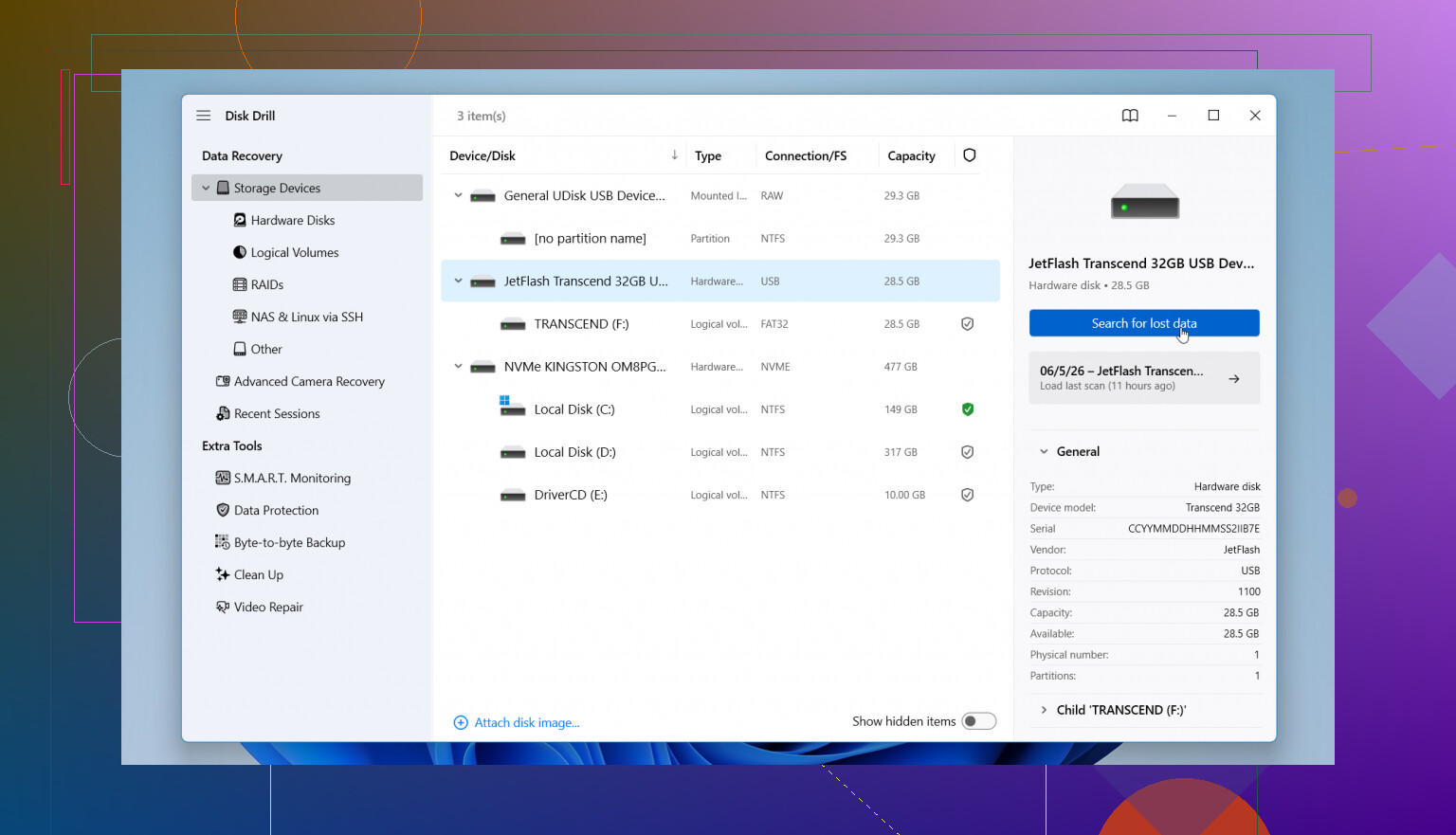
Se il sistema rileva ancora il dispositivo in qualche modo, salterei i tentativi di riparazione e passerei direttamente al recupero dei file. Ho ottenuto risultati discreti con Disk Drill quando una chiavetta USB era leggibile a livello hardware ma il file system era un disastro.
I passaggi che seguirei:
- Installa Disk Drill sull'unità principale o su un altro disco integro, non sulla USB danneggiata.
- Collega l'unità USB e apri Disk Drill.
- Seleziona il dispositivo USB dall'elenco.
- Avvia la scansione e lasciala terminare, anche se richiede un po' di tempo.
- Controlla in anteprima ciò che trova così saprai che i file sono ancora lì.
- Salva i file recuperati in un'altra posizione, mai di nuovo sulla stessa chiavetta USB.
Se i file sono molto importanti, farei prima un backup byte per byte direttamente in Disk Drill, poi eseguirei la scansione dell'immagine invece del dispositivo originale. L'ho fatto una volta con un'unità instabile, e mi è sembrato più sicuro perché ogni lettura in più da un supporto danneggiato comporta un certo rischio.
Dopo che i file sono al sicuro, occupati della USB stessa. Riparala, cancellala, riformattala, quello che è più adatto. Prima i dati. La sistemazione dell'unità dopo.
Se l’USB mostra la dimensione corretta in Gestione disco, le probabilità sono migliori. Se mostra 0 byte, scompare o si scalda, fermati lì. Questo indica più un guasto hardware che un danno al file system.
Sono d’accordo con @mikeappsreviewer sull’evitare i prompt di formattazione. Differisco un po’ su un punto. Proverei prima un cavo diverso o un hub USB alimentato se si tratta di un’unità USB esterna, non di una piccola chiavetta flash. Un’alimentazione insufficiente causa strani errori di montaggio più spesso di quanto si pensi.
Ecco cosa farei dopo su Windows.
- Apri Gestione dispositivi.
- Controlla se l’unità appare sotto Unità disco.
- Apri Gestione disco e annota lo stato.
- Se dice RAW, non allocata o integra ma illeggibile, usa un software di recupero prima degli strumenti di riparazione.
Per il recupero dei file, Disk Drill è una scelta valida perché gestisce partizioni eliminate, volumi RAW e file system danneggiati in un’unica scansione. Recupera i file sull’unità interna o su una seconda unità esterna, mai di nuovo sulla USB difettosa. Se le anteprime funzionano per le tue foto, è un buon segno che i dati dei file sono ancora intatti.
Se Disk Drill trova nomi di file e cartelle, il danno al file system è limitato. Se trova solo file per firma, anche la struttura delle cartelle è stata colpita. Le foto spesso si recuperano comunque bene in questi casi.
Se l’unità fa clic, si disconnette o scompare a metà scansione, evita il fai da te e rivolgiti a un laboratorio. Le letture ripetute peggiorano la situazione.
Per una semplice guida al recupero dati da USB, questo video è valido: guarda questa guida al recupero dati da USB.
Dopo il recupero, sostituisci l’unità. Una chiavetta USB che si guasta una volta non è un supporto di archiviazione di cui dovresti fidarti di nuovo.
<img src=‘upload://jkE9bYMt4dFhe3ctpUhbOwoTzF7.jpeg’ alt=‘Serve aiuto per recuperare dati da un’unità USB corrotta’ width=‘’ height=‘’>
Una cosa che aggiungerei a ciò che hanno detto @mikeappsreviewer e @suenodelbosque è questa: se l’USB si monta ancora anche solo per pochi secondi, copia prima i file più insostituibili in ordine di priorità, non per cartella. Foto, documenti, lavori per clienti, poi tutto il resto. Le persone si bloccano cercando di fare un recupero completo perfetto e l’unità smette di funzionare a metà processo.
Inoltre non darei per scontato che CHKDSK sia sempre il male, ma nel tuo caso non lo toccherei ancora. È uno strumento di riparazione, non di recupero, e su una USB che sta cedendo può assolutamente creare confusione con nomi di file e cartelle.
Il mio ordine sarebbe:
- Prova su un altro computer solo una o due volte.
- Se appare, controlla SMART solo se è un SSD/HDD USB esterno, non una piccola chiavetta flash.
- Crea un’immagine dell’unità se possibile.
- Esegui il recupero dall’immagine.
Se la creazione dell’immagine fallisce con un’app, prova un altro strumento pensato per supporti instabili, come HDD Raw Copy Tool o USB Image Tool. Poi scansiona l’immagine con Disk Drill. Questa è la parte che farei diversamente. Disk Drill è valido per recuperare davvero i file da una USB danneggiata, soprattutto foto e file da ufficio, ma preferisco ridurre prima possibile lo stress sul dispositivo originale.
Inoltre, guarda attentamente l’unità in Gestione disco:
- dimensione corretta mostrata = segnale migliore
- RAW = danno al file system, spesso recuperabile
- non allocata = problema di partizione, a volte ancora recuperabile
- 0 byte o disconnessioni costanti = molto peggio
Se vuoi altre opinioni, vale la pena leggere questa discussione sui migliori strumenti di recupero per un’unità USB danneggiata.
Se la chiavetta si scalda, scompare o blocca il PC, smetti con i tentativi fai da te. A quel punto stai rischiando gli ultimi bit di dati ancora leggibili.