Sto cercando di recuperare file da un’unità formattata APFS dopo che ha smesso di montarsi correttamente sul mio Mac. Utility Disco riesce a vedere l’unità, ma non riesco ad accedere ai dati e temo di peggiorare la situazione. Qual è il modo più sicuro per gestire il recupero dati APFS e recuperare i miei file?
Smetterei subito di usare quell’unità APFS. Questo aspetto conta più di ogni altra cosa. Non salvarci file, non installarci strumenti di recupero e non lasciare che macOS continui a farci il normale lavoro se puoi evitarlo. I dati eliminati sono recuperabili solo finché quei blocchi non sono stati riutilizzati.
Il tipo di unità fa una grande differenza in questo caso.
Se è un HDD esterno, o un Mac più vecchio con un disco rigido formattato APFS, le probabilità possono essere discrete purché nulla abbia ancora sovrascritto i dati mancanti.
Se è un SSD, la situazione diventa molto meno permissiva a causa di TRIM. TRIM comunica all’SSD quali blocchi eliminati possono essere cancellati. Una volta che quella pulizia avviene davvero, il software di recupero non può ricostruire magicamente quei file. Quindi, se questo è successo su un SSD APFS, non continuare a usare il Mac sperando che si sistemi da solo. Prima ti fermi, migliori saranno le tue possibilità. Nelle installazioni macOS più recenti, di solito non puoi comunque disattivare TRIM per l’SSD interno, quindi la rapidità è praticamente il tuo unico vantaggio.
Prima di passare al software di recupero, controlla le cose più semplici:
- Backup di Time Machine.
- Eventuali snapshot APFS disponibili.
- Crittografia FileVault. Se l’unità è crittografata, deve essere sbloccata o decrittografata prima che la maggior parte degli strumenti possa analizzarla correttamente.
Per il recupero vero e proprio, Disk Drill ha funzionato meglio per me. Gestisce APFS come file system invece di fare solo il recupero grezzo dei file, quindi quando i metadati sono ancora presenti può conservare i percorsi delle cartelle e i nomi originali dei file.
Il modo più sicuro per farlo è qualcosa del genere:
- Installa Disk Drill su un unità separata, non su quella interessata.
- Collega l’unità APFS da cui stai cercando di recuperare i dati.
- Esegui una scansione completa.
- Usa l’anteprima prima del recupero, così puoi vedere se i file sono davvero integri.
- Recupera i file su un altro disco. Non scrivere mai i file recuperati sulla stessa unità.
Vale la pena fare quel passaggio di anteprima. Ti evita di perdere tempo a recuperare un mucchio di file danneggiati.
Se l’unità non si monta, perde la connessione o fa rumori strani, non inizierei ancora a eseguire strumenti di riparazione. Per ora eviterei anche First Aid, perché i tentativi di riparazione possono scrivere modifiche sul disco. Prima metti al sicuro i file importanti, poi preoccupati di riparare l’unità.
Se si tratta solo di un’eliminazione accidentale o di corruzione APFS, hai molte più possibilità rispetto al caso in cui l’unità stia cedendo fisicamente.
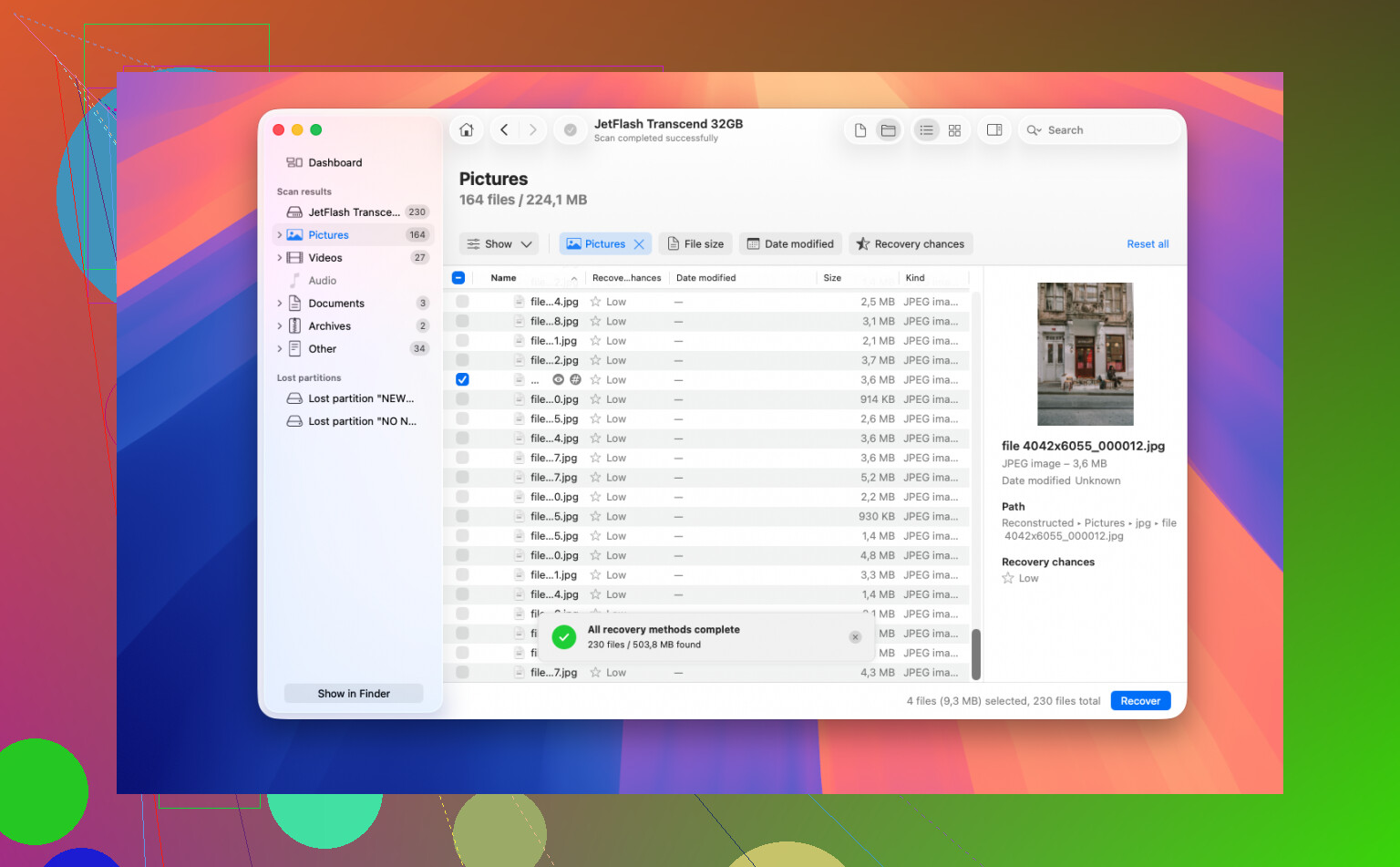
Vederlo in Utility Disco non significa che l’unità sia sana o sicura da riparare. Se i dati sono importanti, clona/crea prima un’immagine dell’unità e analizza la copia, sia che tu usi Disk Drill o qualcos’altro. Lavorare direttamente sul disco APFS guasto è la scorciatoia che può trasformare un caso recuperabile in un disastro.
Non fare clic su “Inizializza”, “Configura” o su qualsiasi altra opzione che proponga di rendere di nuovo utilizzabile il disco. macOS può essere irritantemente superficiale quando propone di riformattare un’unità che riesce a vedere ma non a comprendere, ed è esattamente la direzione sbagliata se ti interessa il contenuto.
I commenti sopra hanno ragione sul fare prima una clonazione, ma c’è una piccola distinzione che spesso sfugge: il fatto che Utility Disco veda l’unità fisica non è la stessa cosa di macOS che vede correttamente il contenitore APFS e i volumi. APFS ha il disco fisico, poi il contenitore, poi i volumi al suo interno. A volte l’unità funziona abbastanza da essere identificata, ma i metadati del contenitore APFS sono danneggiati oppure il volume non si sblocca/non si monta. In quel caso, “riparare il disco” può significare scrivere modifiche proprio nei metadati che al software di recupero servono per leggere.
Se si tratta di un’unità esterna, per prima cosa eliminerei le variabili più banali senza fare nulla di distruttivo. Prova un cavo diverso, una porta USB diversa e, se è un disco nudo in un box economico, un box o una dock diversi. I bridge USB difettosi possono far sembrare i volumi APFS molto peggiori di quanto siano davvero. Non passare però un’ora a collegarlo e scollegarlo ripetutamente. Bastano un paio di tentativi controllati. Se continua a disconnettersi, considera l’unità instabile e fermati.
Un dettaglio che vorrei chiarire prima della scansione è se sono coinvolti FileVault o la crittografia APFS. Se è crittografato, lo strumento di recupero ha bisogno della password o della chiave di recupero, e senza di quella il risultato di solito è solo rumore. Lo stesso vale se veniva usato come disco di Time Machine con snapshot APFS. Potresti vedere più volumi o snapshot, e i “file mancanti” potrebbero trovarsi in uno snapshot invece di richiedere un recupero raw approfondito.
Per un HDD esterno che non fa clic e non si disconnette, il mio ordine sarebbe:
- Procurati un’altra unità vuota che sia almeno grande quanto quella problematica.
- Crea un’immagine byte per byte o un clone dell’unità difettosa, se il software che usi lo consente.
- Metti via l’unità originale.
- Esegui la scansione del clone/dell’immagine.
- Recupera su una terza destinazione, non sul clone e non sull’originale.
Sembra eccessivo finché la scansione non richiede 10 ore e l’unità originale peggiora a metà strada. A quel punto il clone è la differenza tra “riprova” e “beh, quella era l’ultima lettura”.
Disk Drill va bene da provare per APFS, soprattutto se riesci ad avere l’anteprima di file reali con nomi e cartelle intatti. Non considererei l’elenco dei file di nessuna app di recupero come una prova finché le anteprime non si aprono correttamente. Molti strumenti possono mostrare alberi impressionanti pieni di file che in realtà sono a zero byte, parzialmente sovrascritti o danneggiati. Se ottieni solo “file ricostruiti” con nomi generici, di solito significa che la struttura APFS non era leggibile e che lo strumento sta recuperando in base alle firme dei file. Questo può comunque salvare foto, PDF, video, ecc., ma non sarà così pulito.
Eviterei di usare SOS finché le cose importanti non sono state copiate altrove. SOS è uno strumento di riparazione, non uno strumento di recupero. A volte funziona. A volte “sistema” il filesystem in uno stato che si monta, ma ha già scartato i riferimenti danneggiati che volevi recuperare.
Se l’unità fa rumori di clic, scompare durante le scansioni, mostra molti errori di lettura o impiega un’eternità anche solo per elencare le informazioni di base, il recupero software non è la prima mossa giusta. È il momento in cui un laboratorio inizia ad avere senso, anche se il prezzo fa male. Se i dati sono sostituibili, esegui la scansione di un clone e vedi cosa ottieni. Se i dati sono insostituibili, ogni tentativo fai da te è un compromesso.
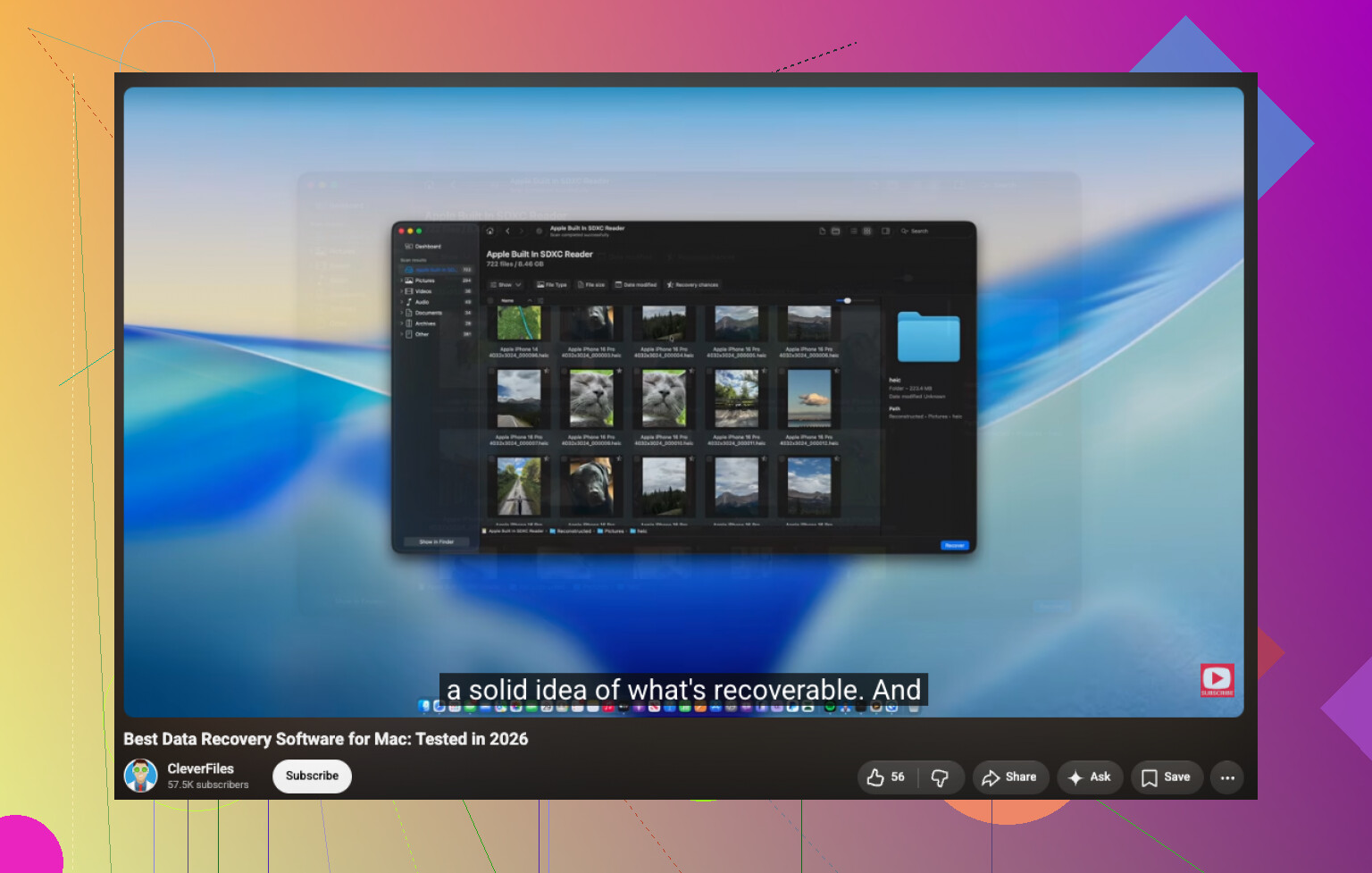
Aspettati che sia noioso e lento se viene fatto in sicurezza. Il recupero APFS di solito non è una situazione da “clicca su ripara e tutto torna come prima”. Nel caso migliore, la struttura delle directory è leggibile e recuperi cartelle e nomi file. Nel caso peggiore, ottieni un mucchio di file estratti senza nomi. Entrambi possono essere considerati “riusciti”, ma sono risultati molto diversi.
Una piccola cosa che spesso viene sbagliata qui è creare l’immagine del livello sbagliato. Con APFS, non limitarti a creare l’immagine del volume che prima si montava se lo strumento ti dà la possibilità di scegliere. Quando possibile, crea l’immagine dell’intero dispositivo fisico, perché il container APFS e i metadati del volume sono importanti. Se acquisisci solo un volume visibile, potresti lasciare indietro proprio le strutture di cui un programma di recupero ha bisogno per ricostruire l’albero dei file. Nei termini di Utility Disco, assicurati che “Mostra tutti i dispositivi” sia abilitato così da poter vedere separatamente il dispositivo di livello superiore, il container e i volumi.
Farei attenzione anche alle correzioni da Terminale prese da guide casuali. Comandi come fsck_apfs, diskutil repairVolume o tentativi di montaggio forzato possono andare bene quando stai riparando un disco sacrificabile, ma non sono da dove inizierei per il recupero. Lo stesso vale per il tentativo di “convertire”, “ricostruire” o “benedire” qualsiasi cosa. Se l’obiettivo sono prima di tutto i dati, tratta l’unità come una prova: leggila, copia da essa, non cercare di migliorarla.
Disk Drill è una scelta ragionevole se vuoi un percorso con interfaccia grafica, ma non pagherei nulla basandomi solo su un bel risultato di scansione. Visualizza in anteprima una manciata di file che contano davvero per te: un video grande, un documento, una foto, qualunque cosa ti interessi di più. Se le anteprime funzionano e i nomi file e le cartelle sembrano normali, è un segnale molto migliore che vedere un enorme numero di file “recuperabili”. Se trova solo risultati generici del tipo JPEG0001, può comunque essere utile, ma tieni aspettative più basse.
E non dimenticare il noioso problema della destinazione: ti serve spazio per l’immagine più spazio per i file recuperati. Un’unità guasta da 2 TB può facilmente richiedere una destinazione clone da 2 TB e un’altra unità per i dati recuperati. Le persone avviano la scansione, trovano i file, poi si rendono conto di non avere un posto sicuro dove salvarli. Sistemare questo aspetto prima di toccare il disco danneggiato può evitare molte letture extra inutili.