Mac HFS sürücüm bir çökmeden sonra aniden okunamaz hale geldi ve riskli herhangi bir şey denemeden önce önemli dosyaları kurtarmam gerekiyor. Hasarı daha da kötüleştirmeden sürücüyü güvenle tarayabilecek ve verileri geri yükleyebilecek güvenilir bir HFS kurtarma yazılımı arıyorum. Herhangi bir öneriniz veya kaçınılması gereken araçlar var mı?
Bu bir HFS veya HFS+ sürücüsüyse, en önemli şey onu hemen kullanmayı bırakmaktır. Ona başka hiçbir şey kopyalamayın, yeniden biçimlendirmeyin ve ne olacağını görmek için rastgele onarım araçları çalıştırmayın. Silinmiş veya biçimlendirilmiş dosyalar hâlâ orada duruyor olabilir, ancak yeni veriler onların üzerine yazabilir.
Önce kolay kontrolleri yapın. Çöp Kutusu'na bakın ve eğer bu düzenli olarak kullandığınız bir Mac sürücüsüyse, dosyalar kaybolmadan öncesine ait bir yedek olup olmadığını görmek için Time Machine'i kontrol edin. Bundan bir sonuç alamazsanız, doğrudan kurtarma yazılımına geçerdim.
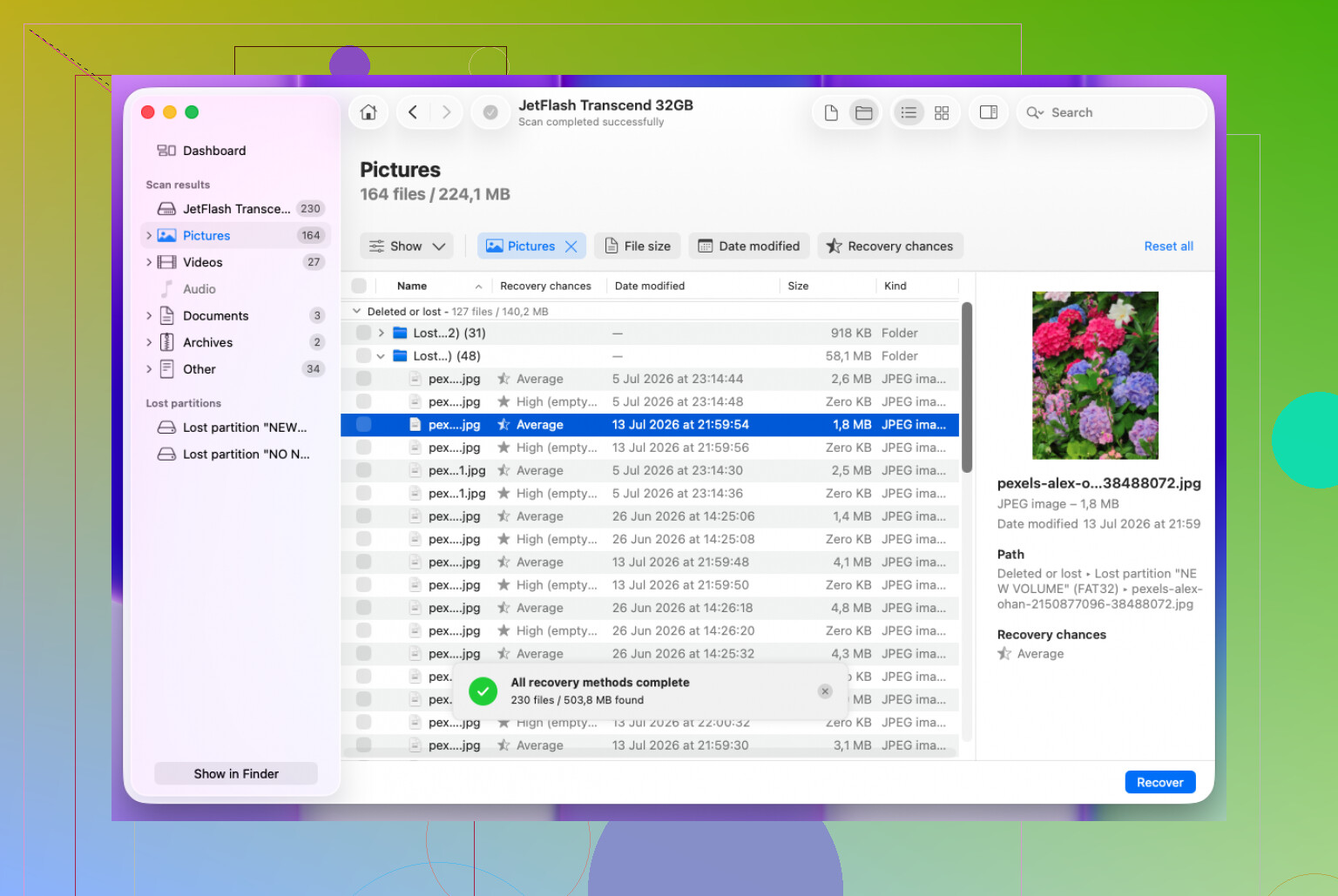
Ben yanlışlıkla bir sürü dosyayı sildikten sonra eski bir harici Mac sürücüsü için Disk Drill kullandım. HFS/HFS+ ile oldukça iyi çalıştı ve süreci takip etmek zor değildi.
- Disk Drill'i yükleyin.
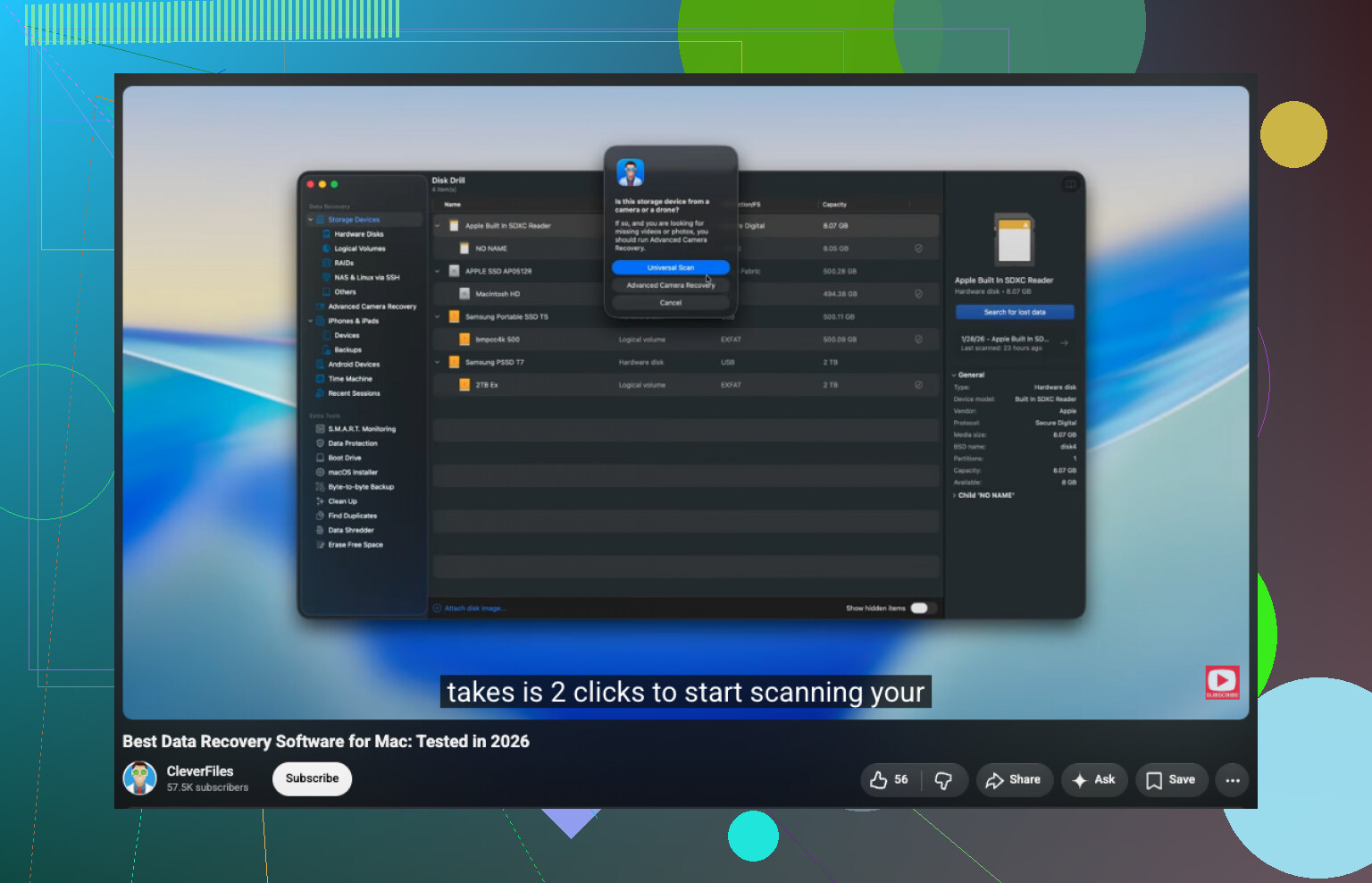
- Listeden HFS/HFS+ sürücüsünü seçin.
- Kayıp Verileri Ara seçeneğine tıklayın.
- Harici bir sürücü için, mevcut tüm tarama yöntemlerini deneyebilmesi adına Universal Scan seçeneğini açık bırakın.
- Tarama bittiğinde Bulunan Öğeleri İncele bölümünü açın.
- Kurtarmadan önce dosyaları önizleyin, böylece bir sürü bozuk şeyi kaydetmemiş olursunuz.
- İhtiyacınız olanları seçin ve Kurtar seçeneğine tıklayın.
- Kurtarılan dosyaları orijinal HFS sürücüsüne değil, farklı bir sürücüye kaydedin.
Biçimlendirme her zaman her şeyin gittiği anlamına gelmez. Hızlı bir biçimlendirmede, dosya sistemi bilgileri kaldırılmış olabilirken gerçek dosya verilerinin büyük bir kısmı hâlâ kurtarılabilir durumda olabilir. Bu, o zamandan beri sürücüye yeni veri yazılıp yazılmadığına büyük ölçüde bağlıdır, bu yüzden ne kadar erken olursa o kadar iyidir.
Harici sürücüler konusunda dikkatli olacağım bir nokta şu: sürücü sürekli bağlantıyı kesiyorsa, okuma hataları veriyorsa veya kararsız davranıyorsa, kurtarma aracı destekliyorsa önce bir disk imajı oluşturun. İmajı taramak, zaten arızalanıyor olabilecek bir sürücüyü zorlamaktan daha güvenlidir.
Sürücü Disk İzlencesi'nde görünmüyorsa, tıklama veya sürtünme sesleri çıkarıyorsa, sürekli bağlantıyı düşürüyorsa ya da tarama kötü okuma hataları nedeniyle tamamlanamıyorsa, onunla uğraşmayı bırakır ve profesyonel bir kurtarma hizmetine bakardım. O noktada yazılım yeterli olmayabilir ve her ek deneme kurtarmayı daha da zorlaştırabilir.
Yazılım seçmeden önce sürücünün şifrelenmiş olup olmadığını kontrol edin. Eğer bu FileVault ya da şifrelenmiş bir HFS birimiyse, Disk Drill veya başka bir araç yine de parola/kurtarma anahtarına ihtiyaç duyacaktır ve bunlar olmadan yalnızca işe yaramaz karışık veriler görebilirsiniz. Çökme nedeniyle hasar görmüş bir sürücü için, özellikle dosyalar birkaç saat kazanmaktan daha önemliyse, önce bir imajını alır ve imajı tarardım.
Sürücünün fiziksel olarak arızalanıyor olması mı yoksa sadece HFS kataloğunun zarar görmüş olması mı, yazılım seçimini büyük ölçüde değiştirir.
Çökmeden hemen sonra okunamaz hale geldiyse, Disk Utility içinde bunu onararak başlamazdım. First Aid, diski yeniden bağlanabilir hale getirmek istediğinizde faydalı olabilir, ancak birime değişiklik yazar. Önceliğiniz kurtarma ise, bu ters bir yaklaşımdır. Önce veriyi alın, onarımı sonra deneyin.
Yazılım konusunda, özellikle önizleme ve normal bir Mac tarzı arayüz istiyorsanız, Disk Drill daha kolay seçenek olarak uygundur. Kurtarma terminolojisini öğrenerek öğleden sonrasını geçirmek istemeyen birine önereceğim türde bir araçtır. Uyarı şu ki, kolay araçlar insanları orijinal sürücü üzerinde fazla rahat şekilde tıklamaya teşvik edebilir. Bunu dahili Mac sürücünüze veya başka bir diske kurun, sorunlu sürücüye değil, ve dosyaları ayrı bir hedefe kurtarın.
Daha teknik bir arayüzle rahatsanız, R-Studio, UFS Explorer veya DMDE de karşılaştırmaya değerdir. Daha az kullanıcı dostudurlar, ancak size daha fazla kontrol verirler ve bazen hasarlı dosya sistemlerini daha iyi işlerler. PhotoRec/TestDisk ucuz/ücretsiz yoldur, ancak PhotoRec çoğu zaman dosyaları orijinal adlar ve klasörler olmadan kurtarır, bu yüzden devasa bir ayıklama işine dönüşebilir. Bu fotoğraflar için kabul edilebilir olabilir, ama proje klasörleri veya belgeler için pek eğlenceli değildir.
İnsanların HFS/HFS+ konusunda unuttuğu şey, klasör yapısının büyük ölçüde dosya sistemi meta verilerine bağlı olduğudur. Katalog dosyası mahvolmuşsa, bazı uygulamalar yine de ham dosyaları bulabilir, ancak orijinal klasör ağacı temiz şekilde geri gelmeyebilir. Bu yüzden sadece bulunan dosya sayısına bakarak değerlendirmeyin. Dosyaların doğru önizlenip önizlenmediğini ve adların/klasörlerin mantıklı olup olmadığını kontrol edin.
Benim kullanacağım kabaca sıra şöyle olurdu:
- Tuhaf davranıyorsa veya tıklama sesi çıkarıyorsa sürücünün fişini çekin.
- macOSun bunu başlatmasına, silmesine, onarmasına veya biçimlendirmesine izin vermeyin.
- Sürücü normal ses çıkarıyorsa ve bağlı kalıyorsa, önce bir imaj/kopya oluşturun.
- Dosyalar gerçekten önemliyse, taramayı orijinal yerine imaj üzerinde yapın.
- En basit yolu istiyorsanız Disk Drill deneyin.
- İlk tarama dağınık sonuçlar verirse R-Studio/UFS Explorer/DMDE deneyin.
- Kurtarılan dosyaları başka bir yere kaydedin.
Şifreleme hakkındaki @yazora noktası da önemli. Eğer bu bir FileVault veya şifreli HFS birimiyse, kurtarma yazılımı bunu sihirli şekilde aşmayacaktır. Kurtarılan verilerin kullanılabilir olması için parolaya veya kurtarma anahtarına ihtiyacınız vardır.
Bir uç durum daha: eğer bu bir SSD idiyse ve TRIM etkinse, silinmiş dosya kurtarma insanların beklediğinden çok daha kötü olabilir. Bozulmuş veya bağlanamayan bir birim için hâlâ bir şansınız olabilir, ancak çökmeden önce silinmiş dosyalar için TRIM verinin zaten gitmiş olduğu anlamına gelebilir.
Yani evet, Disk Drill HFS/HFS+ kurtarma için makul bir ilk tercih, ancak ben buna tüm strateji olarak değil, ilk tarama aracı olarak yaklaşırdım. Sürücü kararsızsa, önce imajını alın. Dosyalar ciddi para edecek kadar değerliyse, art arda taramalar çalıştırmadan önce durun ve bir laboratuvara gönderin. En büyük hata yanlış uygulamayı seçmek değil, uygulamaları denerken hasarlı sürücünün tek kopyasını daha kötü hale getirmektir.
Sonunda bağlanıp bağlanmadığını görmek için onu sürekli takıp çıkarmayın. Bu, özellikle eski döner plakalı bir harici sürücüde, kurtarılabilir mantıksal bir sorunu daha kötü bir fiziksel soruna dönüştürebilir.
Uygulamaları karşılaştırmaya çok zaman harcamadan önce, macOS’in yalnızca birimi değil gerçek aygıtı görüp görmediğini kontrol edin. Disk İzlencesi’nde “Tüm Aygıtları Göster” seçeneğini etkinleştirin. Sürücü doğru boyutta görünüyorsa ancak HFS birimi gri renkteyse veya okunamıyorsa, Disk Drill, R-Studio vb. gibi yazılımların tarayabileceği bir şey vardır. Aygıtın kendisi görünmüyorsa, yanlış boyut gösteriyorsa veya sürekli görünüp kayboluyorsa, kurtarma yazılımı muhtemelen ilk doğru adım değildir.
Harici bir sürücü için, sıkıcı şeyleri de bir kez elemek gerekir: farklı kablo, farklı USB bağlantı noktası, hub kullanmamak ve eğer kutu içindeki çıplak bir sürücüyse, muhtemelen farklı bir kutu. On deney yapmayın; yalnızca kutunun veya kablonun arıza noktası olup olmadığını anlayacak kadar deneyin.
Sürücü kararlıysa ve anlaşılır bir şey istiyorsanız, Disk Drill makul bir seçimdir. Benim çekincem, hoş arayüzün taramayı kendi başına daha güvenli hale getirmemesidir. Dosyalar gerçekten önemliyse, önce bir imaj alın ve onu tarayın. İmajı atlıyorsanız, en azından kurtarmayı yalnızca başka bir diske yapın ve dosyaların gerçekten var olduğunu, sadece hasarlı HFS meta verilerinden çekilmiş adlar olmadığını doğrulamak için önizlemeleri kullanın.