GoProの重要な動画をSDカードから誤って削除してしまい、まずフォーマットせずに復元しようとしています。その映像は私にとって大切で、ファイルを上書きせずに済む最も安全な復元手順がわかりません。GoPro動画の復元、削除したSDカード映像の復旧、そしてほかのデータを失わずに動画を復元する最適な方法について助けを求めています。
私もこれに遭遇しましたが、はい、本当にひどい気分になります。
まず最初に、今すぐSDカードの使用をやめてください。これ以上動画を撮影しないでください。フォーマットもしないでください。まだ修復ツールも実行しないでください。GoProのクリップでは、削除した映像は新しいデータが上書きされるまでカード上に残っていることがよくあります。新しく録画するたびに、復元は難しくなります。
復元ソフトを試す前に、まずは簡単な確認をしたほうがいいです。
- GoProのサブスクリプションに加入しているなら、サインインしてMedia Libraryとゴミ箱フォルダを確認してください。クラウド上で削除した項目が、思ったより長く残っていることがあります。
- カード内にLRVファイルがないか確認してください。これはGoProが作成する小さなプレビュー用コピーです。画質は粗いですが、それでもクリップ全体を失うよりは、ぼやけたプレビューでもあったほうがましです。
- 録画の途中でカメラの電源が切れた場合は、カードをGoProに戻して電源を入れてください。修復を促すメッセージが表示されて、自動で動画が直ることがあります。
メインのファイルがカードから消えているなら、まずはDisk Drillから試すのがいいと思います。以前GoProの映像で使ったことがありますが、よくある復元アプリの多くよりもうまくいきました。GoPro動画の復元は厄介になりがちで、カメラがカード全体に散らばった断片としてデータを書き込むことが多いからです。多くのツールはクリップの一部を見つけても、開こうとすると何も再生されないファイルを書き出してしまいます。私の場合、Disk Drillはそうしたクリップの再構築がよりうまく、さらにプレビュー機能のおかげで、復元する前に再生可能なものを確認できて時間の節約にもなりました。
復元を実行する際にやっておきたいことをいくつか挙げます。
- 復元したファイルは別のドライブに保存してください。同じSDカードには書き戻さないでください。
- スキャン中はAdvanced Camera Recoveryモードを使ってください。
- カードでエラーが出たり、接続が何度も切れたりする場合は、まず完全なバイト単位のイメージを作成し、そのイメージから作業してください。
- Windowsでは、Disk Drillは最大100 MBまで無料で使えます。小さなテストには十分なので、料金を支払う前に映像が復元可能かどうか確認できます。
クリップが消えてからあまり録画していないなら、まだ十分見込みはあります。ただ、あまり長く待たないほうがいいです。
はい。カードがフォーマットされず、削除されただけなら、復旧できる可能性はより高いです。
大きな点で @mikeappsreviewer に同意します。カードの使用はやめてください。私は、スキャンの前にもう1つ手順を追加します。可能なら書き込み保護付きのカードリーダーにSDカードを入れるか、コンピューターに接続して、まずカード全体をイメージファイルとしてコピーしてください。Linux や macOS なら dd が使えます。Windows なら USB Image Tool などのツールで対応できます。カードの状態が不安定な場合は、イメージから作業するほうが安全です。
カメラをあまり触らないほうがいいという点には少し異論があります。録画が途中で中断された場合は、修復のためにカードを GoPro に再挿入すると役立つことがありますが、クリップを誤って削除したのであれば、そのファイルがまだ正常に確定されていないと分かっている場合を除き、カメラに戻すのは避けたいです。カメラはバックグラウンドで何かを書き込むことがあり、私はそのリスクを取りたくありません。
私ならこうします:
- 可能ならカードを読み取り専用でマウントする。
- カードの完全なイメージを作成する。
- カードではなく、そのイメージをスキャンする。
- 復元先はコンピューターまたは別のドライブにする。
GoPro の MP4 ファイルについては、Disk Drill は有力な選択肢です。多くの安価な復旧ツールよりも、断片化したカメラ映像の処理に優れているからです。Disk Drill が適切な名前のないファイルを見つけた場合は、サイズ順に並べ替えて、まず最も大きい MP4 をプレビューしてください。GoPro のクリップはチャプターごとに分割されることが多いので、1つのファイルが見つからないからといって、すべての映像が失われたと決めつけないでください。
また、DCIM/100GOPRO や 100GOPRO に似たフォルダー内の .THM と .LRV の補助ファイルも確認してください。これらが一致する番号で存在していれば、メインの動画が存在していた手がかりになり、復旧できる可能性はまだあります。
視覚的な手順説明が欲しい場合は、この GoPro と SDカードの動画復旧手順ガイド は分かりやすいです。
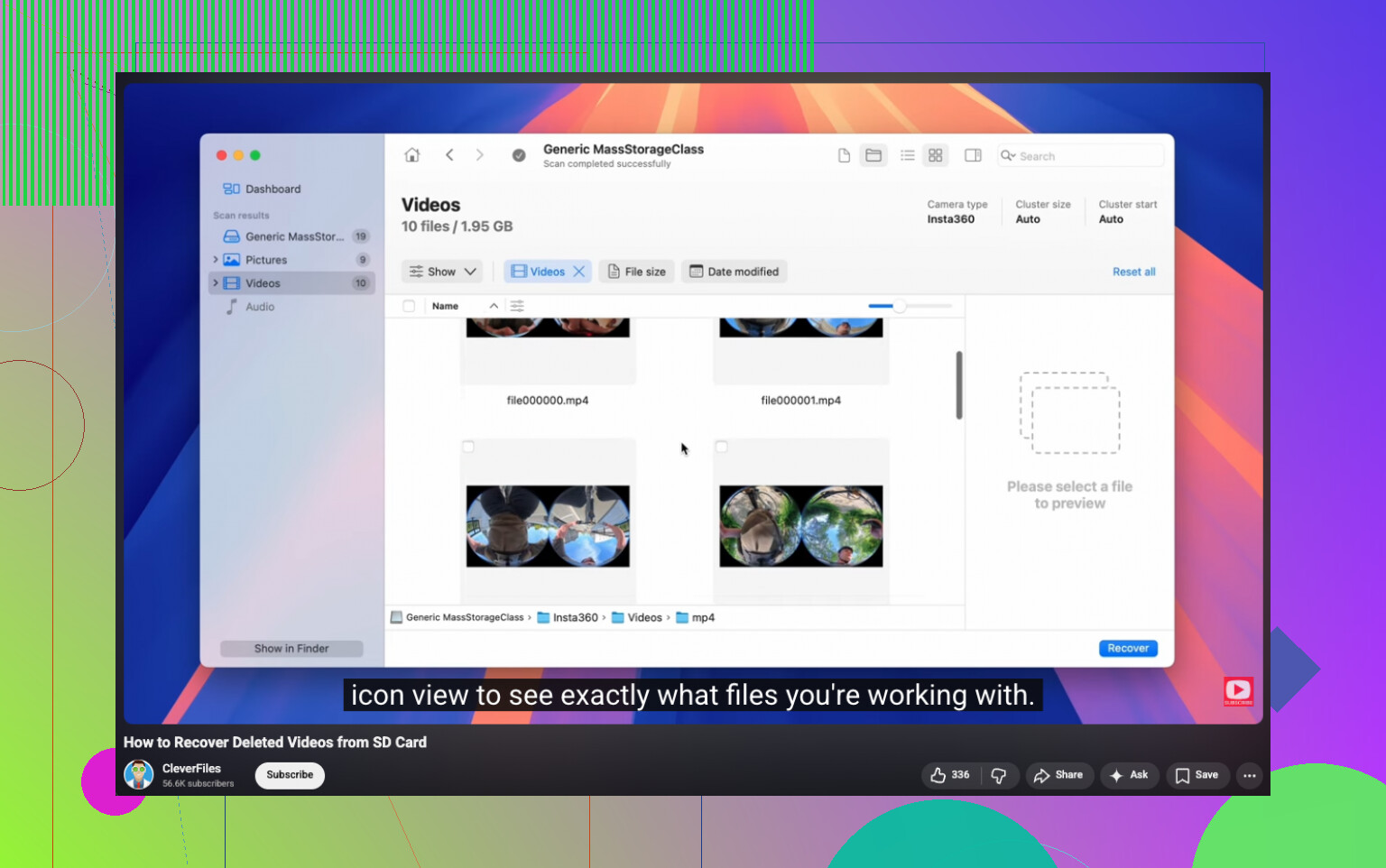
はい、カードをフォーマットせずに削除されたGoPro動画を復元できる可能性はあります。正直なところ、今この段階で先にフォーマットするのは最悪の判断です。
私は @mikeappsreviewer と @espritlibre の意見にほぼ賛成ですが、もう1点だけ強く言いたいことがあります。CHKDSK、First Aid、またはコンピューターが表示する このドライブを修復 のような案内は実行しないでください。そうしたツールは動画復元用ではなくファイルシステム修復用で、削除済みファイルの痕跡を台無しにしてしまうことがあります。多くの人がそれをすぐクリックしてしまい、その後でなぜ復元状況が悪化したのか不思議がるんです。どうしてそんなことを知っているのかはお察しください笑。
私なら少し違う確認をします。カードが以前と同じくらいの使用容量を表示しているかを見ることです。動画が削除されたように見えても、SDカード上でまだ多くの容量が使用中と表示されるなら、データ自体は残っていて、消えたのはファイルインデックスだけという可能性があります。これは、ほとんど空に見えるカードより通常は良い兆候です。また、GoProがHEVC/H.265で保存していた場合は、復元したファイルをVLCで必ず確認してください。Windowsでは、実際にはコーデックの問題なだけなのに、復元ファイルが壊れていると表示されることがあります。
見落とされがちな点がもう1つあります。GoProは長時間の録画を複数のチャプターに分割することがよくあります。ですので、1つの メイン クリップが消えている場合は、前後のファイル番号や不自然なファイルサイズを探してください。削除されたのがシーケンスの一部だけということもあります。
ソフトを使うなら、Disk DrillはGoProのSDカード復元において正当な選択肢です。多くの一般的な削除復元ツールよりも、カメラ動画を識別しやすい傾向があります。ただし、その映像が本当に重要なら、スキャン結果は別のセカンドオピニオン用ツールとも比較することをおすすめします。1つのアプリだけですべてを拾えるわけではありません。
そして、これが一生に一度の映像なら、イメージ作成の段階でDIYは止めて、あまり触り回る前に専門ラボを検討してください。
参考までに、このスレッドも役立つかもしれません: GoPro SDカード動画復元ソフトに関するRedditの議論
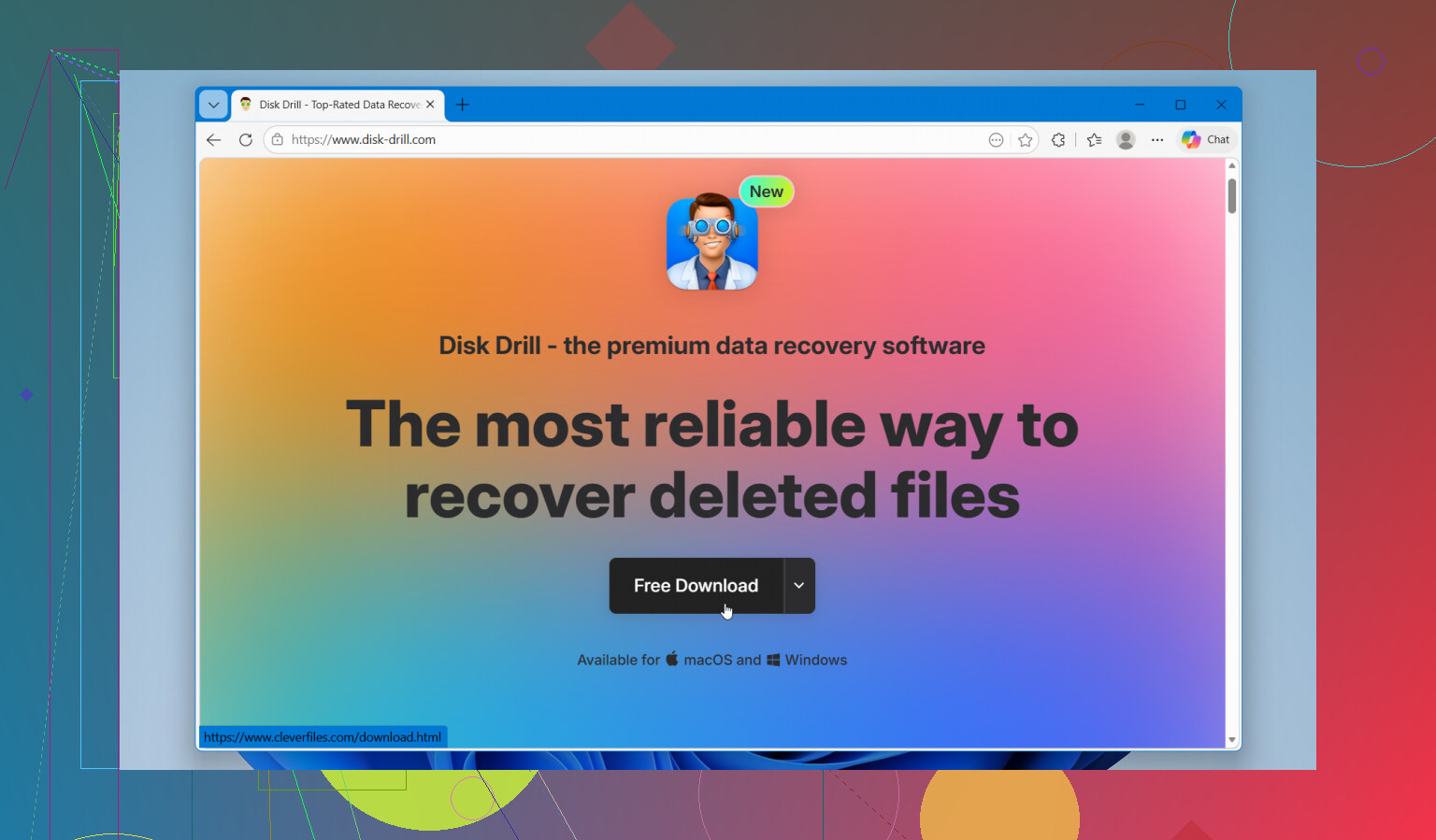
はい、フォーマットなしで。
@espritlibre と @ombrasilente に少しだけ異論があります。本当にクリップが削除されていたなら、フォルダを手作業であちこち探すのにあまり時間をかけないほうがいいと思います。閲覧するのは構いませんが、不安定なカードでマウントや再マウントを繰り返すたびに、さらに負荷がかかります。映像が重要なら、まずカードのイメージを作成し、そのコピーだけを使って作業してください。
また、カードの容量が正しく表示されない、読み取りエラーが出る、またはアクセスが極端に遅い場合は、単純な削除というよりカード自体のトラブルを示している可能性が高いです。その場合、復旧ソフトは二の次です。最初にクローン、復旧はその次です。
Disk Drill について:
- 長所: プレビューが優秀、カメラファイルの検出性能がまずまず、インターフェースが使いやすく、多くのGoPro MP4ケースにうまく対応します。
- 短所: Windowsでは無料復旧に制限があり、ディープスキャンでは元の名前やフォルダ構成が失われることがあり、ひどく断片化した映像に対して完璧なツールはありません。
なので、Disk Drill を使うという点では @mikeappsreviewer に賛成ですが、クリップが替えのきかないものなら、別のスキャナー1本でも結果を照合したほうがよいと思います。最も良い兆候は、復旧されたファイルのサイズが妥当で、タイムスタンプが録画セッションの時刻に近いことです。ごく小さいMP4として戻ってくる場合は、通常は部分的な復旧にとどまっていることを意味します。
大原則は同じです: 復旧先は別のドライブであり、SDカードには書き戻さないでください。