Jeg slettet ved et uhell viktige filer fra en ekstern exFAT-stasjon og trenger hjelp med datagjenoppretting før jeg gjør ting verre. Stasjonen har ikke blitt formatert, men jeg er ikke sikker på hvilke gjenopprettingsverktøy eller trinn som er tryggest for å gjenopprette slettede filer fra en exFAT-partisjon.
Slutt å bruke stasjonen først. Det er viktigere enn noe annet. Ikke lagre nye filer på den, ikke la Windows formatere den, og ikke kjør CHKDSK eller andre reparasjonsverktøy ennå. Med exFAT betyr slettede filer eller til og med en hurtigformatering ofte bare at plassen merkes som ledig. Dataene kan fortsatt være der til noe skriver over dem.
exFAT finnes på mange USB-minnepinner, SD-kort, eksterne SSD-er og bærbare harddisker, så dette er en ganske vanlig situasjon. Hvis det er en ekstern HDD eller SSD og filene ble slettet i Windows, sjekk Papirkurven for sikkerhets skyld. For USB-minnepinner og SD-kort hopper slettede filer ofte over Papirkurven, så den kan være tom selv om filene ble slettet på vanlig måte.
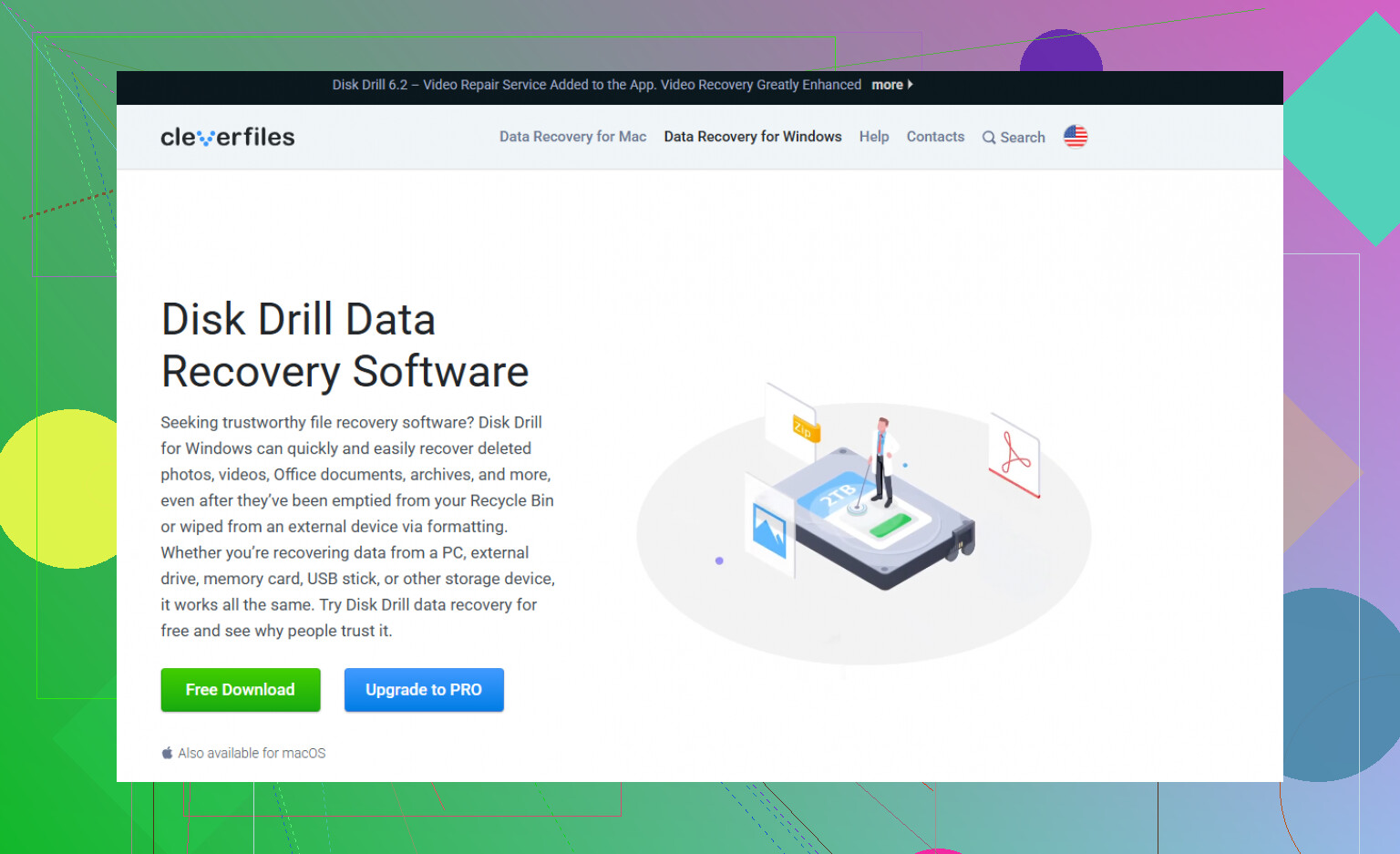
Etter det ville jeg brukt gjenopprettingsprogramvare i stedet for å prøve tilfeldige fikser. Jeg har hatt best erfaring med Disk Drill for exFAT-stasjoner fordi det er enkelt nok å bruke og håndterer slettede filer, formaterte stasjoner og korrupte exFAT-volumer ganske bra.
- Installer Disk Drill på en annen stasjon, ikke exFAT-stasjonen du prøver å gjenopprette fra.
- Koble til exFAT-enheten og vent til den vises i appen.
- Kjør en skanning. Universal Scan er vanligvis det riktige alternativet.
- La den fullføre, eller begynn å sjekke resultatene mens skanningen fortsatt kjører.
- Forhåndsvis filene før du gjenoppretter dem.
- Gjenopprett alt til en annen stasjon. Ikke lagre gjenopprettede filer tilbake på den samme exFAT-enheten.
Hvis du vil ha et gratis alternativ, er TestDisk verdt et forsøk. Det er ikke like nybegynnervennlig, men det kan være veldig nyttig når problemet er en tapt eller skadet partisjon i stedet for enkel filsletting. I mange tilfeller kan det hjelpe med å gjenopprette tilgang til en exFAT-partisjon uten å formatere noe.
Den ene store haken er SSD-er. Hvis exFAT-stasjonen er en SSD, avhenger gjenoppretting mye av TRIM. TRIM forteller SSD-en hvilke slettede blokker den kan rydde internt. Når det skjer, kan gjenopprettingsprogramvare vanligvis ikke hente tilbake disse filene. Interne SSD-er bruker nesten alltid TRIM, så gjenoppretting av slettede filer kan være umulig. Eksterne SSD-er over USB er litt annerledes fordi TRIM kanskje ikke sendes videre, eller det kan fungere ujevnt, så gjenoppretting er noen ganger fortsatt mulig. Vanlige harddisker, USB-minnepinner og de fleste SD-kort oppfører seg ikke på samme måte, så sjansene er ofte bedre der.
Hvis stasjonen klikker, kobler fra hele tiden, ikke vises på flere datamaskiner, eller har åpenbare fysiske skader, ville jeg sluttet å prøve gjør-det-selv-gjenoppretting. Det peker vanligvis på maskinvarefeil, og hvert ekstra forsøk kan gjøre situasjonen verre. Da er et profesjonelt datagjenopprettingslaboratorium det tryggere valget.
Hvis det bare er et filsystemproblem, kan exFAT-gjenoppretting gå ganske bra. Nøkkelen er å slutte å bruke stasjonen med en gang og gjenopprette filene til en annen enhet før noe blir overskrevet.
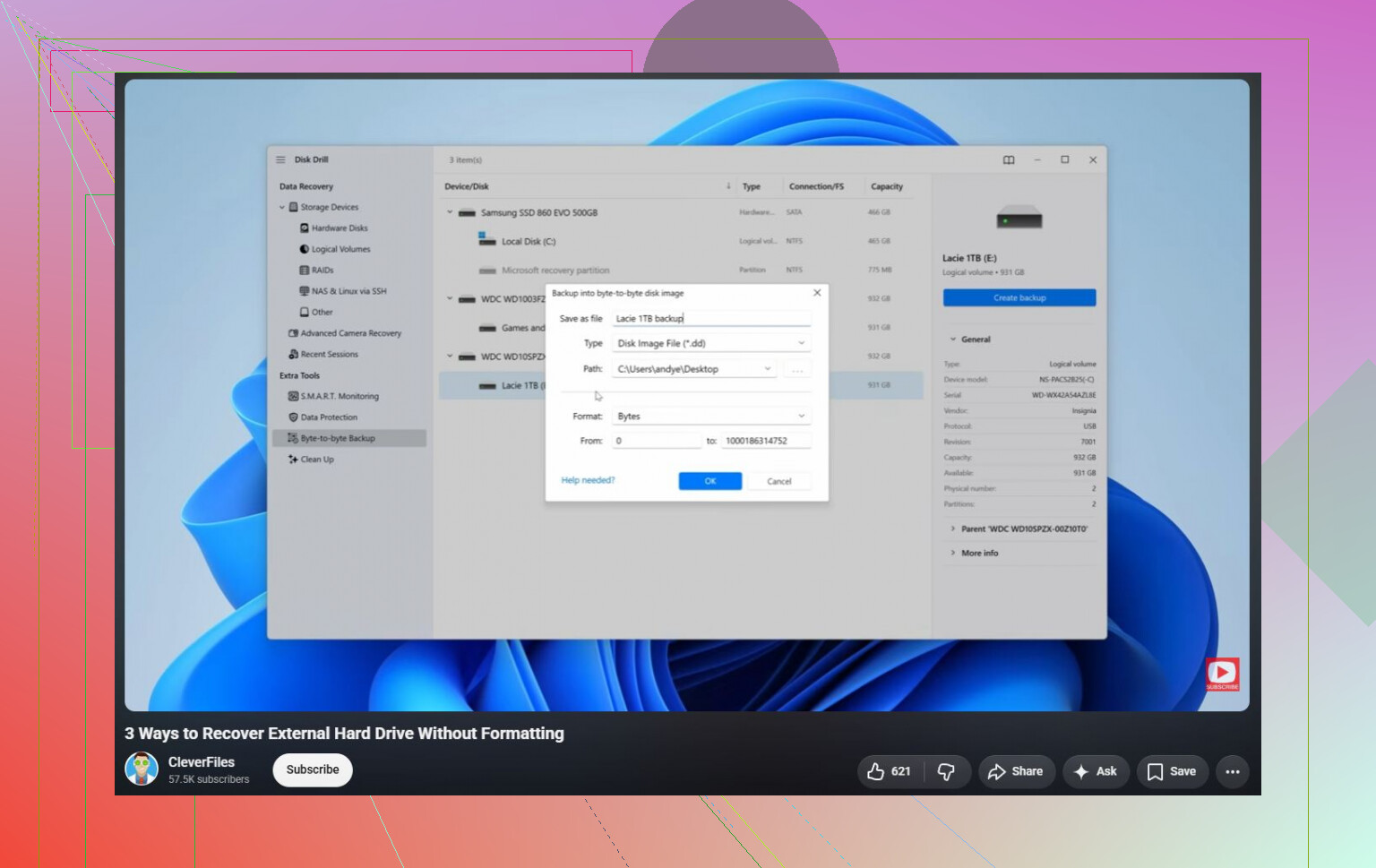
Klone den før du blir nysgjerrig. Hvis filene er viktige, er det tryggeste du kan gjøre selv å lage et fullstendig sektor-for-sektor-avtrykk av exFAT-stasjonen til en annen disk, og deretter kjøre Disk Drill eller et annet gjenopprettingsverktøy mot klonen/avbildningen i stedet for originalen. På den måten har du fortsatt den første urørte kopien hvis skanningen, kabelen, kabinettet eller selve stasjonen oppfører seg rart. Dette er enda viktigere hvis stasjonen er eldre, treg å montere, kobler fra, eller lager merkelige lyder. Hvis det er en frisk USB-minnepinne og filene kan erstattes, er det sannsynligvis greit å skanne direkte, men for noe viktig ville jeg ikke latt den originale stasjonen gjøre ekstra arbeid.
Ikke åpne disken i Explorer eller Finder og begynn å rote rundt bare for å sjekke. Selv bare det å bla gjennom kan opprette miniatyrbilder, indekseringsfiler, papirkurvmapper eller andre små skrivinger avhengig av systemet, og på exFAT kan disse små skrivingene havne akkurat der slettede fildata pleide å være.
Rådet om kloning ovenfor er den tryggeste veien, men hvis du prøver å holde dette enkelt, bør du i det minste gjøre disken skrivebeskyttet før skanning. På Windows må du ikke godta skann og reparer. På macOS må du unngå at det skriver Spotlight-indekseringsdata til disken hvis du kan. Hvis du har en skriveblokkerer, flott, men de fleste har ikke det, så den praktiske versjonen er: koble den bare til når du er klar til å lage et diskbilde eller skanne, og gjenopprett deretter til en helt annen disk.
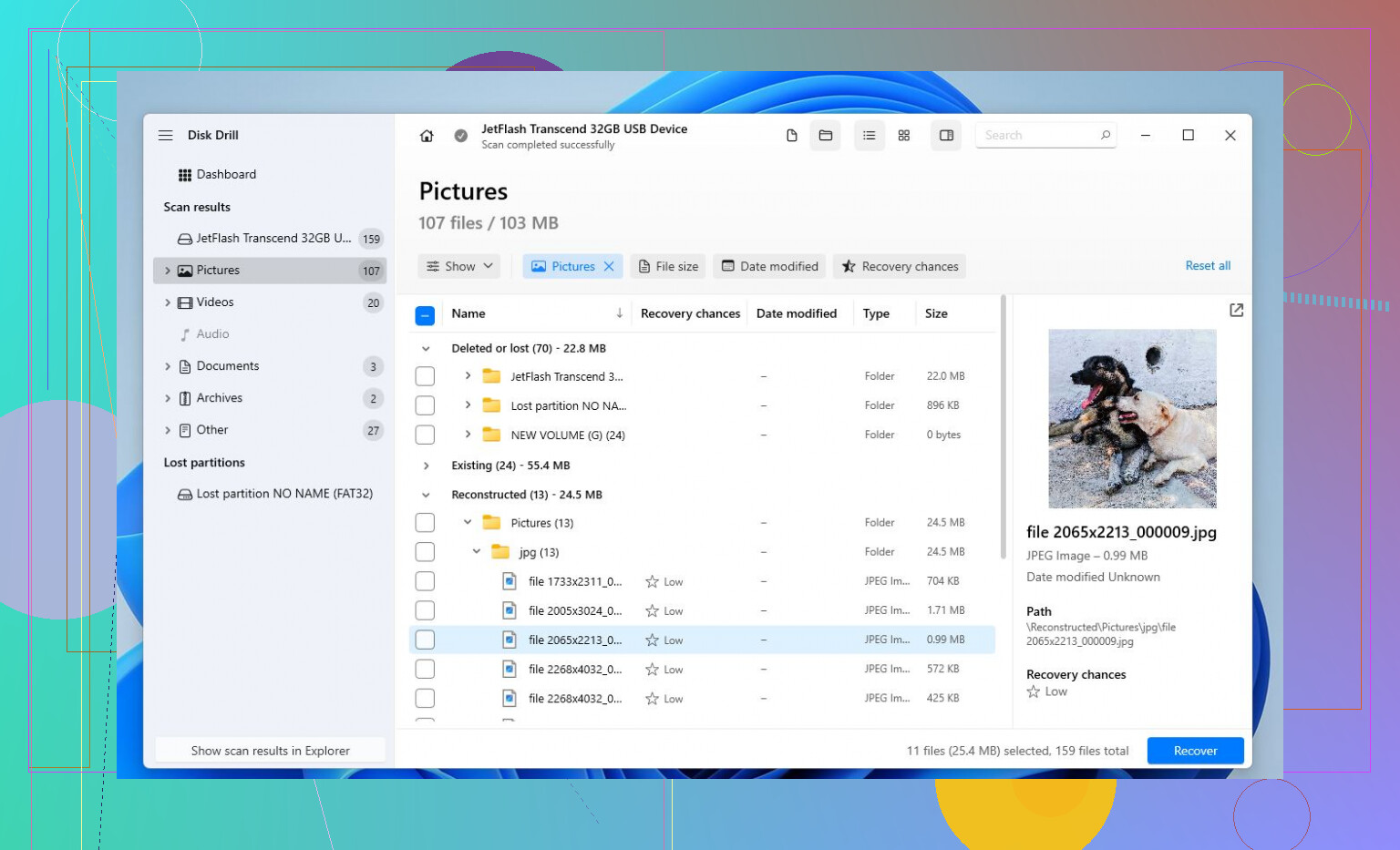
Disk Drill er greit for en nybegynnervennlig skanning, spesielt hvis du trenger forhåndsvisninger før du betaler eller forplikter deg til gjenoppretting. Forbeholdet er at et resultat med funne filer ikke nødvendigvis betyr ren gjenoppretting. Hvis de slettede filene var fragmenterte, kan noen gjenopprettede elementer åpnes som korrupte, og filnavn/mapper kan mangle hvis katalogoppføringene er skadet. Så ikke vurder skanningen bare etter antallet filer den finner. Forhåndsvis de nøyaktig viktige filene først, gjenopprett et lite utvalg til en annen disk, og bekreft at de faktisk åpnes før du bruker timer på å gjenopprette alt.
Filtypene og hvordan de ble opprettet betyr mer enn folk forventer. Å gjenopprette en mappe med JPEG-er fra et exFAT-kamerakort er et annet problem enn å gjenopprette et videoprosjekt, en Lightroom-katalog, et ZIP-arkiv eller et VM-avbildning. Noen filer kan overleve manglende navn og mapper. Andre er ubrukelige hvis bare én blokk er feil.
Jeg er enig i rådet ovenfor om kloning/skrivebeskyttet modus, men jeg ville vært forsiktig med å bedømme resultatet ut fra «filer funnet». Mange gjenopprettingsprogrammer viser to typer resultater blandet sammen: filer funnet fra filsystemoppføringene, og filer funnet ved rå signaturskanning. Den første gruppen har vanligvis større sannsynlighet for å ha de opprinnelige navnene, størrelsene og mappestrukturen. Gruppen fra råskanningen kan bare være «file000123.jpg» eller lignende, og den kan inneholde delvise filer, duplikater eller gammelt slettet skrot fra måneder tilbake.
Disk Drill er greit hvis du vil ha et penere grensesnitt og forhåndsvisninger, men bruk forhåndsvisningsfunksjonen som en rimelighetskontroll, ikke som pynt. Hvis det viktige er bilder eller PDF-er, kan forhåndsvisning raskt fortelle deg om gjenopprettingen er reell. Hvis det er store videoer, arkiver, lydprosjekter, databasefiler eller noe som består av mange sammenkoblede deler, er det ikke sikkert at åpning av én forhåndsvisning beviser at alt er intakt. Gjenopprett noen få eksempler til en annen disk først og åpne dem faktisk i programmet som normalt bruker dem.
En annen liten felle: ikke gi nytt navn til, «reparer», konverter eller organiser gjenopprettede filer før du har kopiert det rå gjenopprettede settet til et trygt sted. Folk gjenoppretter noen ganger en rotete haug, begynner å rydde den opp, og innser så at de må kjøre en annen skanning og ikke lenger vet hva som kom hvorfra. Behold den første gjenopprettingen urørt, og lag deretter en ny arbeidskopi for sortering.
Hvis filene er forretningskritiske eller uerstattelige, ikke kjør fem forskjellige verktøy direkte på den opprinnelige disken bare fordi den første skanningen ser skuffende ut. Lag et diskavbildning én gang, og eksperimenter deretter på avbildningen. Hvis det bare er personlige ting og disken er frisk, er direkte skanning en rimelig snarvei, men målet må være en annen disk med nok ledig plass. Å lagre gjenopprettede filer tilbake på det samme exFAT-volumet er den raskeste måten å gjøre en kanskje gjenopprettbar sletting om til en selvpåført overskriving.