Jeg slettet ved et uhell viktige filer på Windows 11-PC-en min og tømte Papirkurven før jeg innså det. Disse dokumentene og bildene er veldig viktige, og jeg trenger hjelp til å finne den beste måten å gjenopprette slettede filer på Windows 11 uten å gjøre ting verre. Alle råd om trygge gjenopprettingstrinn eller verktøy ville bli satt pris på.
Først og fremst, ikke avskriv det ennå. Jeg har sett filer komme tilbake etter at folk var sikre på at de hadde slettet dem for godt. Det som betyr noe nå er enkelt, slutt å bruke stasjonen med mindre du må.
Her er hvorfor. På Windows fjerner sletting av en fil vanligvis oppføringen fra filsystemet og frigjør plassen for senere bruk. Selve fildataene blir ofte liggende der til nye data havner oppå dem. Så hvis du fortsetter å installere ting, laste ned videoer, la Windows kjøre oppdateringer eller lagre tilfeldige filer, reduserer du sjansene dine.
SSD-er gjør dette mer presserende. De fleste Windows 11-systemer kjører på SSD-lagring, og SSD-er bruker ofte TRIM. Når TRIM har gjort jobben sin, blir slettede data fjernet i bakgrunnen og gjenoppretting blir mye vanskeligere, noen ganger umulig. Jeg ville ikke ventet.
Før du installerer noe, ville jeg sjekket de kjedelige stedene folk hopper over:
- Papirkurv
- OneDrive-papirkurv, hvis mappene dine synkroniseres dit
- Filhistorikk-sikkerhetskopier
- Tidligere versjoner i mappen der filen lå
- Enhver skysikkerhetskopiapp knyttet til PC-en din
Jeg har sett permanent slettede filer dukke opp på ett av de stedene mer enn én gang. Litt irriterende, men bedre enn tap.
Hvis den ikke er i noen sikkerhetskopi eller søppelmappe, ville jeg gått raskt videre til gjenopprettingsprogramvare.
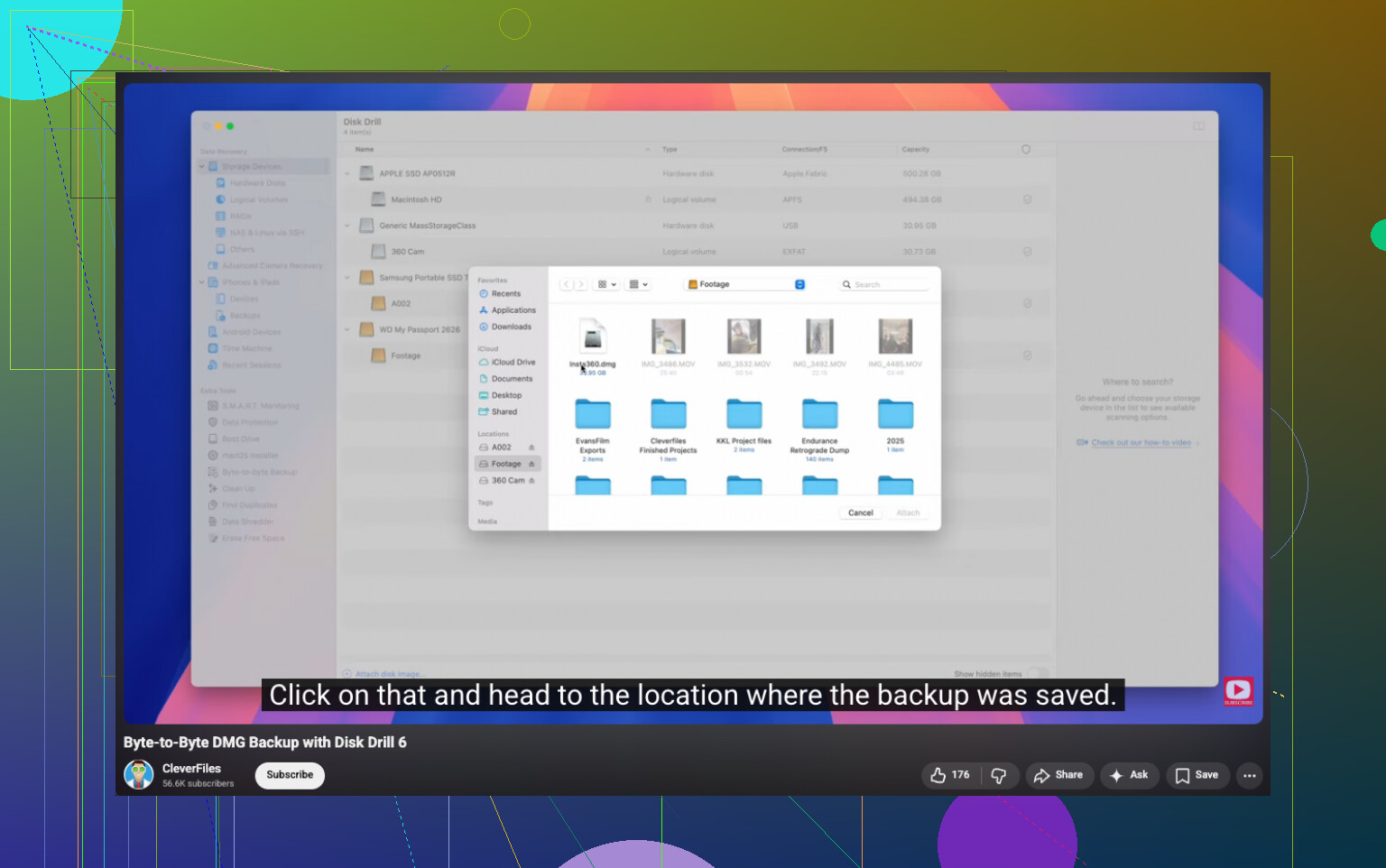
Jeg har hatt god erfaring med Disk Drill. Det jeg likte da jeg brukte det, var at det fant slettede filer, håndterte skadede og formaterte partisjoner bedre enn jeg forventet, og noen ganger beholdt de opprinnelige navnene og mappestrukturen intakt hvis filsystemet ikke var for ødelagt. Den delen jeg syntes var mest nyttig, var alternativet for byte-for-byte-sikkerhetskopi. Du kloner stasjonen først, og skanner deretter kopien i stedet for å belaste originalen. Hvis stasjonen virker ustabil, betyr det noe. Videoen for den funksjonen er her:

På Windows gir gratisversjonen ubegrenset skanning, forhåndsvisning av filer og opptil 100 MB gjenoppretting. Den grensen høres liten ut, ja, men den er nok til å se om filen din fortsatt er der før du betaler for noe.
Hvis du vil ha et gratis alternativ fra Microsoft, finnes Windows File Recovery. Jeg prøvde det en gang. Det fungerer gjennom Ledetekst, så det er mindre brukervennlig hvis du misliker terminalverktøy eller ikke har brukt et slikt før. Fortsatt nyttig, men mindre veiledning.
Hvis dette var min maskin, ville jeg gjort det i denne rekkefølgen:
- Slutt å bruke stasjonen.
- Sjekk Papirkurv, OneDrive, Filhistorikk og Tidligere versjoner.
- Kjør gjenopprettingsprogramvare snart hvis filen fortsatt ikke dukker opp.
- Lagre alt som gjenopprettes på en annen stasjon, ikke den samme du skanner.
Tid betyr noe her. Starter du tidlig, er sjansene bedre. Venter du for lenge, begynner Windows å spise opp bevisene.
Jeg ville lagt til én ting til det @mikeappsreviewer sa. Ikke stol på gjenopprettingsapper på den samme Windows 11-disken du mistet filer fra. Start opp fra en annen USB eller koble disken til en annen PC hvis du har muligheten. Det reduserer skriveaktiviteten mye, og det betyr mer enn folk tror.
Hvis bildene dine ble importert fra en telefon eller et kamera, bør du også sjekke kildeenheten. Jeg har sett folk gjenopprette det slettede settet fordi originalene fortsatt lå på SD-kortet eller fortsatt var i iCloud eller Google Foto. Høres dumt ut, sparer timer.
Hvis du vil ha en ryddig gjennomgang, hjelper denne: veiledning for gjenoppretting av permanent slettede filer i Windows 11
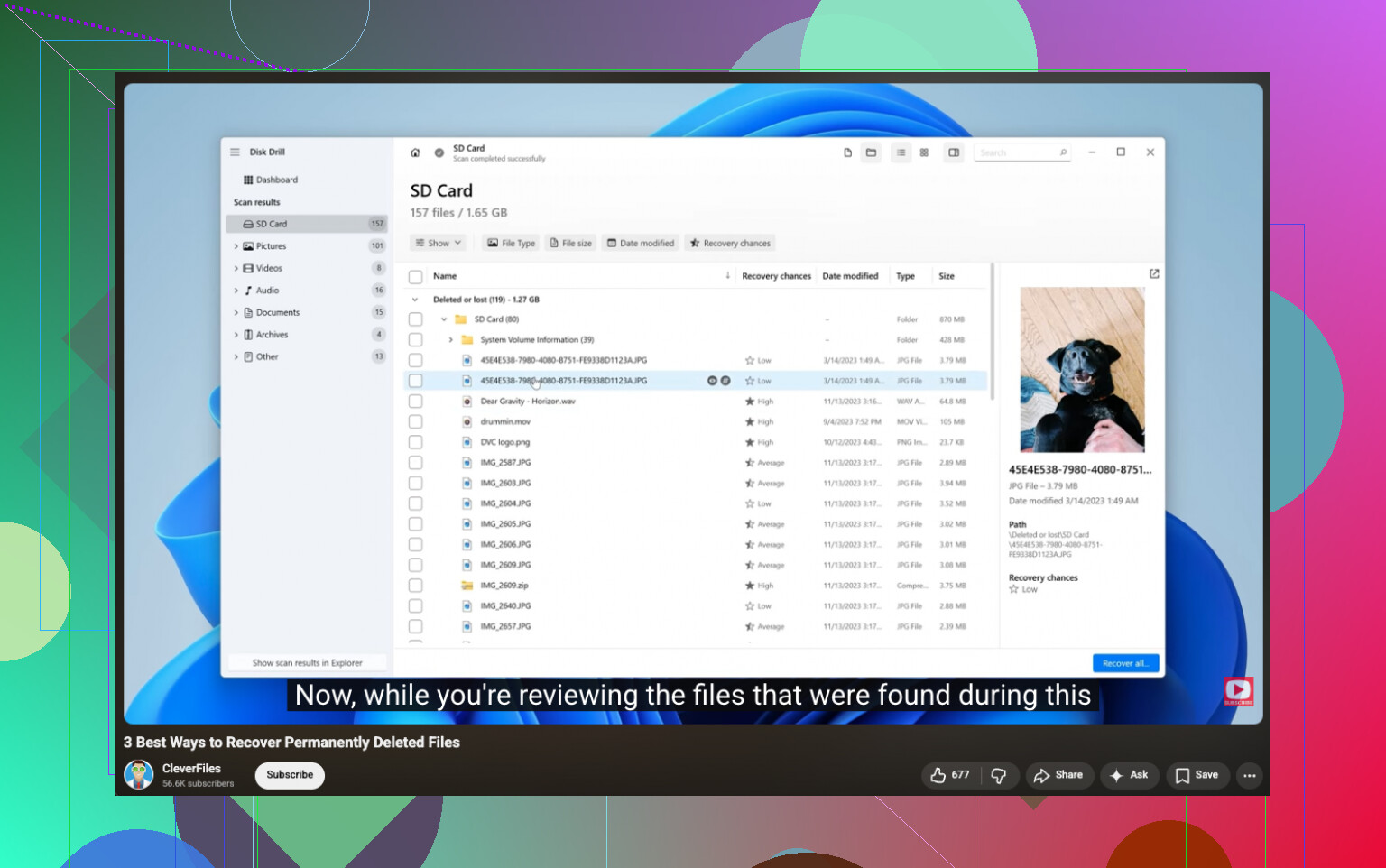
Når det gjelder verktøy, er Disk Drill et solid valg fordi det forhåndsviser filer før gjenoppretting, så du vet om dokumentene eller bildene er intakte før du bruker tid på å eksportere søppel. Jeg er ikke helt enig i å vente og teste masse innebygde Windows-funksjoner først på en SSD. Hvis filene betyr noe, ville jeg gått rett til å skanne fra en annen disk eller en annen maskin.
Én ting til. Gjenopprett til en annen disk. Samme disk er slik folk mister ting to ganger.
Jeg ville gjort én ting litt annerledes enn @mikeappsreviewer og @mike34. Før du går for hardt etter gjenopprettingsapper, sjekk om filene noen gang lå i en synkronisert mappe som Skrivebord, Dokumenter eller Bilder med versjonshistorikk aktivert. Ikke bare OneDrive-papirkurven, men faktisk filversjonering på skysiden. Jeg har sett nyere tomme filer erstatte gamle, mens den eldre versjonen fortsatt var der. Folk overser det hele tiden.
Hvis de slettede dokumentene/bildene lå på en ekstern HDD, er sjansene dine vanligvis bedre enn på en intern SSD. Hvis de lå på hoved-SSD-en i Windows 11, ja, da tikker klokken. Men jeg ville heller ikke antatt øyeblikkelig undergang. TRIM skader gjenoppretting, men det er ikke sånn at hver slettede fil forsvinner i det sekundet du trykker slett.
Ett tips til som de fleste hopper over: søk etter midlertidige eksporter og app-cacher. Word, Adobe og noen bildebehandlere etterlater rester på rare steder:
%AppData%%LocalAppData%C:\Users\YourName\AppData\Local\Temp
For dokumenter, åpne også Word eller Excel og sjekk Nylige samt Dokumentgjenoppretting. For bilder, sjekk om redigeringsprogrammet ditt importerte kopier inn i katalogen sin.
Hvis du skanner, gir Disk Drill mening fordi forhåndsvisning betyr mye. Mange gjenopprettingsverktøy finner filer som i praksis er ødelagte. Å se bilde- eller dokumentforhåndsvisningen først sparer tid. Jeg ville fortsatt unngått dypskanning først hvis hurtigskanningen allerede viser intakte filsystemoppføringer.
Denne tråden om hvordan gjenopprette slettede filer fra en harddisk på Windows er også verdt å lese.
Viktig ting: hvis filene er uerstattelige og verdt ekte penger, stopp med gjør-det-selv etter den første forsiktige runden. Gjentatte skanninger og panikk-klikking kan gjøre en dårlig situasjon verre.
Ett perspektiv jeg vil legge til det @mike34, @viajantedoceu og @mikeappsreviewer allerede har dekket: sjekk om filene ble slettet fra en bibliotekplassering med Known Folder Move slått på. Windows 11 omdirigerer stille Skrivebord, Dokumenter og Bilder til OneDrive på noen oppsett, og folk ender opp med å lete i den lokale stien mens den gjenopprettbare kopien faktisk finnes i historikken til den synkroniserte kontoen.
Jeg er også litt uenig i å gå rett på mange dype skanninger med mindre du allerede har utelukket gjenoppretting på appnivå. For Office-filer, åpne Word eller Excel først og se etter AutoRecover-elementer. For bilder holder Lightroom, Photoshop Elements og til og med noen apper for telefonimport kataloger, forhåndsvisninger eller kopierte importer i sine egne mapper. Noen ganger gjenoppretter du ikke originalfilen, men du gjenoppretter en brukbar eksportert kopi.
En annen oversett ting: bruk Everything Search hvis du allerede har det installert, eller Windows-søk med brede jokertegn. Slettede filer er noen ganger ikke slettet i det hele tatt, bare flyttet, omdøpt eller lagret i en temp-/eksportmappe. Jeg har sett tapte bilder ligge i Pictures\Saved Pictures eller i en redigeringsbuffer.
Hvis du går programvareveien, er Disk Drill et rimelig valg mest fordi forhåndsvisningen hjelper med å sortere ekte gjenopprettbare filer fra søppel.
Fordeler:
- enkelt å bruke
- forhåndsvisning for bilder/dokumenter
- kan noen ganger bevare mappestrukturen
- bra for rask triage
Ulemper:
- grensen for gratis gjenoppretting på Windows er liten
- dype skanninger kan gi mange rotete resultater
- ingen magi på SSD-er som er truffet av TRIM
- betalingsversjonen er ikke billig sammenlignet med noen alternativer
Hvis disken lager rare lyder, forsvinner eller blir treg, stopp der. Det er mindre slettet fil og mer sviktende disk, noe som endrer hele situasjonen.