Jeg kom ved et uheld til at slette vigtige filer fra et eksternt exFAT-drev og har brug for hjælp til datagendannelse, før jeg gør situationen værre. Drevet er ikke blevet formateret, men jeg er ikke sikker på, hvilke gendannelsesværktøjer eller trin der er sikrest til at gendanne slettede filer fra en exFAT-partition.
Stop først med at bruge drevet. Det er vigtigere end noget andet. Gem ikke nye filer på det, lad ikke Windows formatere det, og kør ikke CHKDSK eller andre reparationsværktøjer endnu. Med exFAT markerer slettede filer eller selv en hurtig formatering ofte bare pladsen som ledig. Dataene kan stadig være der, indtil noget skriver oven på dem.
exFAT findes på mange USB-stik, SD-kort, eksterne SSD'er og bærbare harddiske, så dette er en ret almindelig situation. Hvis det er en ekstern HDD eller SSD, og filerne blev slettet i Windows, så tjek Papirkurven for en sikkerheds skyld. For USB-flashdrev og SD-kort springer slettede filer ofte Papirkurven over, så den kan være tom, selv hvis filerne blev slettet normalt.
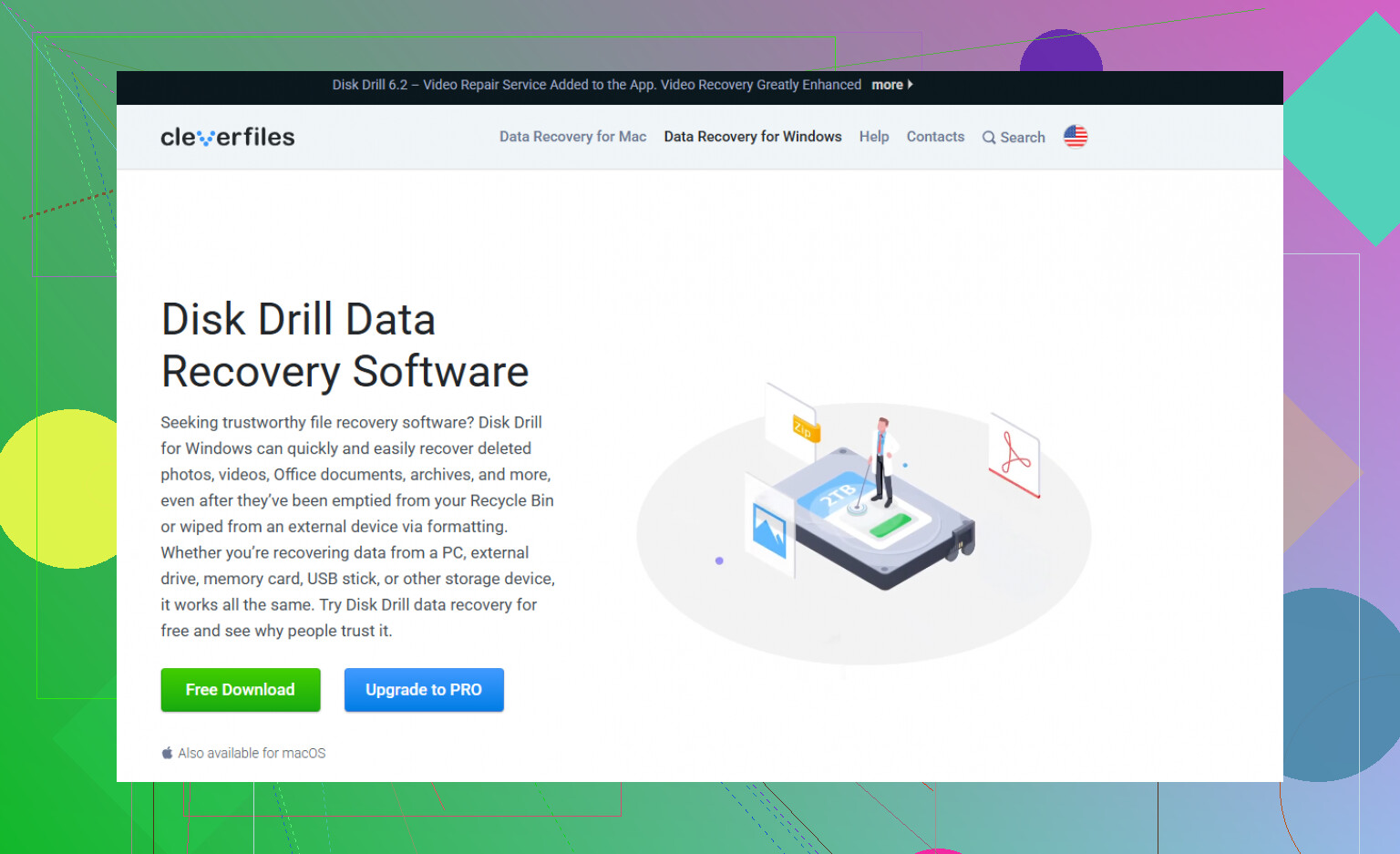
Derefter ville jeg bruge gendannelsessoftware i stedet for at prøve tilfældige løsninger. Jeg har haft bedst held med Disk Drill til exFAT-drev, fordi det er enkelt nok at bruge og håndterer slettede filer, formaterede drev og korrupte exFAT-diskenheder ret godt.
- Installer Disk Drill på et separat drev, ikke på det exFAT-drev, du prøver at gendanne.
- Tilslut exFAT-enheden, og vent på, at den vises i appen.
- Kør en scanning. Universal Scan er som regel den rigtige mulighed.
- Lad den blive færdig, eller begynd at tjekke resultaterne, mens scanningen stadig kører.
- Forhåndsvis filerne, før du gendanner dem.
- Gendan alt til et andet drev. Gem ikke gendannede filer tilbage på den samme exFAT-enhed.
Hvis du vil have en gratis mulighed, er TestDisk værd at prøve. Det er ikke helt så begyndervenligt, men det kan være meget nyttigt, når problemet er en mistet eller beskadiget partition i stedet for simpel filsletning. I mange tilfælde kan det hjælpe med at genskabe adgangen til en exFAT-partition uden at formatere noget.
Den ene store hage er SSD'er. Hvis exFAT-drevet er en SSD, afhænger gendannelse i høj grad af TRIM. TRIM fortæller SSD'en, hvilke slettede blokke den kan rydde internt. Når det først er sket, kan gendannelsessoftware som regel ikke få de filer tilbage. Interne SSD'er bruger næsten altid TRIM, så gendannelse af slettede filer kan være umulig. Eksterne SSD'er over USB er lidt anderledes, fordi TRIM måske ikke bliver videresendt, eller det kan fungere inkonsekvent, så gendannelse er nogle gange stadig mulig. Almindelige harddiske, USB-flashdrev og de fleste SD-kort opfører sig ikke på samme måde, så chancerne er ofte bedre der.
Hvis drevet klikker, konstant afbryder forbindelsen, ikke vises på flere computere eller har tydelig fysisk skade, ville jeg stoppe med at prøve gør det selv-gendannelse. Det peger som regel på hardwarefejl, og hvert ekstra forsøg kan gøre situationen værre. På det tidspunkt er et professionelt datagendannelseslaboratorium den sikrere løsning.
Hvis det kun er et filsystemproblem, kan exFAT-gendannelse gå ret godt. Nøglen er at stoppe med at bruge drevet med det samme og gendanne filerne til en anden enhed, før noget bliver overskrevet.
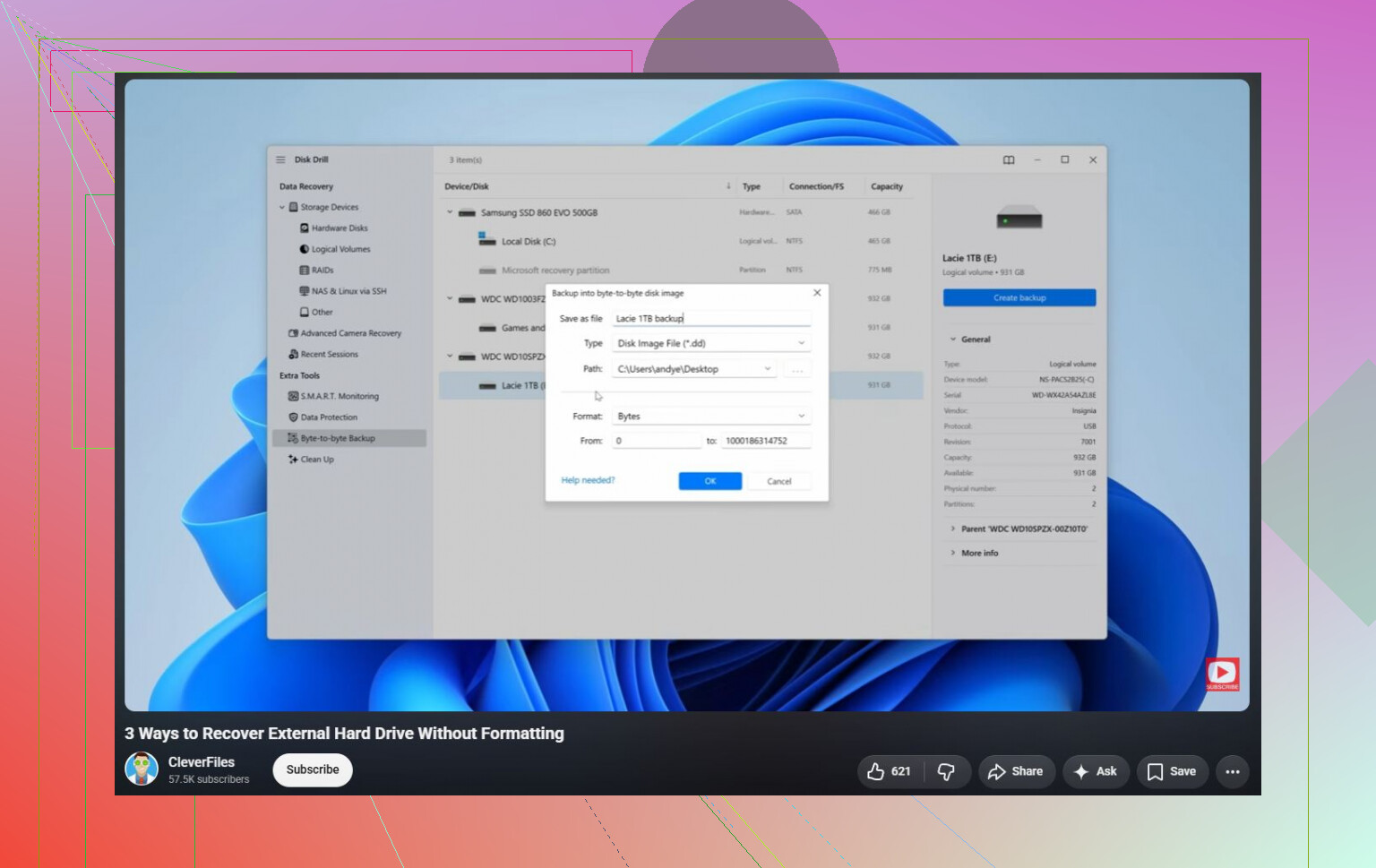
Klon den, før du bliver nysgerrig. Hvis filerne betyder noget, er det sikreste gør det selv-træk at lave et fuldt sektor-for-sektor-image af exFAT-drevet over på en anden disk og derefter køre Disk Drill eller et andet gendannelsesværktøj mod klonen/imaget i stedet for originalen. På den måde har du stadig den første urørte kopi, hvis scanningen, kablet, kabinettet eller selve drevet opfører sig mærkeligt. Dette er endnu vigtigere, hvis drevet er ældre, er langsomt om at montere, kobler fra eller laver mærkelige lyde. Hvis det er en sund USB-stick, og filerne kan erstattes, er det sandsynligvis fint at scanne direkte, men for alt vigtigt ville jeg ikke lade det originale drev udføre ekstra arbejde.
Åbn ikke drevet i Explorer eller Finder og begynd at rode rundt bare for at tjekke. Selv browsing kan oprette miniaturebilleder, indekseringsfiler, papirkurvsmapper eller andre små skrivninger afhængigt af systemet, og på exFAT kan de små skrivninger lande præcis der, hvor slettede fildata plejede at være.
Rådet om kloning ovenfor er den sikreste vej, men hvis du prøver at holde det enkelt, så gør i det mindste drevet skrivebeskyttet før scanning. På Windows skal du ikke acceptere scan og reparer. På macOS skal du undgå, at det skriver Spotlight-indekseringsfiler til disken, hvis du kan. Hvis du har en write-blocker, fint, men de fleste har det ikke, så den praktiske version er: tilslut det kun, når du er klar til at oprette et image eller scanne, og gendan derefter til en helt anden disk.
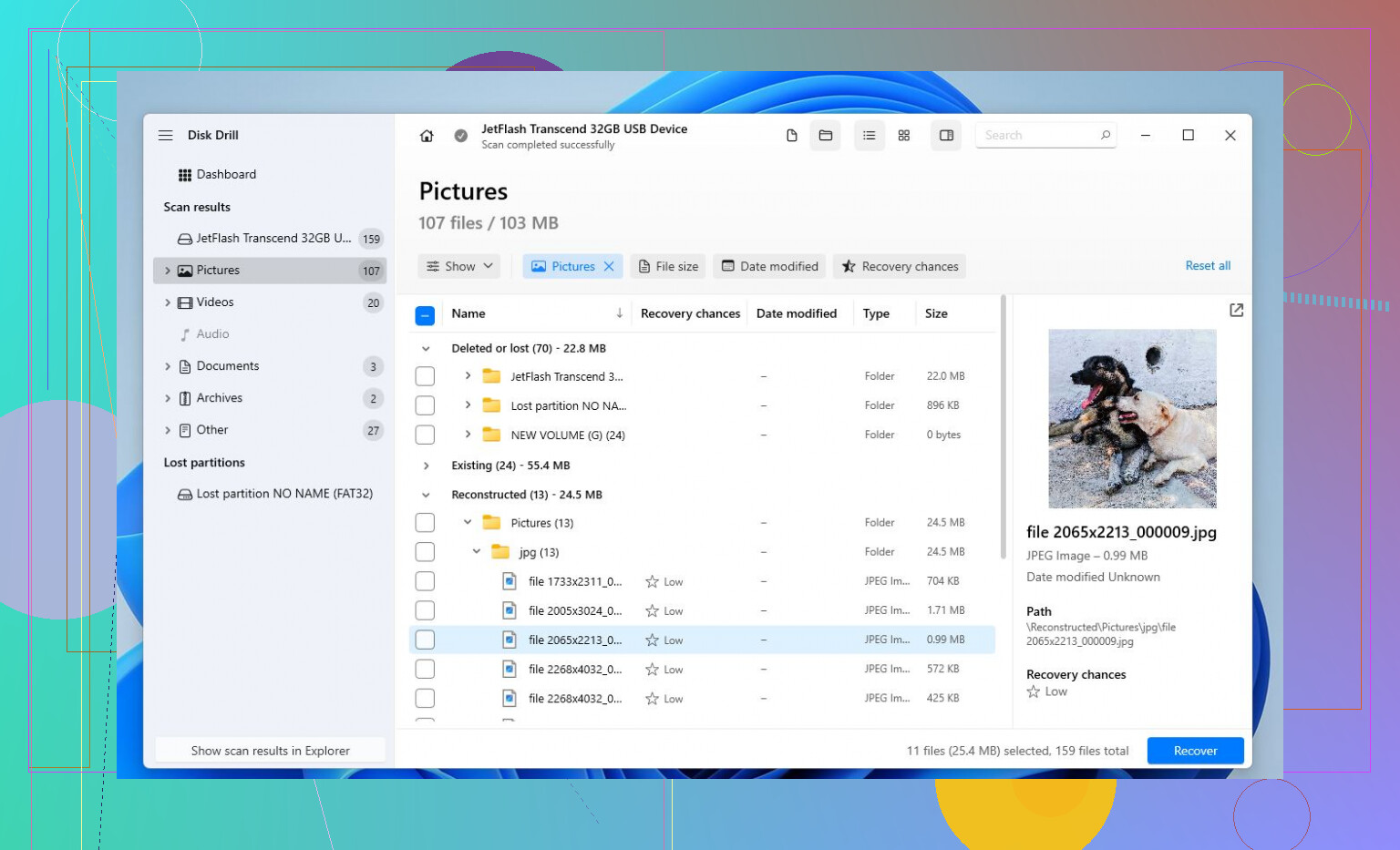
Disk Drill er fin til en begyndervenlig scanning, især hvis du har brug for forhåndsvisninger, før du betaler eller beslutter dig for gendannelse. Forbeholdet er, at et resultat med fundne filer ikke nødvendigvis betyder en ren gendannelse. Hvis de slettede filer var fragmenterede, kan nogle gendannede elementer åbne som beskadigede, og filnavne/mapper kan mangle, hvis mappeposterne er beskadigede. Så bedøm ikke scanningen kun ud fra antallet af filer, den finder. Forhåndsvis de præcist vigtige filer først, gendan en lille prøve til et andet drev, og bekræft, at de faktisk kan åbnes, før du bruger timer på at gendanne alt.
Filtyperne og hvordan de blev oprettet betyder mere, end folk forventer. At gendanne en mappe med JPEG-filer fra et exFAT-kamerakort er et andet problem end at gendanne et videoprojekt, et Lightroom-katalog, et ZIP-arkiv eller et VM-image. Nogle filer kan overleve manglende navne og mapper. Andre er ubrugelige, hvis bare én blok er forkert.
Jeg er enig i rådet ovenfor om kloning/skrivebeskyttet, men jeg ville være forsigtig med at vurdere resultatet ud fra “fundne filer”. Mange gendannelsesprogrammer viser to slags resultater blandet sammen: filer fundet fra filsystemets poster og filer fundet ved rå signaturscanning. Den første gruppe har som regel større sandsynlighed for at have de oprindelige navne, størrelser og mappestruktur. Gruppen fra rå scanning kan bare være “file000123.jpg” eller lignende, og den kan indeholde delvise filer, dubletter eller gammelt slettet skrammel fra måneder tilbage.
Disk Drill er fint, hvis du vil have en pænere brugerflade og forhåndsvisninger, men brug forhåndsvisningsfunktionen som et sundhedstjek, ikke som pynt. Hvis det vigtige er fotos eller PDF-filer, kan forhåndsvisning hurtigt fortælle dig, om gendannelsen er reel. Hvis det er store videoer, arkiver, lydprojekter, databasefiler eller noget, der består af mange sammenkædede dele, beviser det ikke nødvendigvis, at det hele er intakt, bare fordi én forhåndsvisning kan åbnes. Gendan først nogle få prøver til en anden disk og åbn dem faktisk i det program, der normalt bruger dem.
En anden lille fælde: omdøb ikke, “reparer” ikke, konvertér ikke, og organisér ikke gendannede filer, før du har kopieret det rå gendannede sæt et sikkert sted hen. Folk gendanner nogle gange en rodet bunke, begynder at rydde op i den og indser så, at de skal køre en anden scanning og ikke længere ved, hvad der kom hvorfra. Behold den første gendannelse urørt, og lav derefter en anden arbejdskopi til sortering.
Hvis filerne er forretningskritiske eller uerstattelige, så kør ikke fem forskellige værktøjer direkte på det oprindelige drev, bare fordi den første scanning ser skuffende ud. Lav ét image af det, og eksperimentér derefter på imaget. Hvis det bare er personlige filer, og drevet er sundt, er direkte scanning en rimelig genvej, men målet skal være et andet drev med nok ledig plads. At gemme gendannede filer tilbage på den samme exFAT-diskenhed er den hurtigste måde at forvandle en måske gendanlig sletning til en selvpåført overskrivning.