Jeg kom ved et uheld til at slette vigtige filer på min Windows 11-pc og tømte Papirkurven, før jeg opdagede det. Disse dokumenter og billeder er virkelig vigtige, og jeg har brug for hjælp til at finde ud af den bedste måde at gendanne slettede filer på Windows 11 uden at gøre situationen værre. Alle råd om sikre gendannelsestrin eller værktøjer vil blive værdsat.
Først og fremmest, afskriv det ikke endnu. Jeg har set filer komme tilbage, efter folk var sikre på, at de havde slettet dem helt. Det, der betyder noget nu, er enkelt: stop med at bruge drevet, medmindre du er nødt til det.
Her er hvorfor. På Windows fjerner sletning af en fil normalt dens post fra filsystemet og frigør pladsen til senere brug. Selve fildataene bliver ofte liggende der, indtil nye data bliver skrevet ovenpå. Så hvis du fortsætter med at installere ting, downloade videoer, lade Windows køre opdateringer eller gemme tilfældige filer, forringer du dine chancer.
SSD’er gør det her mere presserende. De fleste Windows 11-systemer kører på SSD-lagring, og SSD’er bruger ofte TRIM. Når TRIM har gjort sit arbejde, bliver slettede data ryddet i baggrunden, og gendannelse bliver meget sværere, nogle gange umulig. Jeg ville ikke vente med det.
Før du installerer noget, ville jeg tjekke de kedelige steder, som folk springer over:
- Papirkurv
- OneDrive-papirkurv, hvis dine mapper synkroniserer dertil
- File History-sikkerhedskopier
- Tidligere versioner i den mappe, hvor filen lå
- Enhver cloud-backupapp knyttet til din pc
Jeg har set “permanent slettede” filer dukke op et af de steder mere end én gang. Lidt irriterende, men bedre end at miste dem.
Hvis den ikke er i nogen sikkerhedskopi eller affaldsmappe, ville jeg hurtigt gå videre til gendannelsessoftware.
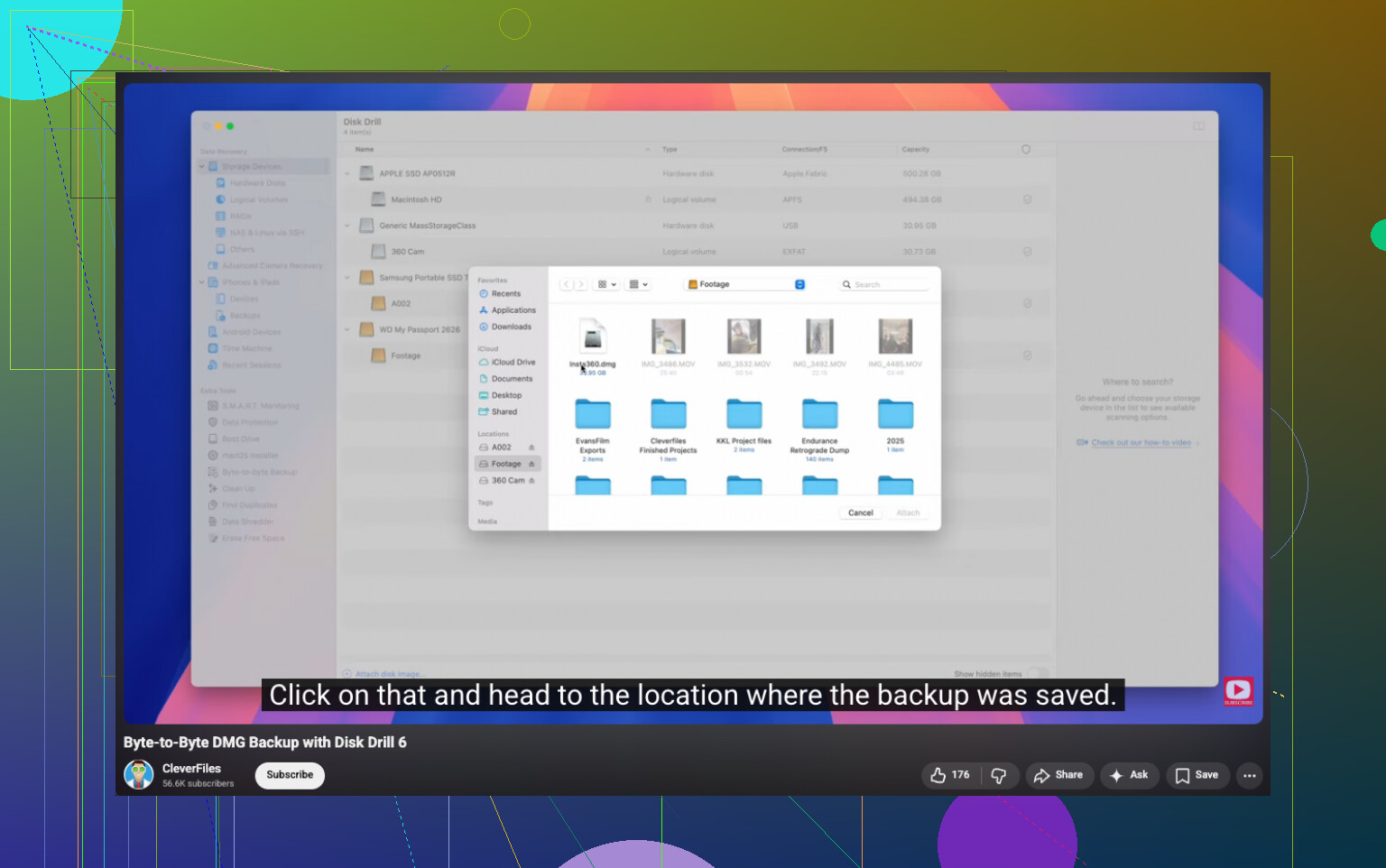
Jeg har haft gode erfaringer med Disk Drill. Det, jeg godt kunne lide, da jeg brugte det, var, at det fandt slettede filer, håndterede beskadigede og formaterede partitioner bedre, end jeg havde forventet, og nogle gange beholdt de oprindelige navne og mappestrukturen intakt, hvis filsystemet ikke var alt for ødelagt. Den del, jeg fandt mest nyttig, var muligheden for byte-for-byte-sikkerhedskopi. Du kloner først drevet og scanner derefter kopien i stedet for at belaste originalen. Hvis drevet virker ustabilt, betyder det noget. Videoen til den funktion er her:

På Windows giver den gratis version ubegrænset scanning, forhåndsvisning af filer og op til 100 MB gendannelse. Den grænse lyder lille, ja, men den er nok til at se, om din fil stadig er der, før du betaler for noget.
Hvis du vil have en gratis Microsoft-mulighed, findes der Windows File Recovery. Jeg prøvede det én gang. Det fungerer via Kommandoprompt, så det er mindre brugervenligt, hvis du hader terminalværktøjer eller ikke har rørt sådan noget før. Stadig nyttigt, bare med mindre hjælp undervejs.
Hvis det var min maskine, ville jeg gøre det i denne rækkefølge:
- Stop med at bruge drevet.
- Tjek Papirkurv, OneDrive, Filhistorik og Tidligere versioner.
- Kør gendannelsessoftware hurtigt, hvis filen stadig ikke dukker op.
- Gem alt, der bliver gendannet, på et andet drev, ikke det samme, som du scanner.
Tid betyder noget her. Start tidligt, så er dine chancer bedre. Venter du for længe, begynder Windows at æde beviserne.
Jeg vil tilføje én ting til det, som @mikeappsreviewer sagde. Stol ikke på gendannelsesapps på det samme Windows 11-drev, som du mistede filer fra. Start fra en anden USB, eller tilslut drevet til en anden pc, hvis du har muligheden. Det reducerer skriveaktiviteten meget, og det betyder mere, end folk tror.
Hvis dine billeder desuden blev importeret fra en telefon eller et kamera, så tjek kildenheden. Jeg har set folk gendanne det slettede sæt, fordi originalerne stadig lå på SD-kortet eller stadig var i iCloud eller Google Fotos. Det lyder dumt, men det sparer timer.
Hvis du vil have en enkel gennemgang, hjælper dette: vejledning til gendannelse af permanent slettede filer i Windows 11
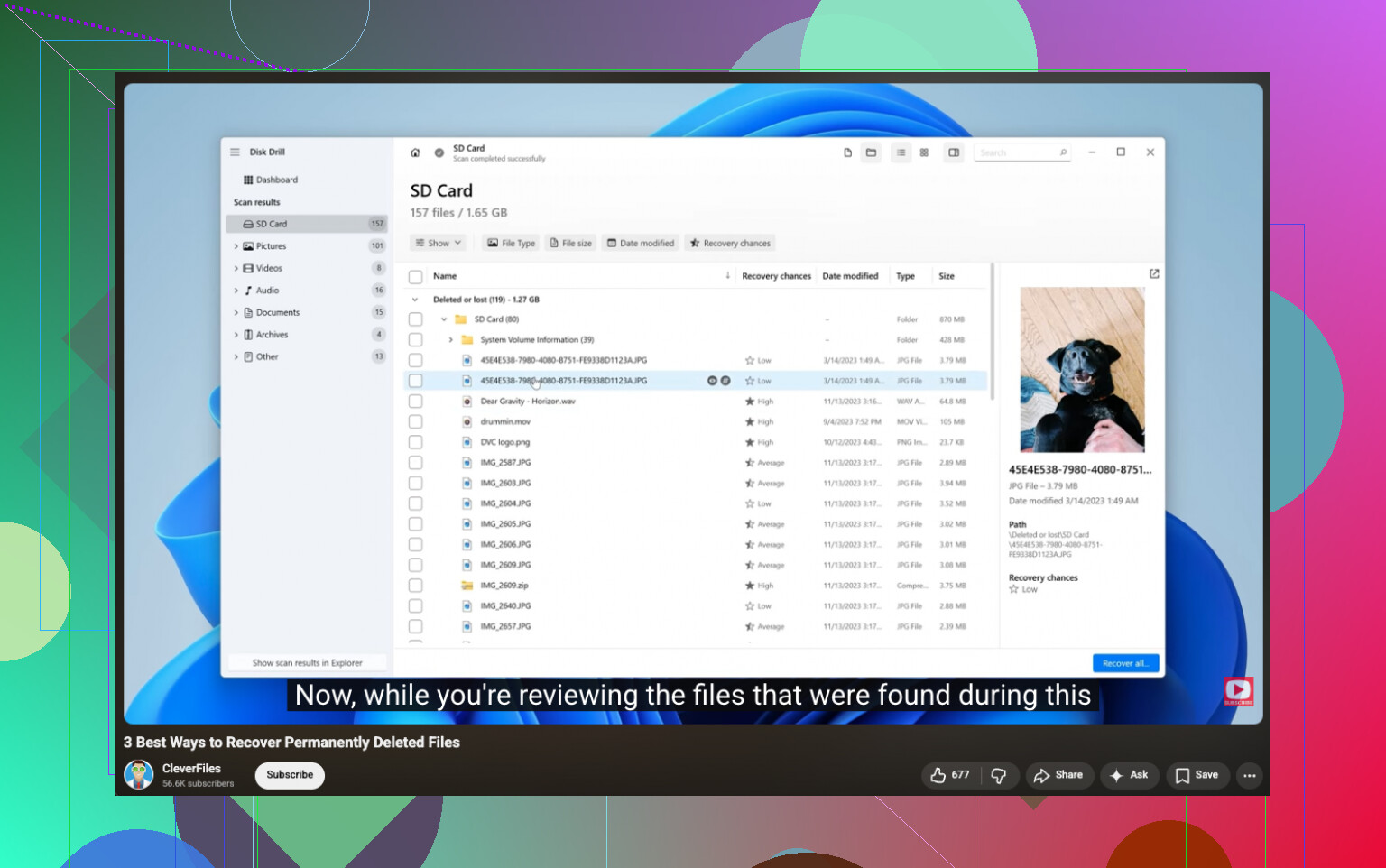
Hvad angår værktøjer, er Disk Drill et solidt valg, fordi det viser forhåndsvisninger af filer før gendannelse, så du ved, om dokumenterne eller billederne er intakte, før du bruger tid på at eksportere skrammel. Jeg er ikke helt enig i at vente og teste en masse indbyggede Windows-funktioner først på en SSD. Hvis filerne betyder noget, ville jeg gå direkte til at scanne fra et andet drev eller en anden maskine.
Én ting mere. Gendan til en anden disk. Den samme disk er sådan, folk mister ting to gange.
Jeg ville gøre én ting lidt anderledes end @mikeappsreviewer og @mike34. Før du går alt for hårdt efter gendannelsesapps, så tjek, om filerne nogensinde lå i en synkroniseret mappe som Skrivebord, Dokumenter eller Billeder med versionshistorik aktiveret. Ikke kun OneDrive-papirkurven, men faktisk filversionering på cloud-siden. Jeg har set nyere tomme filer erstatte gamle, mens den ældre version stadig lå der. Folk overser det hele tiden.
Hvis de slettede dokumenter/fotos lå på en ekstern HDD, er dine chancer som regel bedre end på en intern SSD. Hvis de lå på den primære Windows 11-SSD, ja, så tikker uret. Men jeg ville heller ikke antage, at det er øjeblikkelig undergang. TRIM skader gendannelse, men det er ikke sådan, at alle slettede filer forsvinder i samme sekund, du trykker på slet.
Ét tip mere, som de fleste springer over: søg efter midlertidige eksporter og app-cacher. Word, Adobe og nogle billedredigeringsprogrammer efterlader rester mærkelige steder:
%AppData%%LocalAppData%C:\Users\YourName\AppData\Local\Temp
For dokumenter skal du også åbne Word eller Excel og tjekke Seneste samt Dokumentgendannelse. For fotos skal du tjekke, om dit redigeringsprogram importerede kopier til sit katalog.
Hvis du scanner, giver Disk Drill mening, fordi forhåndsvisning betyder meget. Mange gendannelsesværktøjer finder filer, der i praksis er ubrugelige. At se billed- eller dokumentforhåndsvisningen først sparer tid. Jeg ville stadig undgå dyb scanning først, hvis den hurtige scanning allerede viser intakte filsystemposter.
Denne tråd om hvordan man gendanner slettede filer fra en harddisk på Windows er også værd at læse.
Det vigtigste: hvis filerne er uerstattelige og har reel økonomisk værdi, så stop gør det selv-forsøg efter den første forsigtige gennemgang. Gentagne scanninger og panikklik kan gøre en dårlig situation værre.
En vinkel, jeg vil føje til det, som @mike34, @viajantedoceu og @mikeappsreviewer allerede har dækket: tjek, om filerne blev slettet fra en biblioteksplacering med Known Folder Move slået til. Windows 11 omdirigerer diskret Skrivebord, Dokumenter og Billeder til OneDrive i nogle opsætninger, og folk ender med at lede i den lokale sti, mens den kopi, der kan gendannes, faktisk ligger i den synkroniserede kontohistorik.
Jeg er også en smule uenig i at gå direkte til en masse dybe scanninger, medmindre du allerede har udelukket gendannelse på appniveau. For Office-filer skal du først åbne Word eller Excel og se efter AutoRecover-elementer. For billeder gemmer Lightroom, Photoshop Elements og endda nogle apps til telefonimport kataloger, forhåndsvisninger eller kopierede importer i deres egne mapper. Nogle gange gendanner du ikke den oprindelige fil, men du gendanner en brugbar eksporteret kopi.
En anden overset ting: brug Everything Search, hvis du allerede har det installeret, eller Windows-søgning med brede jokertegn. Slettede filer er nogle gange slet ikke slettet, men bare flyttet, omdøbt eller gemt i en midlertidig/eksportmappe. Jeg har set forsvundne billeder ligge i Pictures\Saved Pictures eller i en editor-cache.
Hvis du vælger softwarevejen, er Disk Drill et rimeligt valg, mest fordi forhåndsvisningen hjælper med at sortere reelt gendannelige filer fra skrammel.
Fordele:
- nem at bruge
- forhåndsvisning til billeder/dokumenter
- kan nogle gange bevare mappestrukturen
- god til hurtig triage
Ulemper:
- grænsen for gratis gendannelse på Windows er lille
- dybe scanninger kan returnere mange rodede resultater
- ingen mirakelkur på SSD’er ramt af TRIM
- betalingsversionen er ikke billig sammenlignet med nogle alternativer
Hvis drevet laver mærkelige lyde, forsvinder eller bliver langsomt, så stop med det samme. Det er mindre slettet fil og mere svigtende drev, hvilket ændrer hele situationen.