Ich habe versehentlich wichtige Dateien auf meinem Windows 11-PC gelöscht und den Papierkorb geleert, bevor ich es bemerkt habe. Diese Dokumente und Fotos sind wirklich wichtig, und ich brauche Hilfe dabei, herauszufinden, wie ich gelöschte Dateien unter Windows 11 am besten wiederherstellen kann, ohne die Situation zu verschlimmern. Jeder Rat zu sicheren Wiederherstellungsschritten oder Tools wäre sehr willkommen.
Erstmal: Schreib es noch nicht ab. Ich habe schon erlebt, dass Dateien wiederhergestellt wurden, obwohl die Leute sicher waren, sie endgültig gelöscht zu haben. Was jetzt zählt, ist simpel: Benutze das Laufwerk nicht mehr, außer wenn du es unbedingt musst.
Hier ist der Grund. Unter Windows entfernt das Löschen einer Datei normalerweise ihren Eintrag aus dem Dateisystem und gibt den Speicherplatz für die spätere Nutzung frei. Die Dateidaten bleiben oft noch dort liegen, bis neue Daten darübergeschrieben werden. Wenn du also weiter Dinge installierst, Videos herunterlädst, Windows Updates ausführen lässt oder zufällige Dateien speicherst, verschlechterst du deine Chancen Stück für Stück.
Bei SSDs ist das noch dringender. Die meisten Windows-11-Systeme laufen auf SSD-Speicher, und SSDs verwenden oft TRIM. Sobald TRIM seine Arbeit macht, werden gelöschte Daten im Hintergrund gelöscht und eine Wiederherstellung wird viel schwieriger, manchmal unmöglich. Ich würde damit nicht warten.
Bevor du irgendetwas installierst, würde ich die langweiligen Orte prüfen, die viele überspringen:
- Papierkorb
- OneDrive-Papierkorb, falls deine Ordner damit synchronisiert werden
- Dateiversionsverlauf-Backups
- Vorgängerversionen in dem Ordner, in dem sich die Datei befand
- Jede Cloud-Backup-App, die mit deinem PC verknüpft ist
Ich habe mehr als einmal erlebt, dass dauerhaft gelöschte Dateien an einem dieser Orte wieder auftauchten. Irgendwie nervig, aber besser als Verlust.
Wenn sie in keinem Backup- oder Papierkorb-Ordner ist, würde ich schnell zu Wiederherstellungssoftware greifen.
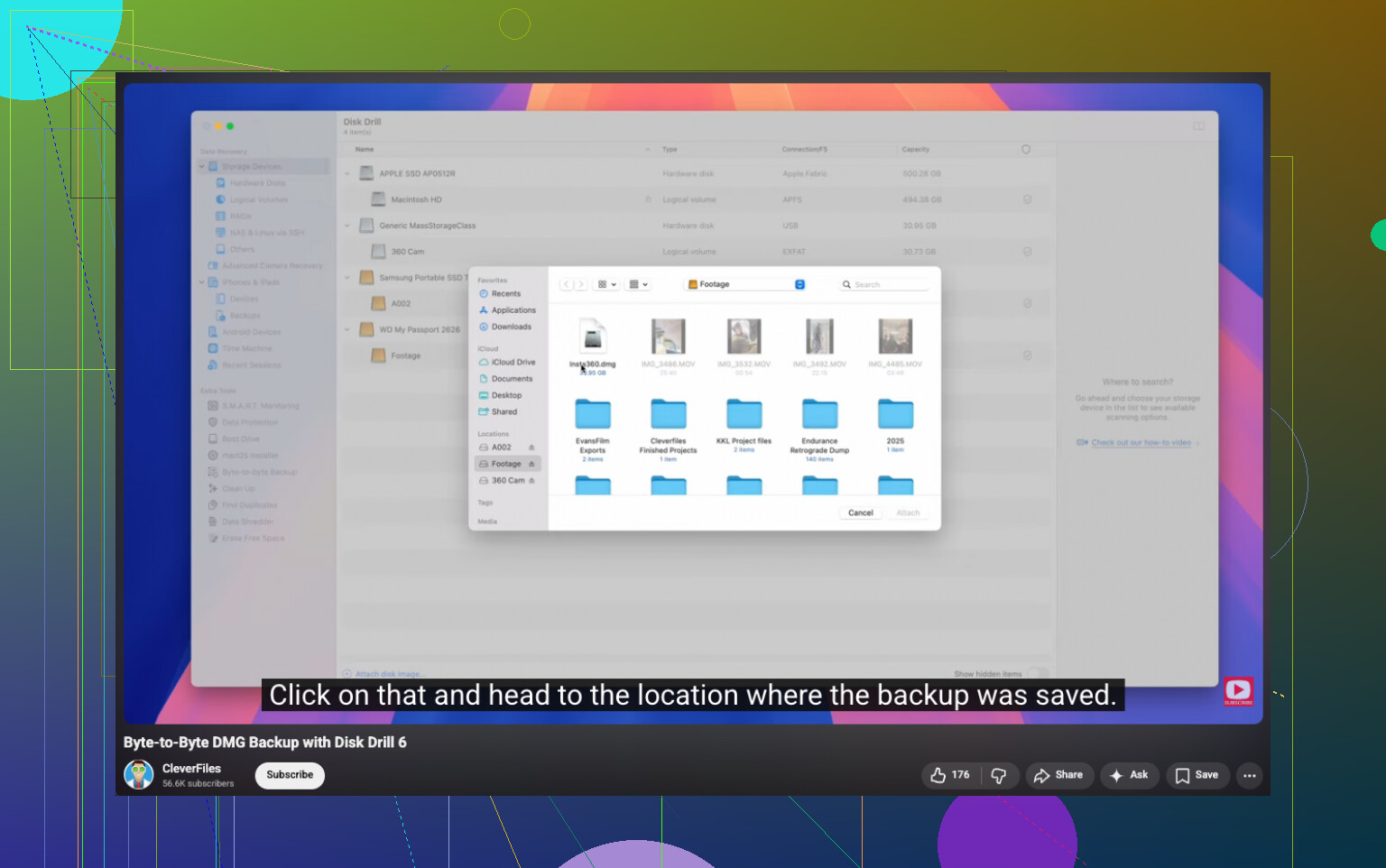
Ich hatte gute Erfahrungen mit Disk Drill. Was mir bei der Nutzung gefallen hat: Es fand gelöschte Dateien, kam mit beschädigten und formatierten Partitionen besser zurecht, als ich erwartet hatte, und konnte manchmal die ursprünglichen Namen und die Ordnerstruktur beibehalten, wenn das Dateisystem noch nicht zu stark beschädigt war. Am nützlichsten fand ich die Byte-für-Byte-Backup-Option. Du klonst zuerst das Laufwerk und scannst dann die Kopie, statt auf dem Original herumzuarbeiten. Wenn das Laufwerk instabil wirkt, ist das wichtig. Das Video zu dieser Funktion ist hier:

Unter Windows bietet die kostenlose Version unbegrenztes Scannen, Dateivorschau und bis zu 100 MB Wiederherstellung. Das Limit klingt klein, ja, aber es reicht aus, um zu sehen, ob deine Datei noch da ist, bevor du für irgendetwas bezahlst.
Wenn du eine kostenlose Microsoft-Option willst, gibt es Windows File Recovery. Ich habe es einmal ausprobiert. Es funktioniert über die Eingabeaufforderung, ist also weniger benutzerfreundlich, wenn du Terminal-Tools nicht magst oder noch nie damit gearbeitet hast. Trotzdem nützlich, nur mit weniger Hilfestellung.
Wenn es mein Rechner wäre, würde ich es in dieser Reihenfolge machen:
- Hör auf, das Laufwerk zu benutzen.
- Prüfe Papierkorb, OneDrive, Dateiversionsverlauf und Vorgängerversionen.
- Starte bald Wiederherstellungssoftware, wenn die Datei immer noch nicht auftaucht.
- Speichere alles Wiederhergestellte auf einem anderen Laufwerk, nicht auf demselben, das du scannst.
Zeit ist hier wichtig. Wenn du früh anfängst, sind deine Chancen besser. Wartest du zu lange, beginnt Windows die Spuren zu verwischen.
Ich würde noch eines zu dem hinzufügen, was @mikeappsreviewer gesagt hat. Vertraue Recovery-Apps nicht auf demselben Windows-11-Laufwerk, von dem du Dateien verloren hast. Starte von einem anderen USB-Stick oder verbinde das Laufwerk mit einem anderen PC, wenn du die Möglichkeit hast. Das reduziert die Schreibaktivität erheblich, was wichtiger ist, als die Leute denken.
Wenn deine Fotos außerdem von einem Handy oder einer Kamera importiert wurden, überprüfe das Quellgerät. Ich habe schon erlebt, dass Leute den gelöschten Satz wiederherstellen konnten, weil die Originale noch auf der SD-Karte waren oder noch in iCloud oder Google Fotos gespeichert waren. Klingt dumm, spart Stunden.
Wenn du eine klare Schritt-für-Schritt-Anleitung willst, hilft das hier: Anleitung zur Wiederherstellung dauerhaft gelöschter Dateien unter Windows 11
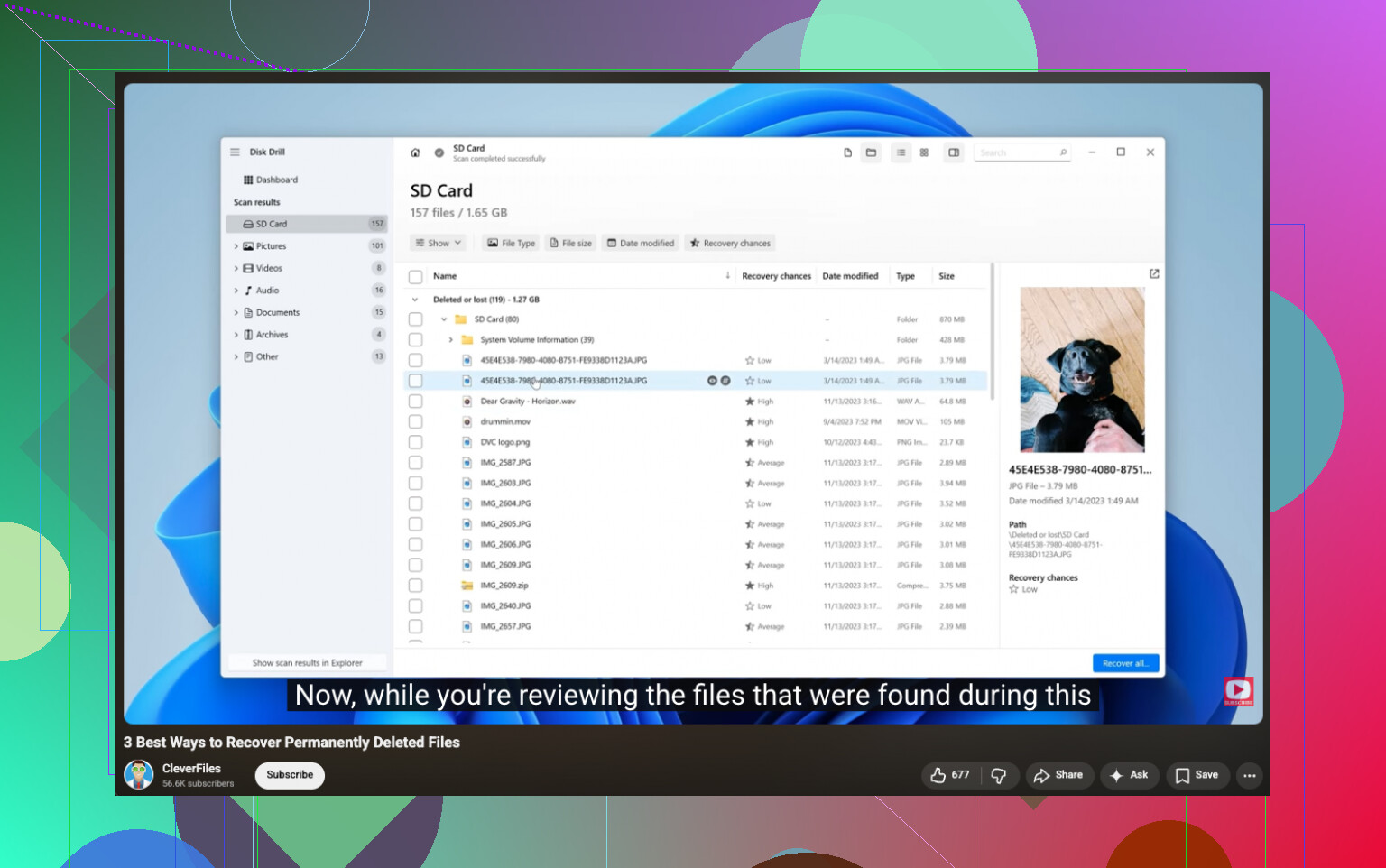
Was Tools angeht, ist Disk Drill eine solide Wahl, weil es Dateien vor der Wiederherstellung in der Vorschau anzeigt, sodass du weißt, ob die Dokumente oder Bilder intakt sind, bevor du Zeit damit verschwendest, unbrauchbaren Kram zu exportieren. Ich stimme nicht ganz zu, erst einmal lange viele integrierte Windows-Funktionen auf einer SSD zu testen. Wenn die Dateien wichtig sind, würde ich direkt dazu übergehen, von einem anderen Laufwerk oder einem anderen Rechner zu scannen.
Noch eine Sache. Stelle auf einem anderen Laufwerk wieder her. Dasselbe Laufwerk ist der Grund, warum Leute ihre Daten zweimal verlieren.
Ich würde eine Sache etwas anders machen als @mikeappsreviewer und @mike34. Bevor du Wiederherstellungs-Apps zu intensiv verfolgst, prüfe, ob die Dateien jemals in einem synchronisierten Ordner wie Desktop, Dokumente oder Bilder mit aktivierter Versionshistorie waren. Nicht nur der OneDrive-Papierkorb, sondern echte Dateiversionierung auf der Cloud-Seite. Ich habe erlebt, dass neuere leere Dateien alte ersetzt haben und die ältere Version trotzdem noch da war. Das übersehen Leute ständig.
Wenn sich die gelöschten Dokumente/Fotos auf einer externen HDD befanden, stehen die Chancen normalerweise besser als bei einer internen SSD. Wenn sie auf der Haupt-SSD mit Windows 11 waren, ja, dann läuft die Zeit. Aber ich würde auch nicht von sofortigem Untergang ausgehen. TRIM erschwert die Wiederherstellung, aber es ist nicht so, dass jede gelöschte Datei in der Sekunde verschwindet, in der du auf Löschen klickst.
Noch ein Tipp, den die meisten überspringen: Suche nach temporären Exporten und App-Caches. Word, Adobe und einige Bildbearbeitungsprogramme hinterlassen Reste an seltsamen Orten:
%AppData%%LocalAppData%C:\Users\YourName\AppData\Local\Temp
Bei Dokumenten öffne auch Word oder Excel und prüfe Zuletzt verwendet sowie Dokumentwiederherstellung. Bei Fotos prüfe, ob dein Editor Kopien in seinen Katalog importiert hat.
Wenn du einen Scan machst, ergibt Disk Drill Sinn, weil die Vorschau sehr wichtig ist. Viele Wiederherstellungstools finden Dateien, die im Grunde unbrauchbar sind. Das Bild oder die Dokumentvorschau zuerst zu sehen, spart Zeit. Ich würde trotzdem zuerst keinen Tiefenscan machen, wenn der Schnellscan bereits intakte Dateisystemeinträge zeigt.
Außerdem ist dieser Thread über das Wiederherstellen gelöschter Dateien von einer Festplatte unter Windows lesenswert.
Wichtig: Wenn die Dateien unersetzlich sind und echten Geldwert haben, hör nach dem ersten vorsichtigen Versuch mit DIY auf. Wiederholte Scans und panisches Herumklicken können eine schlechte Situation verschlimmern.
Ein Aspekt, den ich zu dem hinzufügen würde, was @mike34, @viajantedoceu und @mikeappsreviewer bereits abgedeckt haben: Prüfen Sie, ob die Dateien aus einem Bibliotheksordner gelöscht wurden, während Known Folder Move aktiviert war. Windows 11 leitet Desktop, Dokumente und Bilder auf manchen Systemen stillschweigend in OneDrive um, und dann suchen die Leute im lokalen Pfad, während sich die wiederherstellbare Kopie tatsächlich im Versionsverlauf des synchronisierten Kontos befindet.
Ich bin außerdem leicht anderer Meinung, was den sofortigen Einsatz vieler tiefgehender Scans angeht, sofern Sie die Wiederherstellung auf App-Ebene nicht bereits ausgeschlossen haben. Öffnen Sie bei Office-Dateien zuerst Word oder Excel und suchen Sie nach AutoRecover-Elementen. Bei Fotos behalten Lightroom, Photoshop Elements und sogar manche Fotoimport-Apps Kataloge, Vorschauen oder kopierte Importe in eigenen Ordnern. Manchmal stellt man nicht die Originaldatei wieder her, aber immerhin eine brauchbare exportierte Kopie.
Noch ein oft übersehener Punkt: Verwenden Sie Everything Search, falls es bereits installiert ist, oder die Windows-Suche mit breiten Platzhaltern. Gelöschte Dateien sind manchmal gar nicht gelöscht, sondern nur verschoben, umbenannt oder in einem Temp- oder Exportordner gespeichert. Ich habe schon vermeintlich verlorene Bilder in Pictures\Saved Pictures oder in einem Editor-Cache gesehen.
Wenn Sie den Software-Weg gehen, ist Disk Drill eine vernünftige Wahl, hauptsächlich weil die Vorschau hilft, tatsächlich wiederherstellbare Dateien von unbrauchbarem Datenmüll zu unterscheiden.
Vorteile:
- einfach zu bedienen
- Vorschau für Fotos/Dokumente
- kann manchmal die Ordnerstruktur beibehalten
- gut für eine schnelle Ersteinschätzung
Nachteile:
- das kostenlose Wiederherstellungslimit unter Windows ist gering
- Tiefenscans können viele unübersichtliche Ergebnisse liefern
- keine Wunderwaffe bei von TRIM betroffenen SSDs
- die kostenpflichtige Version ist im Vergleich zu manchen Alternativen nicht günstig
Wenn das Laufwerk seltsame Geräusche macht, verschwindet oder langsam wird, stoppen Sie sofort. Dann geht es weniger um gelöschte Dateien und mehr um ein ausfallendes Laufwerk, und das verändert die Lage komplett.