Viktiga filer försvann plötsligt från min externa hårddisk efter att jag anslöt den till min laptop, och nu ser mapparna tomma ut trots att disken fortfarande visar använt utrymme. Jag behöver hjälp att ta reda på om filerna är dolda, korrupta eller raderade, och vilka återställningssteg som är säkrast innan jag förvärrar situationen. Söker råd om filåterställning från extern hårddisk, saknade filer och alternativ för dataåterställning.
Att filer försvinner från en extern enhet är fult, men jag har sett att det oftare slutar med ett filsystemstrassel än en verklig radering. Windows tappar kartan, partitionen blir konstig, mappar slutar visas. Under tiden ligger datan fortfarande kvar där och tar upp utrymme.
Först och främst, sluta använda enheten.
Kopiera inte något till den. Formatera den inte. Jag skulle inte heller köra reparationsverktyg ännu. Om ett verktyg skriver om filsystemsinformation innan du har fått ut dina filer blir återställningen snabbt svårare. Jag lärde mig det den irriterande vägen en gång.
Här är vad jag skulle kontrollera innan jag gör något annat:
- I Filutforskaren, aktivera Dolda objekt. Ibland var filerna dolda och inget mer.
- Titta på använt utrymme på enheten. Om enheten fortfarande visar ungefär samma använda kapacitet, även medan mapparna ser tomma ut, är det ett ganska bra tecken. Det betyder ofta att filerna fortfarande finns där men att indexet är trasigt.
- Om Windows fortfarande känner av enheten skulle jag hoppa över att försöka fixa den just nu och gå direkt till en återställningsskanning.
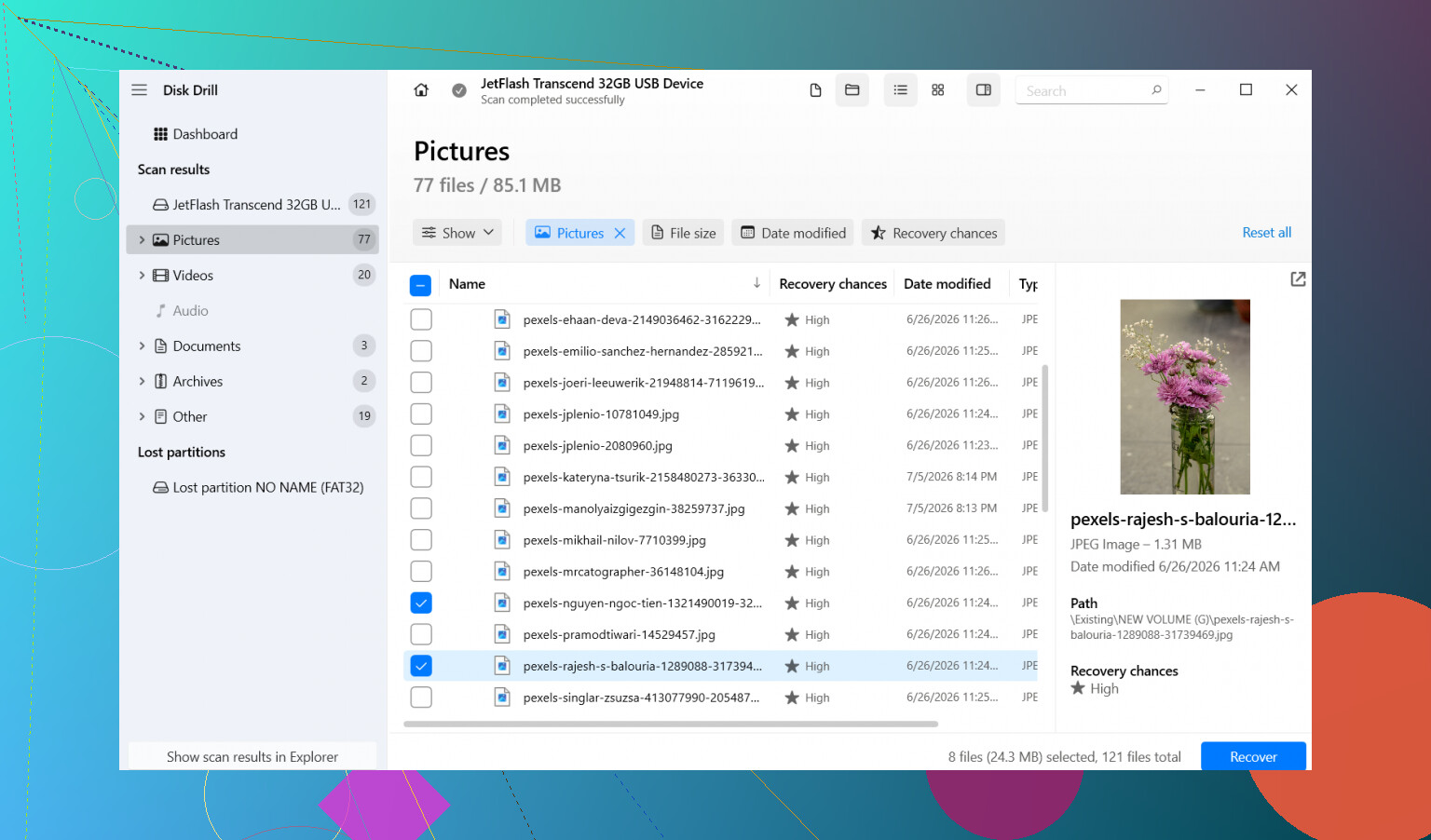
Det som fungerade för mig var Disk Drill. Jag använde det efter att en extern enhet nästan inte visade någonting i Utforskaren, men det använda utrymmet fortfarande låg på hundratals GB. De saknade mapparna dök upp i skanningen utan särskilt mycket dramatik.
Stegen jag skulle följa:
- Installera Disk Drill på din interna enhet eller någon annan frisk enhet. Installera det inte på den externa enheten med de saknade filerna.
- Anslut den externa enheten och öppna Disk Drill.
- Välj problem-enheten och klicka sedan på Sök efter förlorad data.
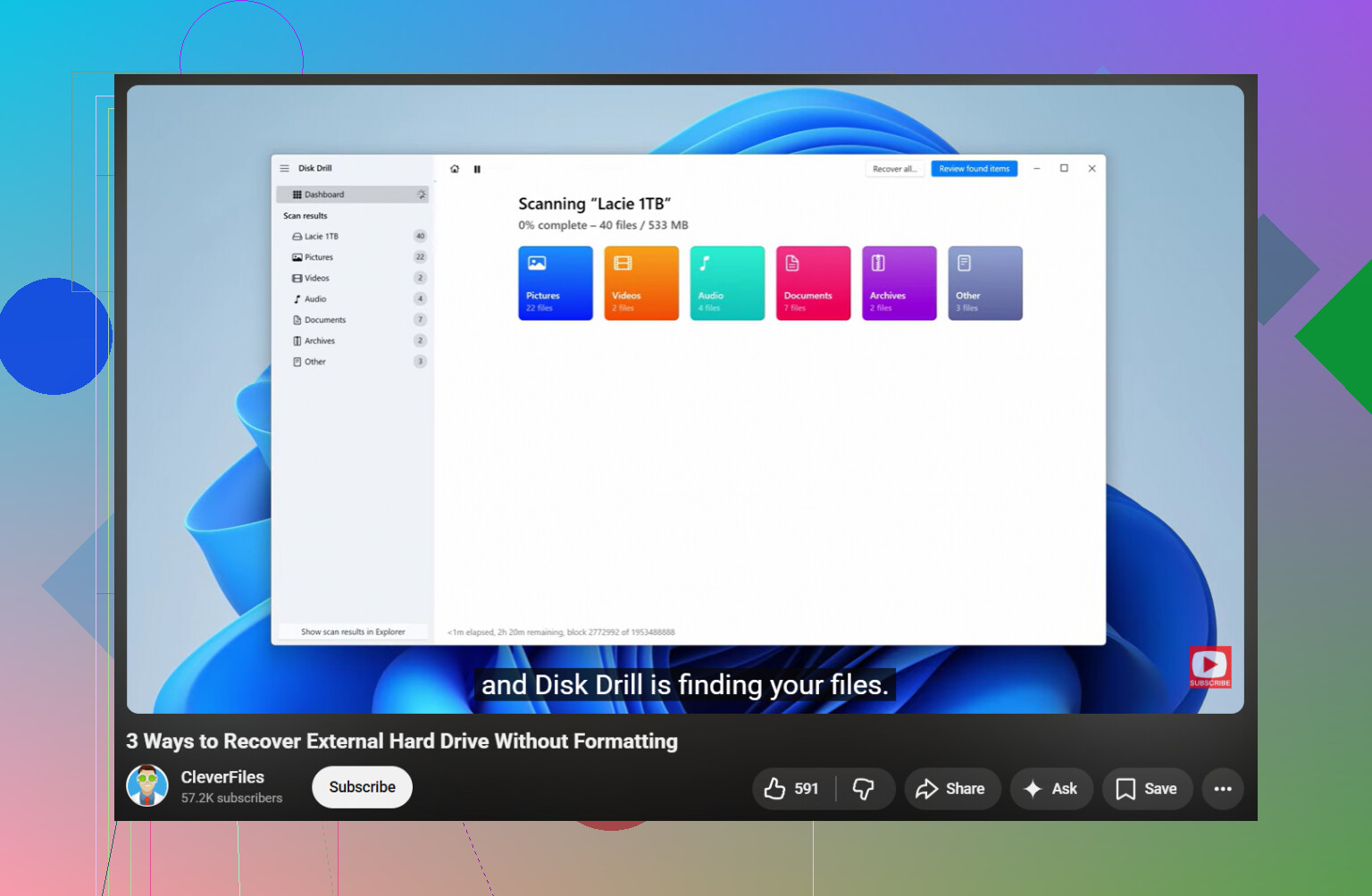
- Låt skanningen bli klar. Avbryt inte halvvägs om inte enheten börjar bete sig sjukt. Efteråt kan du bläddra bland resultaten eller filtrera efter filtyp om du letar efter foton, video, dokument eller vad som helst.
- Förhandsgranska några filer först. Jag gör alltid det, det sparar tid och visar om återställningen är ren eller skräp.
- Välj filerna du vill ha och klicka på Återställ.
- Spara allt på en annan enhet. Inte tillbaka på samma externa. Gör aldrig det.
När dina viktiga saker är säkra kan du ta itu med den ursprungliga enheten.
En sak jag inte skulle röra tidigt är CHKDSK. Google kastar det på dig för allt, men det är ett reparationsverktyg, inte ett återställningsverktyg. Det ändrar filsystemstrukturer. Ibland hjälper det enheten att monteras rent, visst. Ibland förstör det också skadade katalogposter som du behövde för filåterställning. Min regel har varit återställ först, reparera senare.
Samma sak gäller Windows-meddelandet som säger att enheten behöver formateras. Jag har sett folk klicka på Formatera i panik och sedan lägga timmar på att försöka ångra skadan. Den varningen betyder ofta att filsystemet är skadat, inte borta.
Det finns ett stort undantag. Om enheten ger ifrån sig klickande ljud, skrapar, kopplar från och återansluter, eller har svårt att spinna upp, stanna. Fortsätt inte skanna den. Fortsätt inte försöka igen. Då skulle jag lämna den till ett återställningslaboratorium, eftersom upprepade läsningar på en felande enhet kan knuffa den över kanten.
Så ja, om din externa enhet fortfarande visas och den inte ger ifrån sig dåliga ljud kan dina filer fortfarande gå att återställa. Jag skulle behandla det som ett skrivskyddat nödläge, få ut datan först och sedan oroa mig för att fixa eller byta ut enheten.
Om enheten visar använt utrymme finns dina filer ofta fortfarande kvar. Tomma mappar pekar vanligtvis på filsystemskador, dolda attribut eller en dålig USB-anslutning.
Jag håller med @mikeappsreviewer om en viktig punkt. Skriv inte något till enheten. Jag skiljer mig dock lite på en del. Jag skulle kontrollera kabeln och USB-porten tidigt, innan en lång skanning. Dålig strömförsörjning eller en instabil kabel gör att externa enheter beter sig konstigt. Prova en annan port, en annan kabel och om möjligt en annan dator. Endast läsning, inga åtgärder.
Några saker att kontrollera snabbt.
- Öppna Diskhantering. Se om hela partitionsstorleken ser normal ut.
- I Kommandotolken, kör attrib X:\ /s /d, endast för att kontrollera om filer markerats som dolda. Ersätt X med din enhetsbokstav.
- Kontrollera Loggboken, Windows-loggar, System. Leta efter disk- eller NTFS-fel vid tiden då filerna försvann.
- Om detta hände efter flytt mellan Mac och Windows, kontrollera problem med felmatchat filsystem som exFAT-korruption.
Om enheten monteras utan problem är Disk Drill ett bra nästa steg för filåterställning från extern hårddisk. Förhandsgranska filer före återställning. Spara återställda data någon annanstans. Om filnamn och mappar är viktiga, skanna förr snarare än senare. Fördröjning gör ofta återställningen rörigare.
För en enkel guide om de bästa sätten att återställa filer från en extern hårddisk hjälper detta: se denna genomgång av återställning från extern hårddisk
Om enheten kopplas från, klickar eller fryser systemet, stanna där. Att skanna en felande disk är så folk förvandlar en återställningsbar röra till en död enhet.
Om mapparna ser tomma ut men enheten fortfarande visar att en massa utrymme används, skulle jag också överväga en irriterande möjlighet som @mikeappsreviewer och @viaggiatoresolare bara berörde indirekt: filerna kan fortfarande finnas kvar, men katalogposterna har blivit röriga och Explorer ljuger i princip för dig.
Jag skulle inte heller börja med CHKDSK, men jag skulle inte heller hoppa direkt till att ‘fixa’ dolda attribut från kommandoraden om du inte är säker på vad som ändrades. Ibland ändrar skadlig kod eller en dålig osäker utmatning attribut, visst. Andra gånger är filsystemet bara halvt trasigt och om man petar för mycket gör man det värre.
Det jag skulle göra annorlunda:
- Kontrollera enheten i en annan filhanterare än Explorer, eller på ett annat operativsystem om det finns tillgängligt
- Leta efter konstigt namngivna mappar, RAW-partitioner eller kataloger med noll byte
- Om datan verkligen är viktig, skapa först en sektor-för-sektor-avbildning av den externa enheten och skanna sedan avbildningen i stället för den ursprungliga enheten
Den sista delen är tråkig men smart. Om enheten håller på att försämras spelar varje extra läsning roll. Att skapa en avbildning först ger dig en stabil källa att arbeta från. Windows-användare kan använda verktyg som HDD Raw Copy Tool eller liknande. Kör sedan återställningsprogram på klonen eller avbildningen.
Om du bara vill ha den praktiska vägen, ja, Disk Drill är rimligt för den här typen av återställning av extern hårddisk, särskilt när filer har försvunnit men lagringsutrymmet fortfarande är upptaget. Jag skulle använda det efter att ha skapat en avbildning om möjligt, inte före. Förhandsgranska resultaten, återställ till en annan disk och ignorera alla Windows-meddelanden som ber dig formatera enheten. Den uppmaningen är i princip Windows som säger ‘jag är förvirrad’, inte ‘dina filer är definitivt borta.’
Om detta dessutom hände direkt efter att du anslöt till en specifik laptop, kontrollera om det systemet har kryptering, säkerhetskopieringssynkronisering eller antivirus som kan ha satt filer i karantän eller dolt dem. Det låter dumt, men jag har sett att ‘saknade filer’ visat sig vara programvarustörningar.
För fler idéer är den här diskussionen om filåterställning på extern hårddisk med praktiska lösningar också värd att läsa.