Die Facebook-App auf meinem iPhone verwendet etwa 15 GB Speicher, und ich bin mir nicht sicher, warum sie so groß geworden ist. Ich habe bereits die iPhone-Speichereinstellungen überprüft, brauche aber Hilfe dabei, den besten Weg zu finden, um den Facebook-Cache zu leeren, App-Daten zu reduzieren und Speicherplatz freizugeben, ohne etwas Wichtiges zu verlieren.
Wenn Facebook auf deinem iPhone 10 GB oder 15 GB belegt, ist die schnellste echte Lösung normalerweise, die App zu löschen und neu zu installieren. Das Auslagern kann ein wenig helfen, aber die riesige Speicherzahl steckt meist in Dokumente & Daten, und durch das Auslagern wird das nicht vollständig gelöscht.
iOS macht das nerviger, als es sein müsste, weil es keinen einfachen Cache leeren-Button wie bei Android gibt. Stattdessen musst du über die iPhone-Speichereinstellungen gehen.
Gehe zu Einstellungen > Allgemein > iPhone-Speicher und scrolle dann, bis du Facebook findest.
Dort siehst du zwei nützliche Optionen. App auslagern ist die schonendere Option. Dabei wird die App selbst entfernt, aber deine Dokumente und Daten bleiben erhalten. Wenn du Facebook erneut herunterlädst, wird möglicherweise etwas temporärer Ballast gelöscht, und du bleibst normalerweise angemeldet, weil deine Anmeldedaten noch vorhanden sind. Es ist eher so etwas wie ein sanfter Neustart.
Wenn Facebook allerdings riesig ist, wird das Auslagern wahrscheinlich nicht ausreichen. In dem aufgeblähten Bereich Dokumente & Daten sammeln sich nach Monaten des Scrollens all die zwischengespeicherten Videos, Bilder, Skripte und anderen Dinge an. Verwende dafür App löschen im selben Bildschirm iPhone-Speicher. Dadurch werden die App und ihre lokalen Daten entfernt, einschließlich des Cache.
Ja, wenn du die App löschst, wirst du abgemeldet. Du musst Facebook erneut aus dem App Store installieren und dich wieder anmelden. Dein Facebook-Konto, deine Beiträge, Freunde, Fotos oder Ähnliches werden dadurch aber nicht gelöscht. Diese Dinge werden auf den Servern von Facebook gespeichert, nicht nur auf deinem Telefon. Du löschst lediglich die lokale Kopie, die die App im Laufe der Zeit aufgebaut hat.
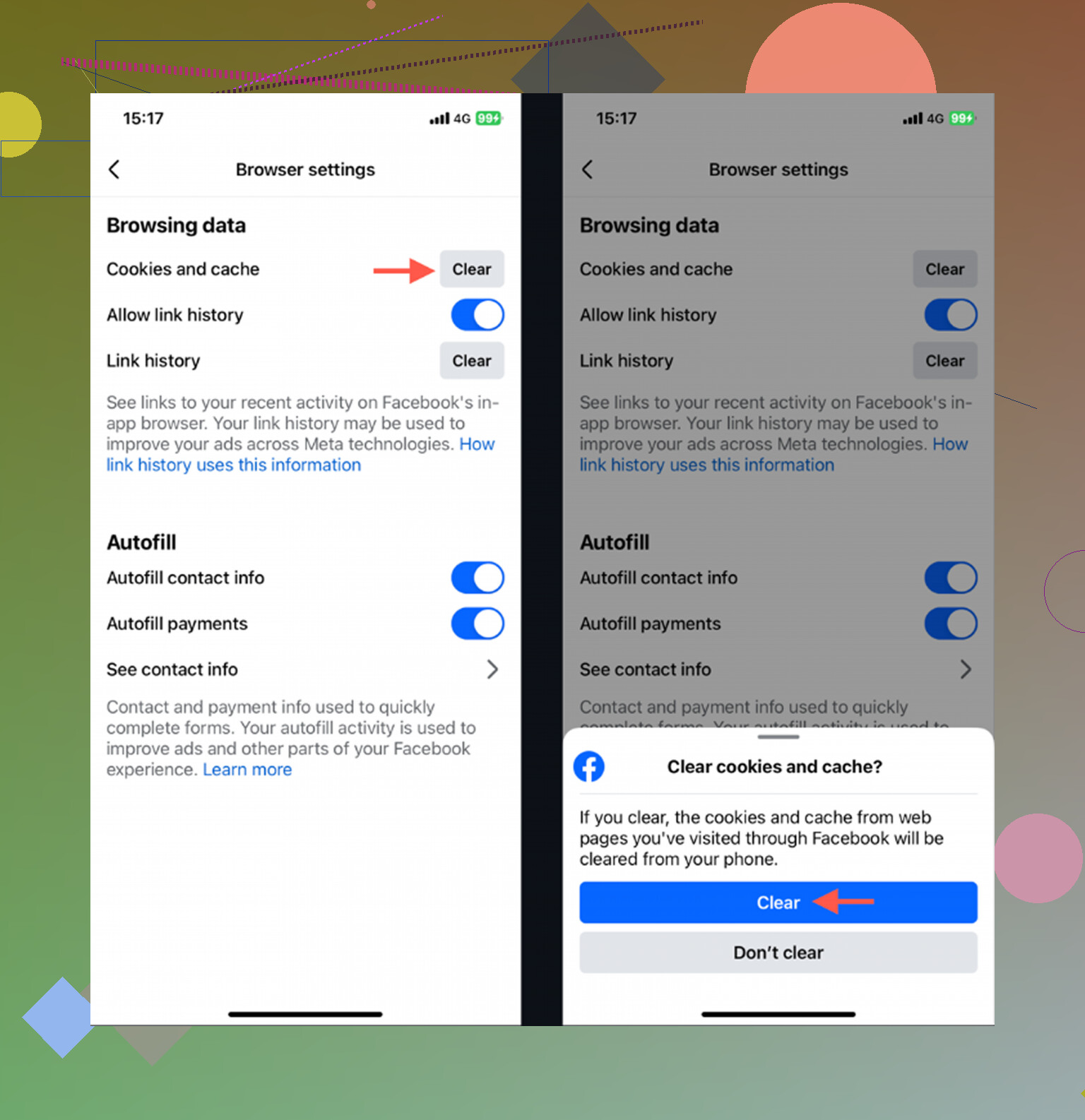
Es gibt auch eine kleine Bereinigungsoption innerhalb von Facebook selbst. Öffne die App und gehe zu Menü mit den drei Linien, dann zu Einstellungen und Privatsphäre > Einstellungen > Browser. Dort kannst du die Cookies und den Cache des In-App-Browsers löschen. Das kann ein wenig Speicherplatz freigeben, hauptsächlich von Websites, die du innerhalb von Facebook geöffnet hast, aber eine 15-GB-Facebook-App wird dadurch normalerweise nicht allein behoben.
Der nervige Teil ist, dass das keine dauerhafte Lösung ist. Facebook baut seinen Cache ziemlich schnell wieder auf, weil genau so Bilder und Videos beim Scrollen schnell geladen werden. Lösche ihn heute, schaue dir morgen eine Weile Reels an, und die Speicherzahl wird wieder langsam nach oben kriechen.
Ich hatte eine Phase, in der ich ständig die Größen von Apps überprüft und Facebook dafür verantwortlich gemacht habe, dass mein 128-GB-iPhone voll war. Dann habe ich mir meinen Speicher genauer angesehen und festgestellt, dass das größere Problem eigentlich meine Fotomediathek war. Eine Menge ähnlich aussehender doppelter Fotos, zufällige Screenshots und große 4K-Videos haben viel mehr Platz eingenommen, als ich erwartet hatte.
Deshalb habe ich aufgehört, mich so sehr auf den Facebook-Cache zu fixieren. Ich habe schließlich Clever Cleaner ausprobiert, was nützlich war, weil es sich auf die Fotomediathek konzentriert, anstatt so zu tun, als könnte es auf iOS auf magische Weise jeden App-Cache bereinigen. Viele Cleaner-Apps sind voller Werbung oder hinter Abonnements gesperrt, aber diese hier ist kostenlos, ohne Bezahlschranken oder Werbung.
Es bereinigt den Facebook-Cache nicht direkt. Auf einem iPhone kann das eigentlich nichts wirklich automatisieren. Was es gut macht, ist zu zeigen, wohin dein Foto- und Videospeicher geht. Der Tab Heavies sortiert Medien nach Dateigröße, sodass du schnell die riesigen Videos erkennen kannst, die Speicherplatz fressen. Der Tab Similars findet Gruppen ähnlicher Aufnahmen, zeigt die Dateigröße für jede einzelne an und macht es einfacher, die überflüssigen zu löschen.
Es zeigt auch die genauen Dateigrößen von Screenshots an, was irgendwie schmerzhaft ist, wenn dir klar wird, wie viele alte Ich brauche das später-Screenshots einfach nur dort herumliegen. Die Verarbeitung erfolgt außerdem auf dem Gerät, sodass deine Fotos für den KI-Teil nicht irgendwo anders hochgeladen werden.
Wenn Facebook also bei 15 GB liegt, lösche es zuerst und installiere es neu. Damit bekommst du schnell etwas Speicherplatz zurück. Aber wenn deinem Handy ständig der Speicher ausgeht, überprüfe als Nächstes deine Fotos und Videos. Das Leeren von App-Caches hat eine Zeit lang geholfen, aber das Aufräumen großer Mediendateien hat einen viel größeren Unterschied gemacht.
Stelle sicher, dass du dich wieder anmelden kannst, bevor du Facebook löschst. Wenn dein Konto die Zwei-Faktor-Authentifizierung, eine alte E-Mail-Adresse oder eine Telefonnummer verwendet, die du nicht mehr hast, kann die Neuinstallation der App aus einer Speicherbereinigung ein Problem bei der Kontowiederherstellung machen.
Mike hat recht, dass das Löschen und Neuinstallieren in der Regel die einzige Maßnahme ist, durch die eine riesige Facebook-App auf dem iPhone kleiner wird. Ich würde nur vorher kurz Folgendes prüfen: Öffne Facebook, bestätige, dass dein Passwort irgendwo zuverlässig gespeichert ist, prüfe, dass deine Wiederherstellungs-E-Mail/-Telefonnummer aktuell ist, und stelle sicher, dass du weißt, wie dein 2FA-Code erzeugt wird. Lösche dann die App über Einstellungen > Allgemein > iPhone-Speicher > Facebook > App löschen und nicht nur vom Home-Bildschirm, wenn du sicherstellen willst, dass du die lokalen Daten entfernst.
Ein weiterer kleiner Haken: Wenn du Messenger verwendest, ist das separat. Das Löschen von Facebook leert nicht den Speicher von Messenger, und das Löschen von Messenger leert nicht den Speicher von Facebook. Dasselbe gilt für Instagram, wenn du dort den Facebook-Login verwendest. Prüfe also nach der Neuinstallation von Facebook die Seite iPhone-Speicher noch einmal und sieh nach, ob die große Zahl sich woandershin verschoben hat oder ob Facebook selbst wirklich der Hauptverursacher war.
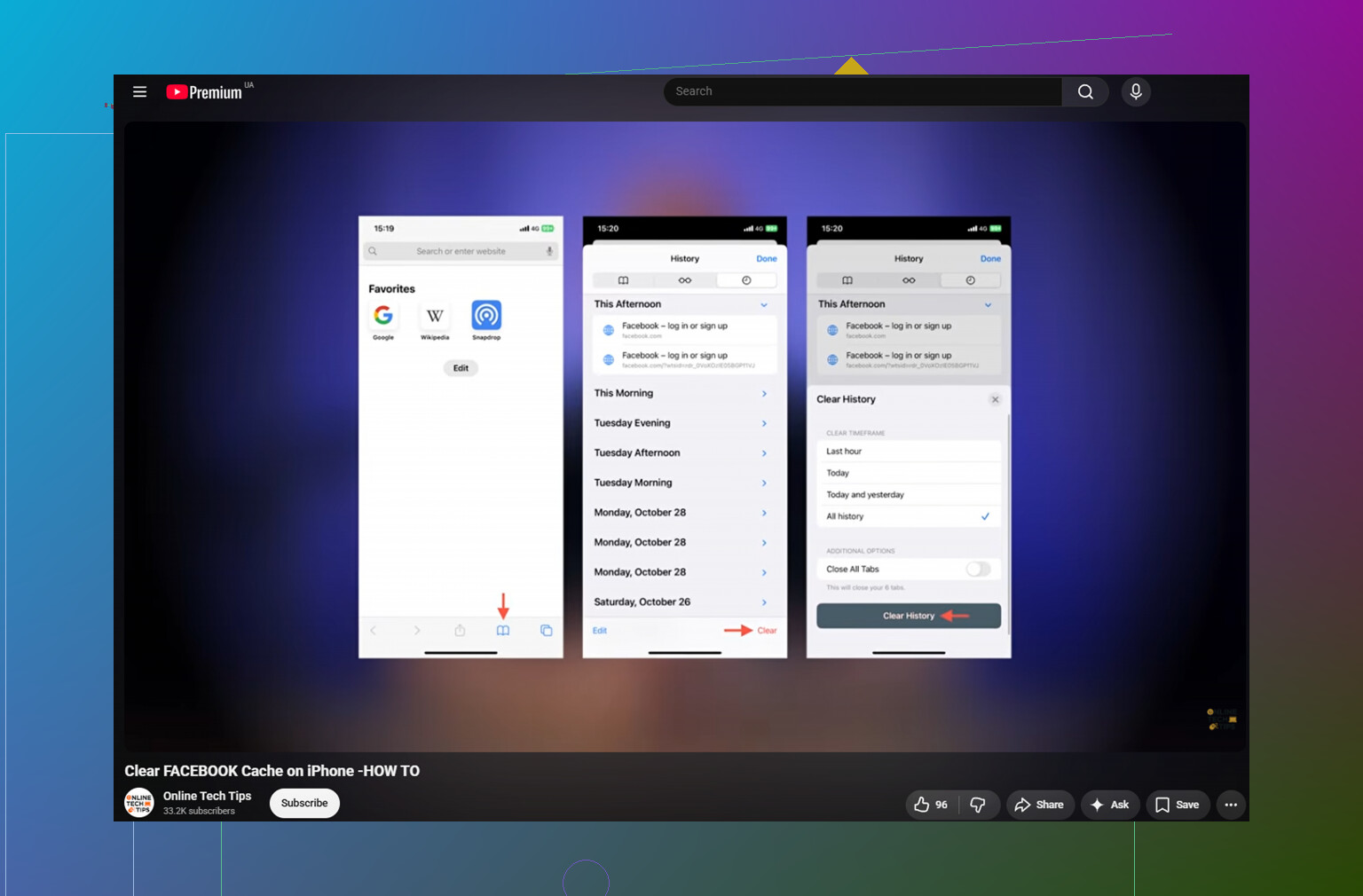
Die entscheidende Zahl ist die Aufteilung zwischen App-Größe und Dokumente & Daten auf der Seite iPhone-Speicher. Wenn Facebook selbst nur ein paar hundert MB groß ist, aber Dokumente & Daten den Großteil dieser 15 GB ausmachen, gibt es innerhalb der App nicht viel zu optimieren. Das sind lokal zwischengespeicherte Inhalte, und iOS bietet dafür keinen richtigen app-spezifischen Cache-Leerer.
Ich stimme dem Rat zum Löschen und Neuinstallieren zu, würde das aber nicht alle paar Tage routinemäßig wiederholen. Wenn Facebook ständig wieder anschwillt, ändere deine Nutzung ein wenig, sonst baut es einfach denselben Datenmüll wieder auf. Reels, Videos, Marketplace, Gruppen voller Bilder und das Öffnen vieler Links innerhalb von Facebook sind die üblichen Speicherfresser.
Ein paar Dinge, die das Anwachsen nach der Neuinstallation verlangsamen können:
- Deaktiviere die automatische Videowiedergabe in den Facebook-Einstellungen oder schränke sie ein, wenn du sie nicht brauchst.
- Nutze nach Möglichkeit Safari für Artikel statt des integrierten Browsers von Facebook.
- Lösche gelegentlich die Daten des integrierten Facebook-Browsers, aber betrachte das als kleine Wartung, nicht als Hauptlösung.
- Wenn du die App kaum nutzt, erwäge Facebook in Safari zu verwenden und die App ganz zu löschen. Das ist für Benachrichtigungen weniger praktisch, vermeidet aber einen Teil der aufgeblähten App-Speichernutzung.
Nach dem Löschen der App gibt es eine kleine Unannehmlichkeit: iPhone-Speicher zeigt den freigegebenen Platz möglicherweise nicht sofort an. Manchmal dauert es eine Minute, und manchmal sorgt ein Neustart dafür, dass die Speicherseite korrekt neu berechnet wird. Wenn du Facebook also löschst und die Zahl für den freien Speicher zuerst falsch aussieht, geh nicht sofort davon aus, dass es nicht funktioniert hat.
Mach dir bei Facebook im Besonderen keine Mühe mit Drittanbieter-Apps zum Cache-Leeren. Auf dem iPhone können sie normalerweise nicht auf den privaten App-Speicher von Facebook zugreifen. Sie können bei Fotos, Videos, Duplikaten oder Screenshots helfen, aber sie werden keinen geheimen Knopf drücken und Facebooks Dokumente & Daten leeren. Bei Facebook ist das echte Zurücksetzen weiterhin das Löschen der App-Daten durch das Löschen der App.
Die praktische Antwort ist also: Prüfe die Aufteilung zwischen App-Größe und Dokumente & Daten, stelle sicher, dass du dich wieder anmelden kannst, lösche Facebook aus iPhone-Speicher, installiere es neu und reduziere dann die video- und linklastige Nutzung, wenn es länger kleiner bleiben soll. Wenn es nach normaler Nutzung wieder auf mehrere GB springt, verhält sich Facebook wahrscheinlich einfach wie Facebook und nicht so, als wäre etwas auf deinem iPhone defekt.
Löschen Sie sie nicht, solange irgendetwas in Facebook noch nicht fertig ist, besonders Marketplace-Angebote, nicht gesendete Beiträge, Kommentarentwürfe oder Foto-/Video-Uploads. Die Kontodaten liegen auf der Facebook-Seite, aber kleine Dinge, die noch in Bearbeitung sind, können lokal gespeichert sein und verschwinden, wenn die App-Daten gelöscht werden.
Der Rat zum Löschen und Neuinstallieren ist immer noch die richtige Lösung für eine 15-GB-Facebook-App. Ich würde es einfach wie ein Zurücksetzen behandeln, nicht wie das Leeren des Papierkorbs. Bevor Sie sie löschen, öffnen Sie Facebook einmal und stellen Sie sicher, dass nichts beim Hochladen hängen geblieben ist, prüfen Sie Marketplace, wenn Sie es nutzen, und speichern Sie jeden Text, an dem Sie gerade geschrieben haben, woanders. Entfernen Sie sie dann unter Einstellungen > Allgemein > iPhone-Speicher > Facebook > App löschen.
Eine kleinere Sache, die Leute oft übersehen: Nach der Neuinstallation kann Facebook einen Tag lang winzig wirken und dann schnell wieder wachsen, wenn Sie sofort durch Reels scrollen, lange Videos ansehen, Marketplace durchsuchen und Artikel innerhalb der App öffnen. Das bedeutet nicht, dass die Neuinstallation fehlgeschlagen ist. Es bedeutet, dass Facebook genau die Inhalte zwischenspeichert, mit denen Sie es füttern. Wenn Sie möchten, dass es schlanker bleibt, nutzen Sie Safari für Links, vermeiden Sie Autoplay, wo es möglich ist, und lassen Sie Facebook nicht zu Ihrer Video-App werden.
Ich würde keine Zeit damit verschwenden, fünf verschiedene Cleaner-Apps auszuprobieren, in der Hoffnung, dass eine davon Facebook direkt leert. iOS schottet den App-Speicher ziemlich stark ab. Eine Foto-Aufräum-App wie Clever Cleaner kann nützlich sein, wenn Ihr gesamter Telefonspeicher das eigentliche Problem ist, aber sie wird nicht in Facebook eingreifen und 15 GB Facebook-Cache löschen. Für Facebook selbst ist die langweilige Antwort immer noch die wirksamste: Löschen Sie die App-Daten, installieren Sie die App neu, melden Sie sich wieder an und rechnen Sie damit, dass mit der Zeit etwas Cache zurückkommt.