O armazenamento do meu iPhone está quase cheio porque acumulei milhares de capturas de tela ao longo do tempo, e apagá-las uma por uma está levando uma eternidade. Estou procurando a maneira mais rápida de excluir capturas de tela em massa em um iPhone sem remover acidentalmente fotos que quero manter.
Encontrei a mesma bagunça. Abri o Fotos para achar uma foto de uma viagem, e acabei soterrado por capturas de tela de login, recibos de entrega, memes aleatórios e locais de estacionamento antigos que salvei sem motivo. Minha biblioteca tinha virado uma gaveta de tralhas.
A Apple facilitou isso nas atualizações mais novas do iPhone, embora algumas partes ainda confundam as pessoas. Aqui está a forma mais limpa de remover capturas de tela sem apagar fotos normais.
O caminho seguro: use o álbum Capturas de Tela
Não comece por Todas as Fotos. Essa visualização mistura tudo.
Abra o Fotos e vá para Álbuns, ou Coleções nas versões mais novas. Role para baixo até Tipos de Mídia. Há um álbum Capturas de Tela ali. Trabalhe apenas nesse álbum. Se você apagar itens ali, estará apagando capturas de tela, e não suas fotos normais da câmera.
Se você só tiver uma pequena quantidade, toque em Selecionar e arraste pelos thumbnails. É mais rápido do que tocar um por um. Se o seu celular estiver entupido com milhares delas, toque em Selecionar e procure por Selecionar Tudo no canto superior esquerdo.
Versões mais novas do iOS: o filtro também funciona
No iOS 18 e mais recentes, incluindo o iOS 26, a Apple mudou um pouco o layout. Na visualização da biblioteca, toque no ícone de filtro na parte inferior, aquele com duas setas. Escolha Filtro e depois Capturas de Tela.
Agora a biblioteca mostra apenas capturas de tela. A partir daí, toque em Selecionar. Eu geralmente faço um movimento de pressionar e deslizar pela grade para pegar um bloco grande rápido, depois toco no ícone da lixeira.
Se o app travar, apague em partes
Aprendi isso do jeito irritante. Apagar 5.000 capturas de tela de uma vez fez o Fotos travar comigo. Às vezes congelava, às vezes me expulsava do app.
Lotes menores funcionaram melhor. Algo entre 500 e 1.000 por vez pareceu mais seguro. Parece mais lento, mas no fim economizou tempo porque eu não ficava sentado esperando o app se recuperar.
Se você faz isso com frequência, configure um Atalho
Acabei criando isso porque meu hábito de tirar capturas de tela é ruim.
Abra o app Atalhos. Crie um novo atalho. Adicione a ação Buscar Fotos. Filtre por É uma Captura de Tela. Depois adicione Apagar Fotos logo abaixo.
Uma configuração importa, ou falha na primeira execução. Vá em Ajustes do iPhone > Apps > Atalhos > Avançado e ative Permitir Apagar Grandes Quantidades de Dados.
Depois disso, você pode pedir para a Siri executar seu atalho, algo como “executar apagar capturas de tela”, e ela cuida da parte chata.
Quando as ferramentas nativas não bastam
O Fotos funciona bem para uma limpeza simples. Ele fica mais limitado quando você precisa de detalhes, especialmente se estiver com pouco armazenamento e quiser remover primeiro os maiores arquivos.
Testei alguns apps de limpeza, e o Clever Cleaner foi o que deixei no meu celular.
Por que mantive ele:
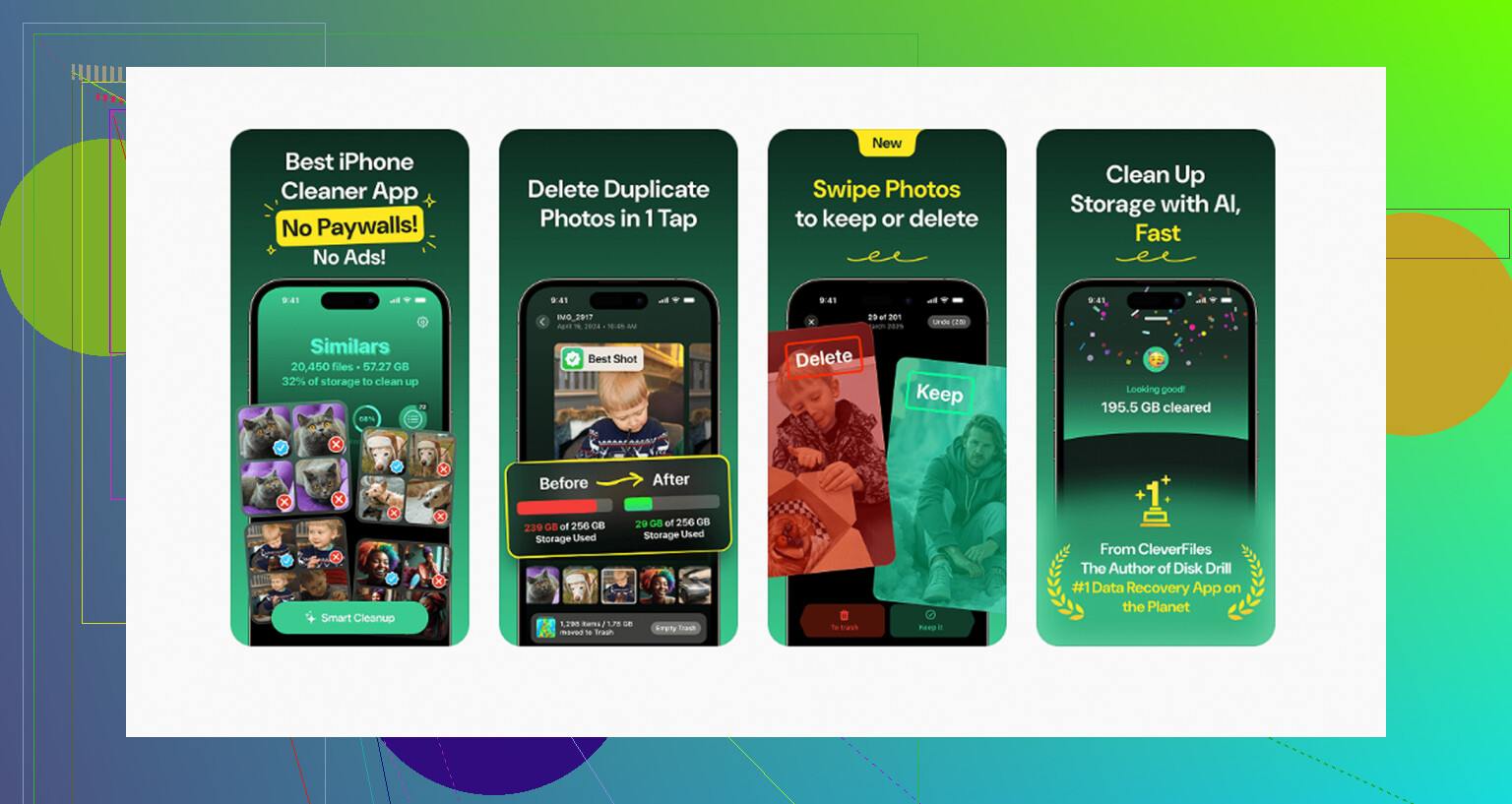
- É grátis. Sem anúncios pulando na tela, sem barreira de assinatura, sem aquele absurdo de pagar para terminar.
- A aba Heavies organiza por tamanho de arquivo, então você pode cortar primeiro o lixo maior.
- A ferramenta Similars ajuda quando você salvou capturas de tela quase duplicadas. Eu tinha várias em que tirei a mesma captura três vezes porque a primeira não pegou parte da tela.
- Ele processa no dispositivo, então sua biblioteca de fotos continua no seu celular.
Se o seu armazenamento estiver quase cheio, organizar por tamanho ajuda mais do que apagar aleatoriamente.
Cuidado com o Fotos do iCloud
Se o Fotos do iCloud estiver ativado, apagar uma captura de tela no iPhone também a remove dos seus outros dispositivos Apple e do iCloud. Isso normalmente acontece rápido.
Se o botão da lixeira estiver acinzentado, muitas vezes essas imagens foram sincronizadas de um computador antigo por cabo em vez de terem sido salvas normalmente no celular. Passei por isso uma vez com álbuns antigos. A solução foi meio besta, mas simples: tive que reconectar o celular ao mesmo computador e removê-las pelas configurações de sincronização de lá.
Faça a última etapa ou o espaço não volta
Essa parte é ignorada o tempo todo.
As capturas de tela apagadas vão para Apagados Recentemente por 30 dias. Até você limpar essa pasta, seu armazenamento não volta por completo.
Vá até Apagados Recentemente em Utilitários. Toque em Selecionar e depois em Apagar Tudo se quiser recuperar o espaço imediatamente.
Se você removeu algo por engano, essa espera de 30 dias é útil. Depois que sair dali, recuperar fica mais difícil, e nesse ponto as pessoas normalmente acabam procurando ferramentas de recuperação de arquivos.
Depois que limpei tudo, o Fotos voltou a ficar utilizável. Ficou muito mais fácil achar fotos de verdade quando a pilha de capturas de tela sumiu.
Sim. A rota mais rápida é pelo Mac ou PC, não no iPhone.
Se você conectar o iPhone a um computador e usar o Captura de Imagem no Mac, ou o Fotos/Explorador de Arquivos do Windows, poderá classificar os itens importados por tipo ou data e apagar lotes enormes de capturas de tela mais rápido com mouse e teclado. Parece muito menos doloroso do que fazer seleções gigantes por toque no celular. Sei que @mikeappsreviewer mencionou trabalhar dentro do Fotos, e tudo bem, mas para mais de 10.000 arquivos acho que o desktop é mais rápido, trava menos e é menos propenso a erros de toque.
Outros dois truques que muita gente deixa passar:
-
Pesquise pelo padrão do nome do arquivo.
Muitas capturas de tela aparecem com nomes como “IMG_E” ou com a nomenclatura padrão de screenshot quando visualizadas por ferramentas de importação no desktop. Selecione em massa, apague e pronto. -
Classifique primeiro pelo intervalo de datas.
As capturas de tela geralmente vêm em lotes. Se você sabe que sua pior fase de acumular foi em 2022 ou em qualquer outro período, elimine esses blocos primeiro. É mais rápido do que ficar passando por cada miniatura.
Se você quiser um método só no iPhone, vale a pena dar uma olhada no Clever Cleaner, especialmente se o armazenamento estiver quase cheio. Fica mais fácil quando você quer remover lixo grande rapidamente e não ficar supervisionando o app Fotos. Também é útil se sua pilha de capturas de tela incluir duplicatas.
Se você quiser mais ideias de limpeza, este título resume bem: 5 Melhores Apps de Limpeza para iPhone para Liberar Armazenamento Rápido. E aqui está um bom vídeo sobre os melhores apps de limpeza para iPhone para liberar armazenamento.
Mais uma coisa que as pessoas esquecem. Depois de apagar, reinicie o celular se os números de armazenamento parecerem errados no começo. Às vezes o iOS demora um pouco para atualizar.
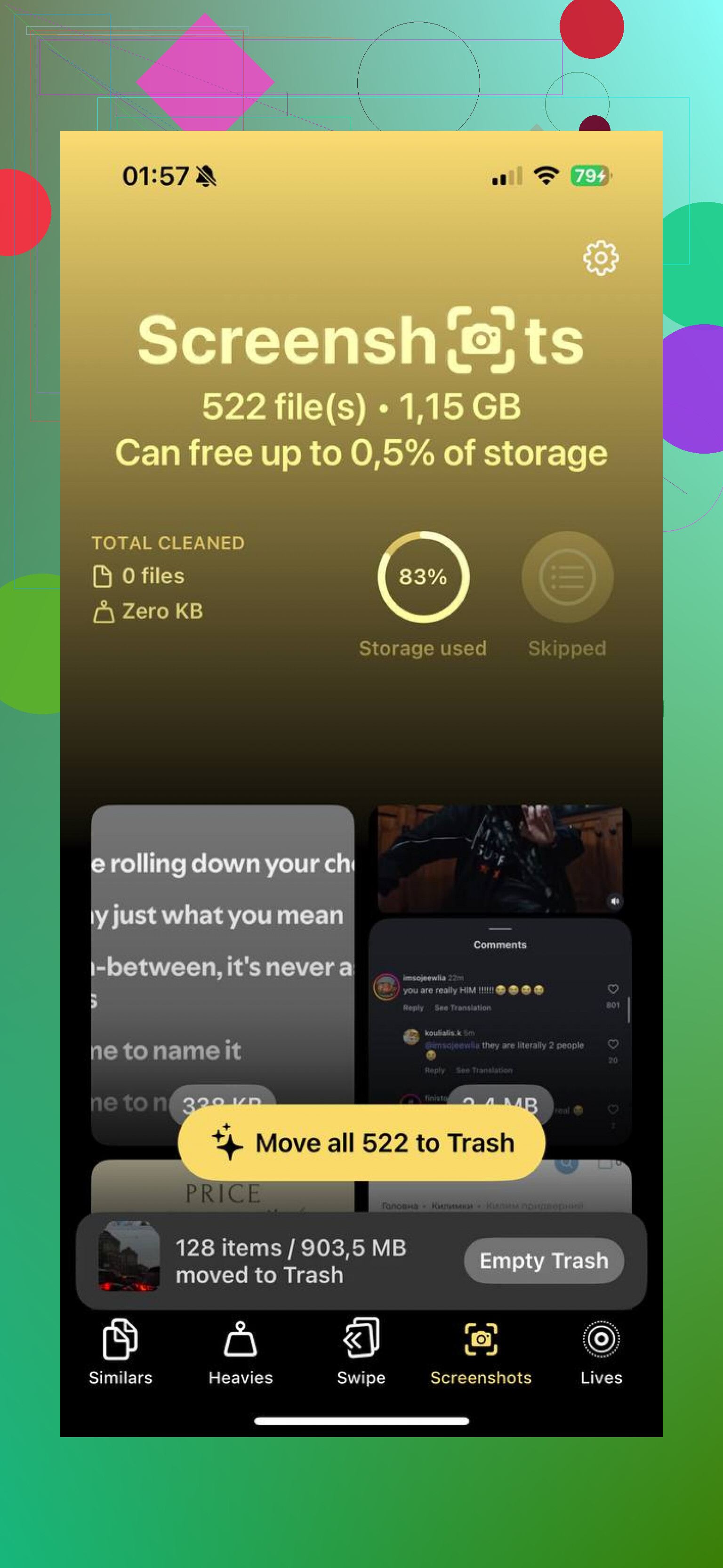
Sinceramente, eu discordo um pouco do @yozora sobre o desktop ser a melhor opção padrão. Mais rápido com um mouse, claro, mas se o Fotos do iCloud estiver ativado, importar/excluir de um computador pode virar uma bagunça dependendo das configurações de sincronização. Para a maioria das pessoas, a opção mais rápida e com menos risco é: deixar o iPhone identificar as capturas de tela para você e depois usar uma ferramenta de limpeza que as agrupe melhor do que o app Fotos.
O que eu faria se o armazenamento estivesse quase no máximo:
- Vá primeiro em Armazenamento do iPhone e veja se Fotos é realmente o principal vilão.
- Em Fotos, organize mentalmente a limpeza das capturas de tela começando pelas coisas mais antigas, não miniatura por miniatura. Capturas de tela antigas geralmente são descartáveis.
- Se o Fotos continuar travando com exclusões grandes, use o Clever Cleaner. Fica mais fácil quando o celular está lento e você só quer limpar o lixo rápido sem brigar com o app.
- Depois de excluir, espere um pouco antes de achar que nada aconteceu. As contagens de armazenamento do iOS são meio bugadas às vezes.
Além disso, nem toda captura de tela vale o mesmo tratamento. Gravações de tela grandes e capturas de tela editadas podem ocupar mais espaço do que as comuns, então mirar primeiro nas mídias grandes pode liberar espaço muito mais rápido do que simplesmente excluir lotes aleatórios.
O @mikeappsreviewer já explicou muito bem a rota do álbum integrado. Eu só acrescentaria isto: se o seu celular estiver quase totalmente cheio, pare de fazer novas capturas de tela durante a limpeza ou o iOS fica ainda mais irritante com cache e armazenamento temporário.
Se você quiser mais informações sobre comparar abordagens de limpeza e questões de segurança, este tópico é útil: melhor maneira de escolher um app seguro de limpeza para iPhone
Versão curta: sim, existe uma forma mais rápida, mas a mais rápida na prática geralmente é usar o agrupamento de Capturas de Tela junto com o Clever Cleaner e depois garantir que os itens excluídos foram realmente apagados para que o armazenamento volte.
Um ângulo que ninguém mencionou o suficiente: use operadores de busca dentro do Fotos antes de apagar.
Digite coisas como captura de tela, nomes de apps ou até nomes de sites na busca do Fotos. Muita bagunça de capturas de tela fica agrupada em torno de um app ou tarefa, então você pode apagar primeiro os grupos mais inúteis em vez de ficar rolando para sempre. Isso costuma ser mais rápido do que selecionar em massa uma pilha gigante e misturada.
Discordo um pouco de @yozora sobre o desktop ser automaticamente o mais rápido. Se o seu celular está quase cheio e a sincronização do iCloud está um caos no meio do processo, importar/apagar pelo computador pode virar um segundo projeto. E embora @codecrafter e @mikeappsreviewer tenham razão sobre a limpeza baseada em álbuns, eu priorizaria a exclusão direcionada antes da exclusão total.
O que funciona bem:
- Buscar categorias específicas de lixo
- Apagar primeiro capturas de tela editadas e capturas longas
- Remover em grupos capturas de tela antigas relacionadas a mensagens/apps
- Depois esvaziar Apagados Recentemente quando você tiver certeza
Se o app Fotos continuar travando, Clever Cleaner é uma alternativa razoável.
Prós do Clever Cleaner
- revisão em massa mais rápida do que no Fotos
- útil para duplicatas/capturas de tela semelhantes
- bom quando o armazenamento está criticamente baixo
Contras
- ainda é outro app lidando com a limpeza de fotos
- você pode preferir as ferramentas nativas da Apple para ter controle total
- a limpeza em massa sempre traz algum risco se você agir com pressa
A melhor estratégia na prática: apague primeiro os grupos de capturas de tela mais inúteis, não tudo de uma vez.