Arquivos importantes desapareceram de repente do meu disco rígido externo depois que o conectei ao meu laptop, e agora as pastas parecem vazias, embora a unidade ainda mostre espaço usado. Preciso de ajuda para descobrir se os arquivos estão ocultos, corrompidos ou excluídos, e quais etapas de recuperação são mais seguras antes que eu piore a situação. Procuro orientação sobre recuperação de arquivos de disco rígido externo, arquivos ausentes e opções de recuperação de dados.
Arquivos ‘sumindo’ de uma unidade externa é horrível, mas já vi isso acabar sendo uma bagunça no sistema de arquivos com mais frequência do que uma limpeza real. O Windows perde o mapa, a partição fica estranha, as pastas param de aparecer. Enquanto isso, os dados continuam lá, ocupando espaço.
A primeira coisa: pare de usar a unidade.
Não copie nada para ela. Não a formate. Eu também ainda não executaria ferramentas de reparo. Se uma ferramenta reescrever as informações do sistema de arquivos antes de você tirar seus arquivos de lá, a recuperação fica muito mais difícil muito rápido. Aprendi isso da maneira mais irritante uma vez.
Aqui está o que eu verificaria antes de fazer qualquer outra coisa:
- No Explorador de Arquivos, ative Itens ocultos. Às vezes os arquivos foram ocultados e não é nada além disso.
- Veja o espaço usado na unidade. Se a unidade ainda mostrar quase a mesma capacidade usada, mesmo com as pastas parecendo vazias, isso é um sinal razoável. Muitas vezes significa que os arquivos ainda estão lá, mas o índice está corrompido.
- Se o Windows ainda detectar a unidade, eu deixaria de lado a ideia de ‘corrigi-la’ por enquanto e iria direto para uma varredura de recuperação.
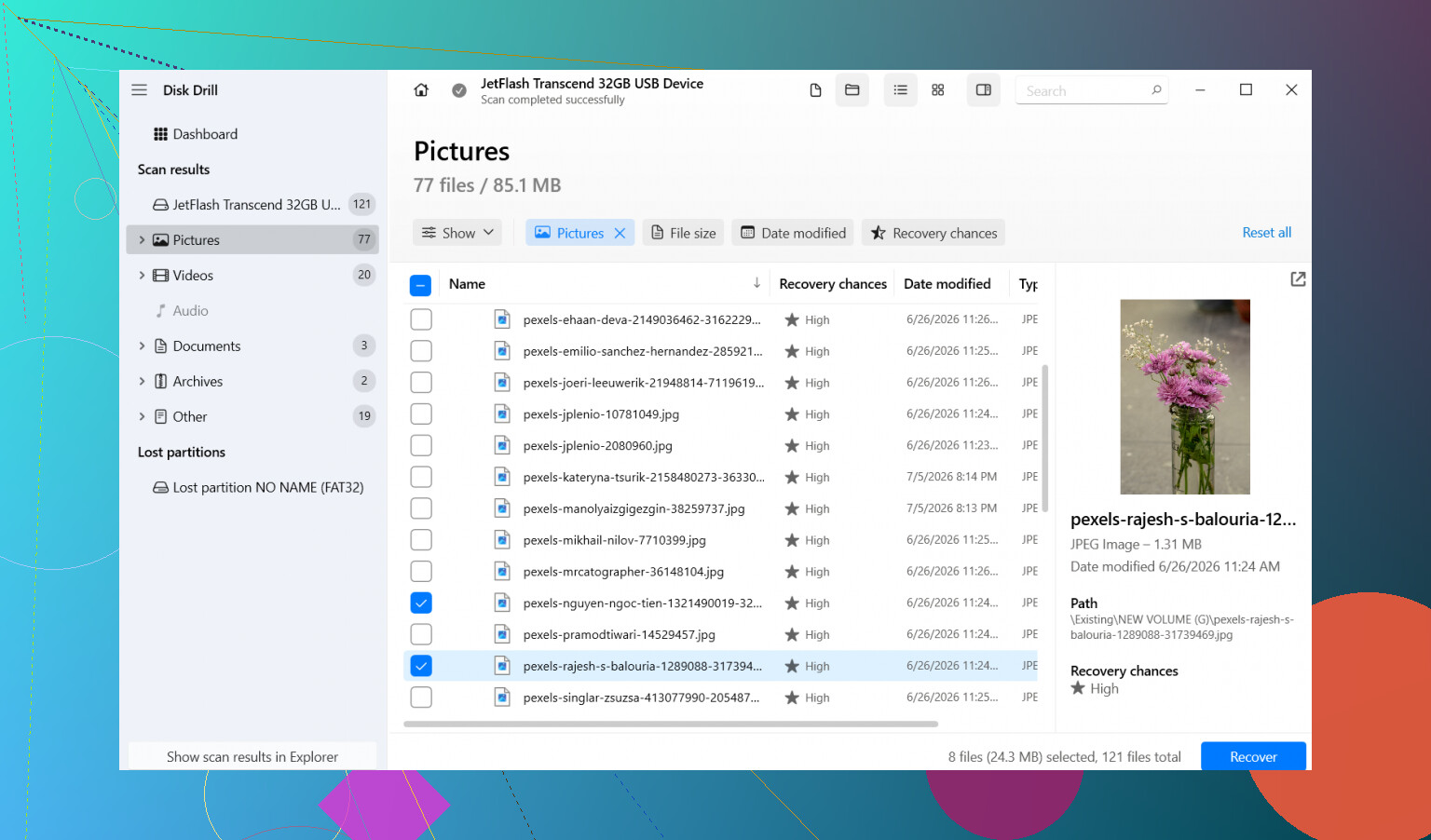
O que funcionou para mim foi o Disk Drill. Usei depois que uma unidade externa quase não mostrava nada no Explorer, mas o espaço usado ainda estava na casa de centenas de GB. As pastas desaparecidas apareceram na varredura sem muito drama.
Os passos que eu seguiria:
- Instale o Disk Drill na sua unidade interna ou em qualquer outra unidade saudável. Não o instale na unidade externa com os arquivos desaparecidos.
- Conecte a unidade externa e abra o Disk Drill.
- Escolha a unidade com problema e clique em Search for lost data.
- Deixe a varredura terminar. Não pare no meio, a menos que a unidade comece a dar sinais de problema. Depois, navegue pelos resultados ou filtre por tipo de arquivo se estiver procurando fotos, vídeos, documentos, ou qualquer outra coisa.
- Primeiro visualize alguns arquivos. Eu sempre faço isso, economiza tempo e mostra se a recuperação está limpa ou se virou lixo.
- Selecione os arquivos que você quer e clique em Recover.
- Salve tudo em outra unidade. Não de volta na mesma unidade externa. Nunca faça isso.
Depois que suas coisas importantes estiverem em segurança, aí sim lide com a unidade original.
Uma coisa em que eu não mexeria no começo é o CHKDSK. O Google joga isso para tudo, mas é uma ferramenta de reparo, não de recuperação. Ela altera estruturas do sistema de arquivos. Às vezes ajuda a unidade a montar corretamente, claro. Às vezes também destrói registros de diretório danificados de que você precisava para recuperar os arquivos. Minha regra sempre foi recuperar primeiro, reparar depois.
A mesma coisa vale para a mensagem do Windows dizendo que a unidade precisa ser formatada. Já vi gente clicar em Formatar em pânico e depois passar horas tentando desfazer o estrago. Esse aviso muitas vezes significa que o sistema de arquivos está corrompido, não que desapareceu.
Há uma grande exceção. Se a unidade estiver fazendo ruídos de clique, rangendo, desconectando e reconectando, ou com dificuldade para girar, pare. Não continue escaneando. Não continue tentando de novo. Nesse ponto, eu entregaria a uma empresa de recuperação, porque leituras repetidas em uma unidade com falha podem levá-la ao limite.
Então sim, se a sua unidade externa ainda aparece e não está fazendo ruídos ruins, seus arquivos ainda podem ser recuperáveis. Eu a trataria como uma emergência somente leitura, tiraria os dados primeiro e depois me preocuparia em consertar ou substituir a unidade.
Se a unidade mostra espaço usado, seus arquivos muitas vezes ainda estão lá. Pastas vazias geralmente apontam para dano no sistema de arquivos, atributos ocultos ou uma conexão USB ruim.
Concordo com @mikeappsreviewer em um ponto importante. Não grave nada na unidade. Mas discordo um pouco em uma parte. Eu verificaria o cabo e a porta USB logo no início, antes de uma varredura longa. Energia ruim ou um cabo instável faz unidades externas agirem de forma estranha. Tente outra porta, outro cabo e, se possível, outro computador. Somente leitura, sem correções.
Algumas coisas para verificar rapidamente.
- Abra o Gerenciamento de Disco. Veja se o tamanho total da partição parece normal.
- No Prompt de Comando, execute attrib X:\ /s /d, apenas para verificar se os arquivos foram marcados como ocultos. Substitua X pela letra da sua unidade.
- Verifique o Visualizador de Eventos, Logs do Windows, Sistema. Procure erros de disco ou NTFS por volta do momento em que os arquivos sumiram.
- Se isso aconteceu após mover entre Mac e Windows, procure problemas de incompatibilidade do sistema de arquivos, como corrupção em exFAT.
Se a unidade montar corretamente, o Disk Drill é um próximo passo sólido para recuperação de arquivos de disco rígido externo. Visualize os arquivos antes da recuperação. Salve os dados recuperados em outro lugar. Se nomes de arquivos e pastas importam, faça a varredura o quanto antes. Adiar geralmente torna a recuperação mais confusa.
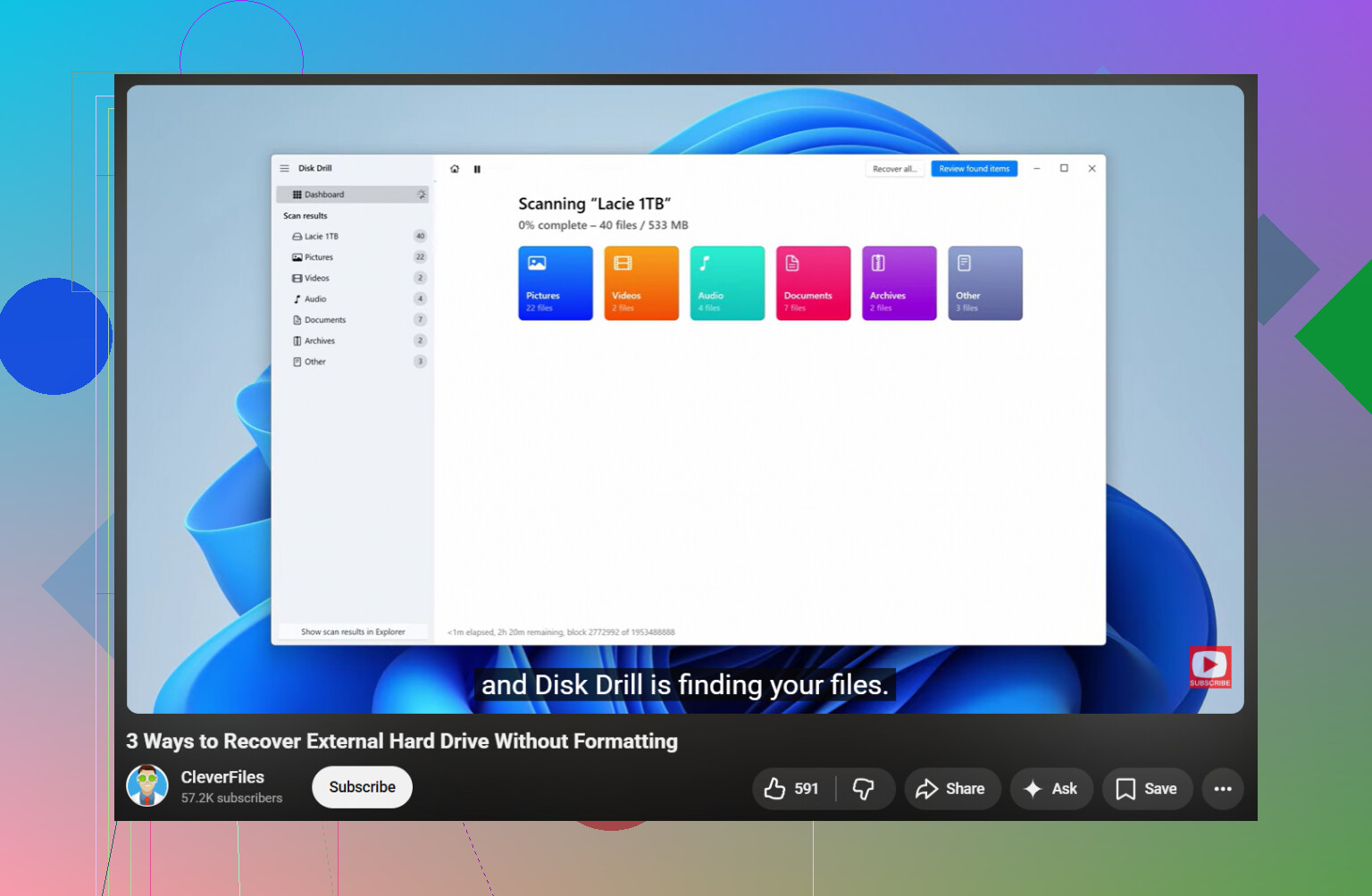
Para um guia simples sobre as melhores formas de recuperar arquivos de um disco rígido externo, isto ajuda: assista a este passo a passo de recuperação de disco rígido externo
Se a unidade desconecta, faz cliques ou trava o sistema, pare por aí. Fazer varredura em um disco com falha é como as pessoas transformam uma bagunça recuperável em uma unidade morta.
Se as pastas parecem vazias, mas a unidade ainda mostra um monte de espaço usado, eu também consideraria uma possibilidade irritante que @mikeappsreviewer e @viaggiatoresolare só mencionaram indiretamente: os arquivos podem ainda existir, mas as entradas de diretório se embaralharam e o Explorer basicamente está mentindo para você.
Eu também não começaria com CHKDSK, mas também não partiria direto para ‘corrigir’ atributos ocultos pela linha de comando, a menos que você tenha certeza do que mudou. Às vezes malware ou uma ejeção insegura ruim altera atributos, claro. Outras vezes o sistema de arquivos está só meio quebrado e mexer demais nele piora as coisas.
O que eu faria de diferente:
- Verificar a unidade em um gerenciador de arquivos diferente do Explorer, ou em outro sistema operacional se disponível
- Procurar pastas com nomes estranhos, partições RAW ou diretórios com zero bytes
- Se os dados forem realmente importantes, fazer primeiro uma imagem setor por setor da unidade externa, depois verificar a imagem em vez da unidade original
Essa última parte é chata, mas inteligente. Se a unidade estiver se degradando, cada leitura extra importa. Fazer a imagem primeiro dá uma fonte estável para trabalhar. Usuários do Windows podem usar ferramentas como HDD Raw Copy Tool ou similares. Depois execute um software de recuperação no clone/imagem.
Se você só quer o caminho prático, sim, o Disk Drill faz sentido para esse tipo de recuperação de disco rígido externo, especialmente quando os arquivos desapareceram, mas o espaço de armazenamento ainda está ocupado. Eu o usaria depois de criar a imagem, se possível, não antes. Visualize os resultados, recupere para outro disco e ignore qualquer aviso do Windows pedindo para formatar a unidade. Esse aviso basicamente é o Windows dizendo ‘estou confuso’, não ‘seus arquivos definitivamente sumiram’.
Além disso, se isso aconteceu logo após conectar em um laptop específico, verifique se esse sistema tem criptografia, sincronização de backup ou antivírus que possam ter colocado arquivos em quarentena ou ocultado arquivos. Parece bobo, mas já vi ‘arquivos desaparecidos’ serem na verdade interferência de software.
Para mais ideias, esta discussão sobre recuperação de arquivos de disco rígido externo com soluções práticas também vale a leitura.