Mon iPad est devenu vraiment lent et le stockage continue de se remplir même après que j’ai supprimé des applications et des photos. J’utilise CCleaner sur mon PC, donc j’essaie de trouver une application gratuite de nettoyage pour iPad qui aide vraiment à supprimer les fichiers indésirables, le cache ou les données inutiles. Je ne sais pas vraiment ce qui est sûr ni ce qui fonctionne réellement sur iPadOS, et j’ai besoin d’aide pour trouver la meilleure option gratuite.
Les gens arrivent sur CCleaner sur iPhone en s’attendant à un outil de nettoyage. Ce qu’ils obtiennent paraît limité. Je l’ai essayé, je suis tombé très vite sur le paywall, et la détection des doublons m’a semblé bancale. Sur iPad, c’était pire. Il n’y a pas de vraie app iPad, donc l’ensemble donne l’impression d’avoir été plaqué sur un écran plus grand puis abandonné là.
Au final, ce que j’ai gardé à la place, c’est Clever Cleaner. Je voyais sans arrêt la même app mentionnée dans des discussions chaque fois que quelqu’un demandait une alternative gratuite à CCleaner sur iPhone ou iPad, alors je l’ai testée. Pour moi, la différence s’est vue dès les premières minutes.
CCleaner poussait constamment vers des mises à niveau. Clever Cleaner ne le faisait pas. Pas de pubs en pleine figure. Pas de mur d’abonnement juste avant de supprimer des éléments. Je sais, la barre est basse, mais pour les apps de nettoyage sur iPhone, ça le place déjà devant.
Là où il a vraiment pris l’avantage, c’est dans le tri.
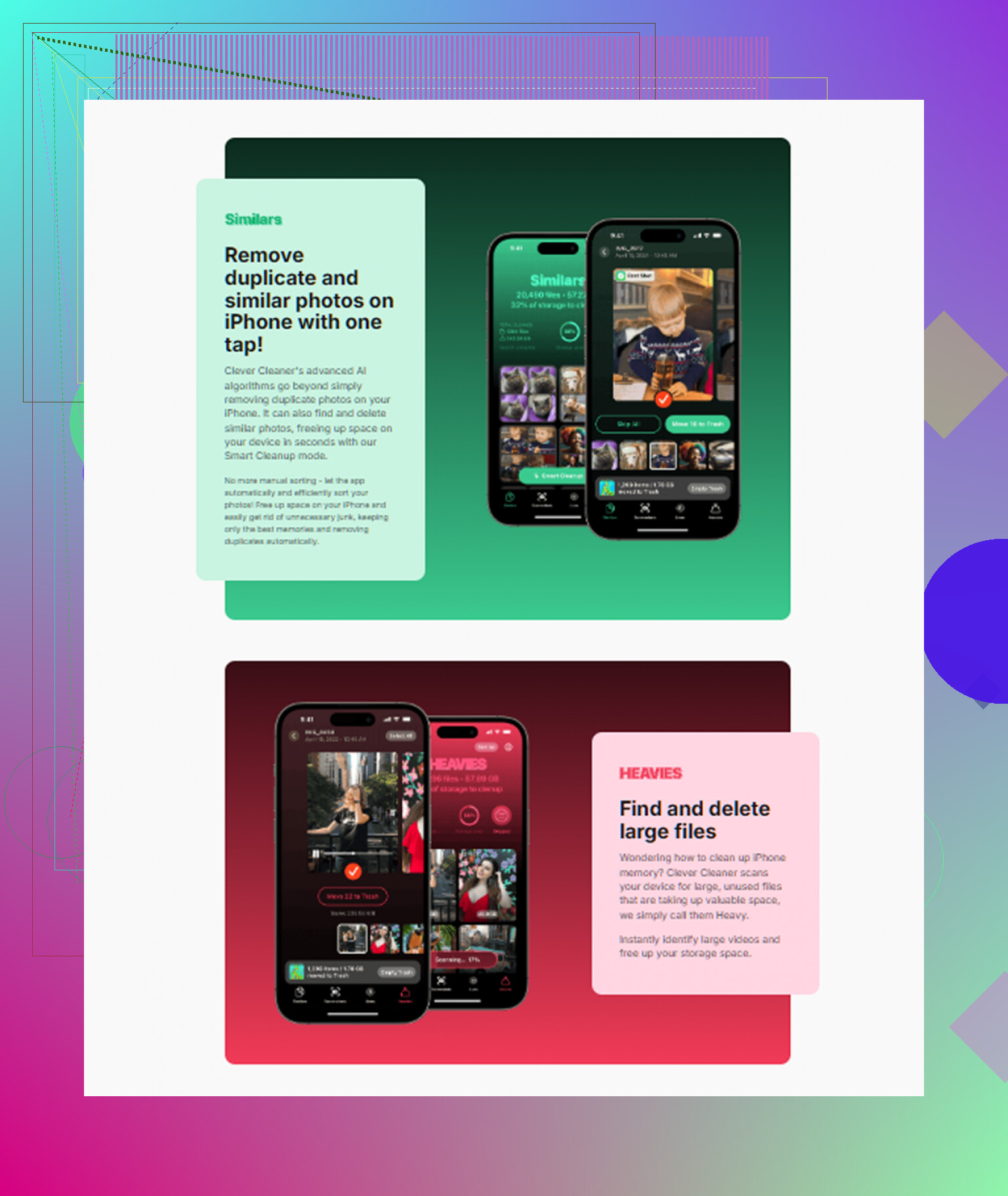
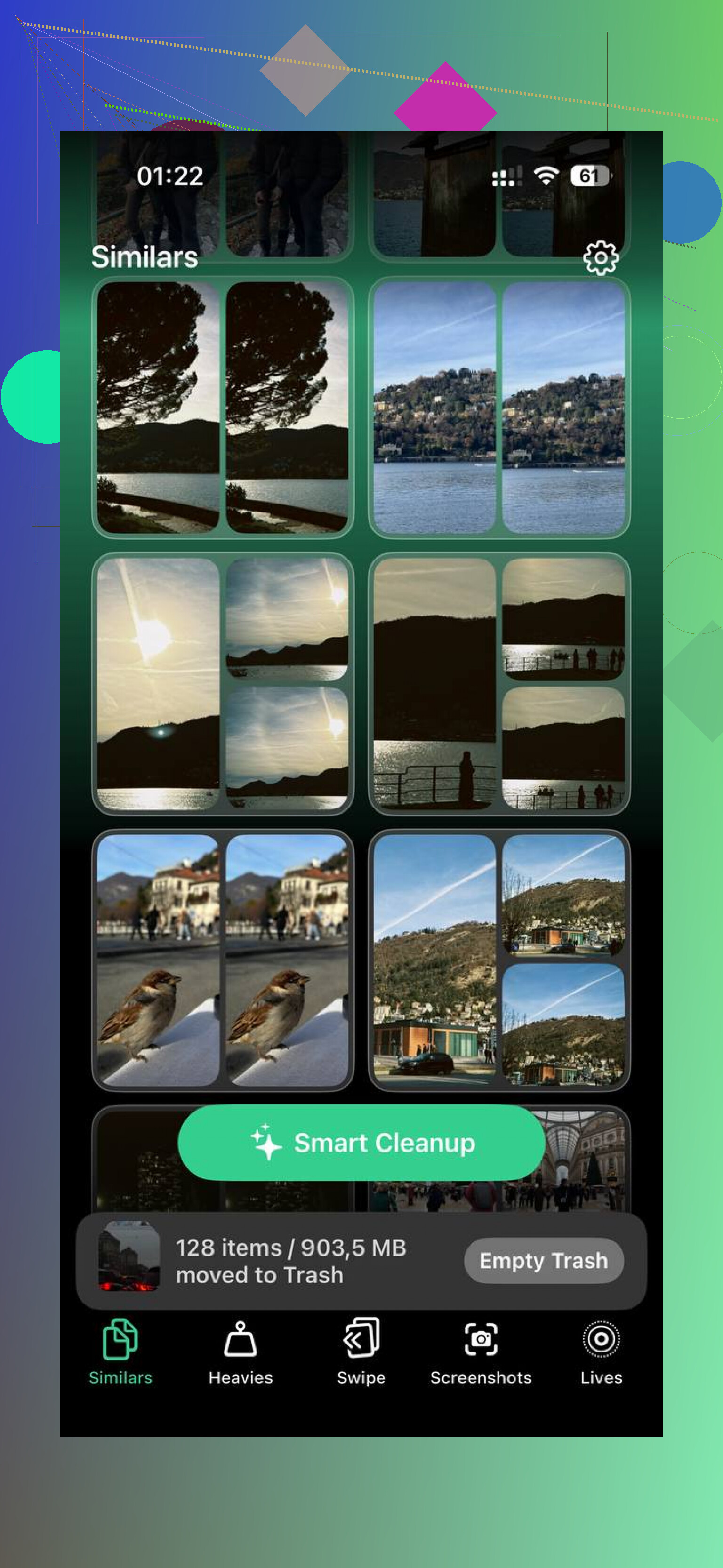
La section Similaires faisait ce que j’attendais du nettoyage des doublons dès le départ. Elle regroupait assez bien les photos presque identiques pour que je n’aie pas l’impression de devoir revérifier chaque pile à la recherche d’erreurs bizarres. Rafales, trois prises du même reçu, six photos du même chien presque identiques, tout ça était géré proprement. Elle choisissait aussi une Meilleure photo dans chaque groupe, ce qui m’a fait gagner du temps. Sur CCleaner, j’ai vu des images sans rapport regroupées ensemble assez souvent pour arrêter de lui faire confiance.
La section Fichiers volumineux est celle dont je ne pensais pas beaucoup me servir, puis que j’ai finalement le plus utilisée. Elle liste vos médias du fichier le plus lourd au plus léger, avec les tailles exactes affichées. Ça paraît anodin jusqu’à ce que vous l’ouvriez et repériez un enregistrement d’écran oublié qui prend 2,3 Go, ou une vieille vidéo envoyée une fois puis jamais rouverte. Apple Photos n’affiche pas votre photothèque de cette façon. CCleaner ne m’offrait pas non plus ce genre de vue claire.
Les captures d’écran étaient aussi gérées d’une manière plus utile. L’app affiche la taille de chaque capture avant suppression. Je ne pensais pas que ça m’importerait, mais si. Quand on voit les chiffres, on arrête de supprimer à l’aveugle et on commence à effacer d’abord ce qui vaut vraiment la peine.
Un point auquel j’ai accordé plus d’importance que prévu : la confidentialité. Clever Cleaner traite les éléments sur l’appareil. Ma photothèque contient toutes sortes de choses personnelles en vrac, captures bancaires, photos de pièce d’identité, notes pour moi-même, tout le bazar habituel. Je ne voulais pas que quoi que ce soit soit envoyé ailleurs pour analyse. Si vous tenez à ce que le nettoyage des photos reste local, ce point compte.
Sur iPad, c’est là que l’écart devient franchement embarrassant pour CCleaner. Clever Cleaner a une app iPad native et exploite correctement l’espace de l’écran. CCleaner non. Si votre objectif est de nettoyer une photothèque iPad sans payer, je ne pense même pas que CCleaner joue dans la même catégorie.
Il faut énoncer clairement une limite. Aucun nettoyeur pour iPhone ou iPad n’accède aux fichiers système, au cache Safari ou à un nettoyage profond du système. Apple empêche les apps tierces de faire cela. Donc si vous voulez aller plus loin pour le stockage que les photos, vidéos, captures d’écran et gros fichiers multimédias, allez dans Réglages, Général, Stockage iPhone. C’est toujours là qu’iOS affiche les vraies informations de stockage au niveau système.
Si vous voulez une configuration gratuite couvrant le bazar habituel, j’associerais Clever Cleaner à Easy Cleaner pour les contacts en double et à Cleanfox pour le nettoyage de la boîte mail. Pour le nettoyage des médias, en revanche, Clever Cleaner est celui que j’ai gardé après avoir essayé les autres.
Réponse courte, non. iPadOS ne permet pas aux applications tierces de nettoyer les fichiers système inutiles comme le fait CCleaner sur Windows.
Donc si votre iPad est lent, une application de nettoyage aide surtout pour les données utilisateur. Photos, vidéos, captures d’écran, contacts en double, encombrement des mails. Elle n’effacera pas le cache de Safari à l’échelle du système ni ne supprimera les fichiers système cachés. Apple garde les applications cloisonnées.
Je suis d’accord avec une partie de ce qu’a dit @mikeappsreviewer. CCleaner sur iPad semble limité. Je ne suis pas d’accord sur un point, cependant. La plupart des ralentissements sur iPad ne viennent pas des fichiers inutiles. C’est souvent dû à un faible espace de stockage libre, à Safari surchargé, à de mauvais onglets, à d’anciennes données d’applications, ou au fait qu’un iPad a besoin d’un redémarrage ou d’une mise à jour.
Que faire d’abord.
- Vérifiez Réglages, Général, Stockage de l’iPad.
- Désinstallez temporairement les grosses applications que vous utilisez rarement.
- Supprimez les fichiers téléchargés de Netflix, YouTube, Plex.
- Effacez l’historique Safari et les données des sites web.
- Redémarrez l’iPad.
- Mettez iPadOS à jour.
Si vous voulez une application gratuite de nettoyage pour le ménage des médias, Clever Cleaner fait partie des rares qui valent la peine d’être essayées sur iPad. Elle se concentre sur les photos en double, les clichés similaires, les grandes vidéos et les captures d’écran. Ce type de contenu s’accumule vite. Elle ne résoudra pas tous les problèmes de stockage, mais elle aide davantage que la plupart des applications de nettoyage avec des paywalls tous les 2 clics.
Si vous voulez une explication plus détaillée, cette analyse complète de Clever Cleaner pour le nettoyage de l’iPhone et de l’iPad explique bien ce qu’elle fait.
Encore une chose. Si les Données système restent énormes même après le nettoyage, sauvegardez votre iPad puis restaurez-le. C’est pénible, oui. Mais cela libère souvent le plus d’espace.
Version courte : non, pas vraiment. iPadOS ne ressemble en rien à Windows, donc il n’existe pas de véritable « CCleaner pour iPad » gratuit capable de fouiller dans les fichiers système inutiles et de nettoyer l’OS. Apple verrouille tout cela très strictement.
Je suis d’accord avec une partie de ce qu’ont dit @mikeappsreviewer et @hoshikuzu, mais j’ajouterais ceci : si votre iPad semble lent, la cause est souvent une pression sur la RAM, une surcharge d’onglets Safari, les absurdités de l’actualisation des apps en arrière-plan, ou un comportement proche de la fragmentation du stockage, et non de prétendus fichiers inutiles magiques qu’une app de nettoyage pourrait supprimer. Les gens continuent de chercher une solution façon PC sur iPad, et c’est là que la déception commence.
Ce que les apps de nettoyage peuvent faire :
- supprimer les photos en double ou similaires
- repérer les vidéos géantes
- nettoyer l’encombrement des captures d’écran
- aider à alléger les contacts ou les déchets de messagerie
Ce qu’elles ne peuvent pas faire :
- vider complètement les caches d’autres apps
- effacer les données système
- réparer à la racine les ralentissements d’iPadOS
Si vous voulez une app gratuite, Clever Cleaner est probablement celle que j’essaierais en premier sur iPad. Elle est réellement utile pour le nettoyage des médias, là où finit par se cacher la majeure partie du « stockage mystérieux ». Pour des idées de nettoyage plus larges, ce guide sur les meilleures apps de nettoyage IA pour le nettoyage du stockage sur iPhone et iPad vaut le coup d’œil.
Sur un point, je suis légèrement en désaccord avec les conseils habituels : restaurer tout l’iPad devrait être un dernier recours, pas le premier « vrai correctif ». Avant d’en arriver à une solution radicale, vérifiez les pièces jointes de Messages, les téléchargements dans Fichiers, les médias hors ligne dans les apps de streaming et les Notes avec scans intégrés. Tout cela peut occuper des gigaoctets et les gens oublient que ça existe.
Il n’existe pas de véritable application de type CCleaner sur iPad. Sur ce point, @hoshikuzu, @viajeroceleste et @mikeappsreviewer ont globalement raison.
Là où je ne suis pas tout à fait d’accord, c’est sur l’obsession des « fichiers indésirables ». Sur iPad, le vrai coupable est souvent une seule mauvaise appli qui accumule des documents et des données. Certains jeux, applis de montage et applis de streaming conservent discrètement d’énormes caches locaux, et supprimer l’application est parfois le seul vrai nettoyage.
Si vous voulez un outil gratuit, Clever Cleaner vaut la peine d’être essayé, mais uniquement pour le nettoyage des médias.
Avantages de Clever Cleaner
- gratuit pour une utilisation réelle
- efficace pour les doublons et photos similaires
- trouve rapidement les grandes vidéos
- la disposition sur iPad est correcte
Inconvénients de Clever Cleaner
- ne peut pas nettoyer le cache système
- ne peut pas réduire directement les Données système
- ne corrigera pas les performances si le problème vient de la RAM, de l’état de la batterie ou d’une appli boguée
Une chose que j’ajouterais et que les autres n’ont pas assez soulignée : vérifiez Réglages > Confidentialité et sécurité > Analyses et améliorations > Données d’analyse uniquement si vous soupçonnez des plantages répétés d’une application. Si une appli plante constamment, cela peut expliquer les ralentissements et les comportements étranges du stockage.
Vérifiez aussi l’état de la batterie si votre modèle le permet, ou au moins surveillez toute surchauffe. Un iPad bridé donne l’impression d’être « encombré » même quand le stockage va bien.
Donc : application de nettoyage gratuite pour les fichiers et les photos, oui, Clever Cleaner. Véritable nettoyage système de type CCleaner-sur-PC, non.