Des fichiers importants ont soudainement disparu de mon disque dur externe après que je l’ai branché sur mon ordinateur portable, et maintenant les dossiers semblent vides même si le disque affiche toujours de l’espace utilisé. J’ai besoin d’aide pour comprendre si les fichiers sont cachés, corrompus ou supprimés, et quelles étapes de récupération sont les plus sûres avant d’aggraver la situation. Je cherche des conseils sur la récupération de fichiers sur disque dur externe, les fichiers manquants et les options de récupération de données.
La disparition de fichiers sur un disque externe, c’est moche, mais j’ai vu plus souvent que cela finisse par être un bazar du système de fichiers plutôt qu’un véritable effacement. Windows perd la carte, la partition devient bizarre, les dossiers cessent de s’afficher. Pendant ce temps, les données sont toujours là, à occuper de l’espace.
Première chose, arrêtez d’utiliser le disque.
N’y copiez rien. Ne le formatez pas. Je ne lancerais pas encore d’outils de réparation non plus. Si un outil réécrit les informations du système de fichiers avant que vous récupériez vos fichiers, la récupération devient vite beaucoup plus difficile. Je l’ai appris à mes dépens une fois.
Voici ce que je vérifierais avant de faire quoi que ce soit d’autre :
- Dans l’Explorateur de fichiers, activez les éléments masqués. Parfois, les fichiers étaient simplement cachés, rien de plus.
- Regardez l’espace utilisé sur le disque. Si le disque affiche encore une capacité utilisée proche de la même valeur, même si les dossiers semblent vides, c’est plutôt bon signe. Cela signifie souvent que les fichiers sont toujours là mais que l’index est cassé.
- Si Windows détecte encore le disque, j’éviterais de le réparer pour l’instant et je passerais directement à une analyse de récupération.
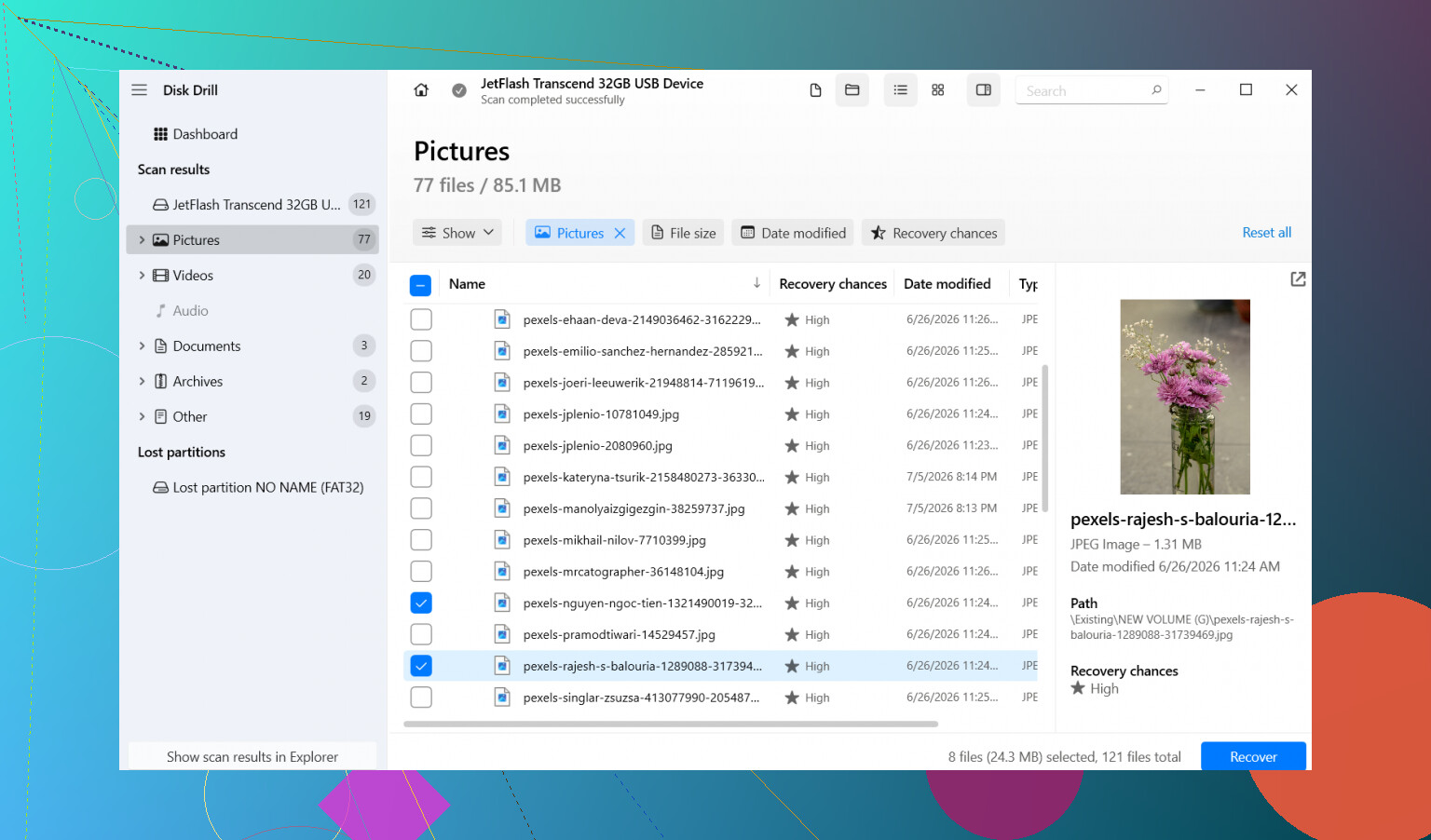
Ce qui a marché pour moi, c’était Disk Drill. Je l’ai utilisé après qu’un disque externe n’affichait presque plus rien dans l’Explorateur, alors que l’espace utilisé se comptait encore en centaines de Go. Les dossiers manquants sont apparus dans l’analyse sans trop de difficulté.
Les étapes que je suivrais :
- Installez Disk Drill sur votre disque interne, ou sur tout autre disque sain. Ne l’installez pas sur le disque externe contenant les fichiers manquants.
- Branchez le disque externe et ouvrez Disk Drill.
- Sélectionnez le disque problématique, puis cliquez sur Rechercher les données perdues.
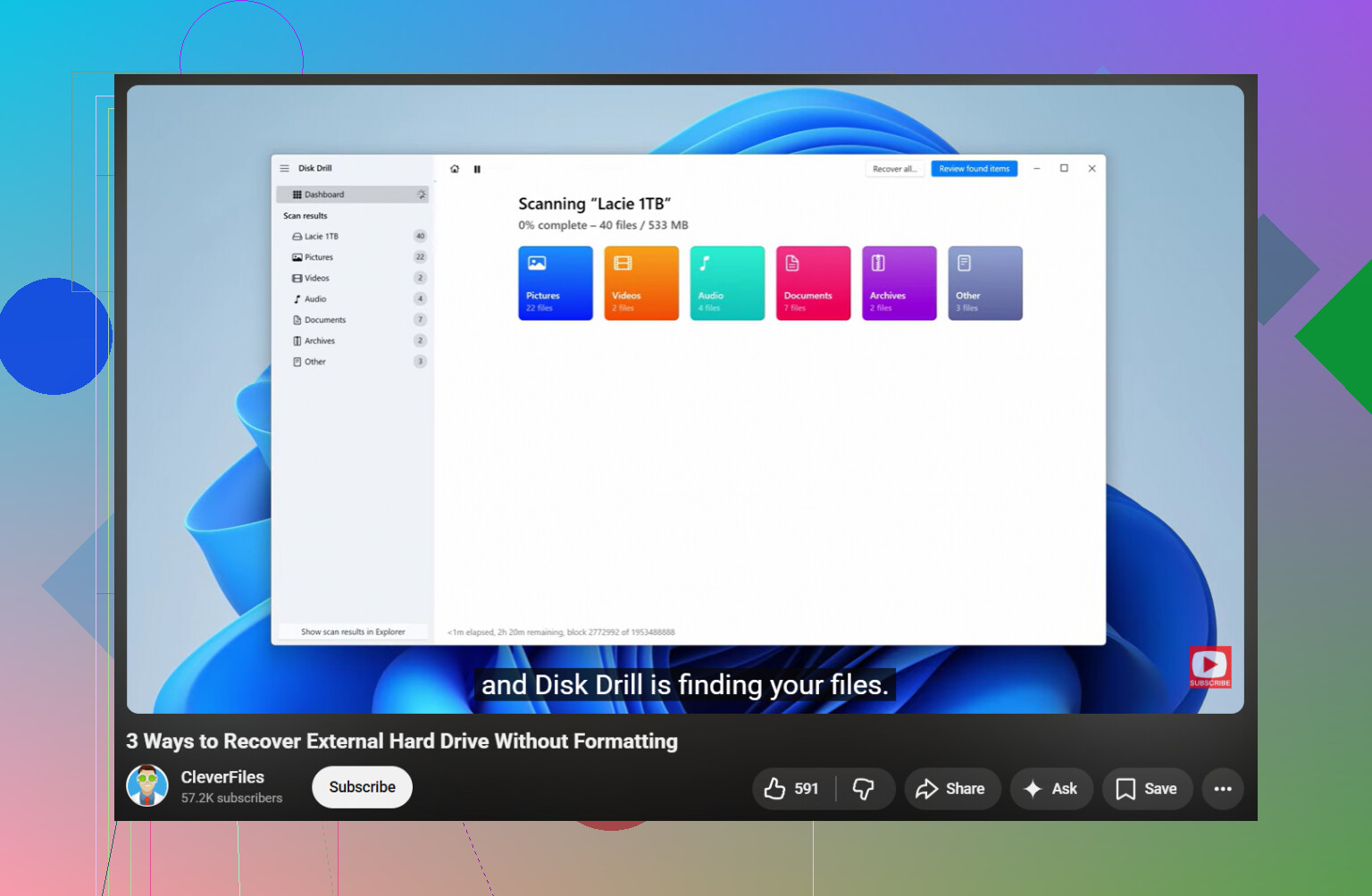
- Laissez l’analyse se terminer. Ne l’arrêtez pas en cours de route sauf si le disque commence à mal réagir. Ensuite, parcourez les résultats ou filtrez par type de fichier si vous cherchez des photos, vidéos, documents, ou autre.
- Prévisualisez d’abord quelques fichiers. Je fais toujours ça, cela fait gagner du temps et permet de savoir si la récupération est propre ou inutilisable.
- Sélectionnez les fichiers que vous voulez, puis cliquez sur Récupérer.
- Enregistrez tout sur un autre disque. Pas de retour sur le même disque externe. Ne faites jamais ça.
Une fois vos fichiers importants en sécurité, occupez-vous ensuite du disque d’origine.
Une chose à laquelle je ne toucherais pas au début, c’est CHKDSK. Google vous le propose pour tout, mais c’est un outil de réparation, pas un outil de récupération. Il modifie les structures du système de fichiers. Parfois, il aide effectivement le disque à se monter proprement. Parfois, il détruit aussi des enregistrements de répertoires endommagés dont vous aviez besoin pour récupérer les fichiers. Ma règle a toujours été récupération d’abord, réparation ensuite.
Même chose pour le message de Windows disant que le disque doit être formaté. J’ai vu des gens cliquer sur Formater dans la panique, puis passer des heures à essayer d’annuler les dégâts. Cet avertissement signifie souvent que le système de fichiers est corrompu, pas qu’il a disparu.
Il y a une grande exception. Si le disque fait des bruits de clic, de grincement, se déconnecte puis se reconnecte, ou a du mal à se lancer, arrêtez. Ne continuez pas à l’analyser. Ne continuez pas à réessayer. À ce stade, je le confierais à un laboratoire de récupération, car des lectures répétées sur un disque défaillant peuvent l’achever.
Donc oui, si votre disque externe apparaît encore et qu’il ne fait pas de mauvais bruits, vos fichiers sont peut-être encore récupérables. Je le traiterais comme une urgence en lecture seule, je récupérerais d’abord les données, puis je m’inquiéterais ensuite de réparer ou remplacer le disque.

Si le disque affiche de l’espace utilisé, vos fichiers sont souvent encore là. Des dossiers vides indiquent généralement des dommages au système de fichiers, des attributs cachés ou une mauvaise connexion USB.
Je suis d’accord avec @mikeappsreviewer sur un point important. N’écrivez rien sur le disque. Je diffère un peu sur un point cependant. Je vérifierais le câble et le port USB tôt, avant une longue analyse. Une mauvaise alimentation ou un câble défectueux fait agir les disques externes de façon étrange. Essayez un autre port, un autre câble et, si possible, un autre ordinateur. Lecture seule, aucune réparation.
Quelques points à vérifier rapidement.
- Ouvrez Gestion des disques. Vérifiez si la taille complète de la partition semble normale.
- Dans l’invite de commandes, exécutez attrib X:\ /s /d, uniquement pour vérifier si des fichiers ont été marqués comme cachés. Remplacez X par la lettre de votre lecteur.
- Vérifiez l’Observateur d’événements, Journaux Windows, Système. Recherchez des erreurs de disque ou NTFS au moment où les fichiers ont disparu.
- Si cela s’est produit après un passage entre Mac et Windows, recherchez des problèmes d’incompatibilité du système de fichiers comme une corruption exFAT.
Si le disque se monte correctement, Disk Drill est une bonne étape suivante pour la récupération de fichiers sur un disque dur externe. Prévisualisez les fichiers avant la récupération. Enregistrez les données récupérées ailleurs. Si les noms de fichiers et les dossiers comptent, analysez plus tôt que plus tard. Attendre rend souvent la récupération plus compliquée.
Pour un guide simple sur les meilleures façons de récupérer des fichiers depuis un disque dur externe, ceci peut aider : regardez ce guide de récupération de disque dur externe
Si le disque se déconnecte, clique ou fige le système, arrêtez-vous là. Analyser un disque en panne est la façon dont les gens transforment un problème récupérable en disque mort.
Si les dossiers semblent vides mais que le disque affiche toujours beaucoup d’espace utilisé, j’envisagerais aussi une possibilité agaçante que @mikeappsreviewer et @viaggiatoresolare n’ont abordée qu’indirectement : les fichiers existent peut-être encore, mais les entrées du répertoire ont été brouillées et l’Explorateur vous ment en gros.
Je ne commencerais pas non plus par CHKDSK, mais je ne passerais pas non plus directement à la correction des attributs cachés en ligne de commande à moins d’être sûr de ce qui a changé. Parfois un logiciel malveillant ou un mauvais retrait sans éjection sécurisée modifie les attributs, oui. D’autres fois, le système de fichiers est simplement à moitié endommagé et trop le manipuler aggrave les choses.
Voici ce que je ferais différemment :
- Vérifier le disque dans un gestionnaire de fichiers autre que l’Explorateur, ou sur un autre système d’exploitation si possible
- Rechercher des dossiers aux noms étranges, des partitions RAW ou des répertoires de zéro octet
- Si les données sont vraiment importantes, créer d’abord une image secteur par secteur du disque externe, puis analyser l’image au lieu du disque d’origine
Cette dernière partie est ennuyeuse mais intelligente. Si le disque se dégrade, chaque lecture supplémentaire compte. Faire une image d’abord vous donne une source stable sur laquelle travailler. Les utilisateurs de Windows peuvent utiliser des outils comme HDD Raw Copy Tool ou un équivalent. Ensuite, exécutez un logiciel de récupération sur le clone ou l’image.
Si vous voulez simplement la solution pratique, oui, Disk Drill a du sens pour ce type de récupération de disque dur externe, surtout lorsque les fichiers ont disparu mais que l’espace de stockage est toujours occupé. Je l’utiliserais après avoir créé l’image si possible, pas avant. Prévisualisez les résultats, récupérez vers un autre disque et ignorez toute invite de Windows demandant de formater le disque. Cette invite signifie essentiellement que Windows dit je suis confus, pas vos fichiers ont définitivement disparu.
Aussi, si cela s’est produit juste après le branchement sur un ordinateur portable en particulier, vérifiez si ce système a un chiffrement, une synchronisation de sauvegarde ou un antivirus qui aurait pu mettre des fichiers en quarantaine ou les masquer. Cela paraît idiot, mais j’ai déjà vu des fichiers manquants s’avérer être une interférence logicielle.
Pour plus d’idées, cette discussion sur la récupération de fichiers sur disque dur externe avec des solutions pratiques vaut aussi la lecture.