重要なファイルをexFAT外付けドライブから誤って削除してしまい、事態を悪化させる前にデータ復旧の助けが必要です。ドライブはまだフォーマットされていませんが、exFATパーティションから削除されたファイルを復元するために、どの復旧ツールや手順が最も安全なのか分かりません。
まず、そのドライブの使用をやめてください。これが何よりも重要です。新しいファイルを保存したり、Windows にフォーマットさせたり、CHKDSK やそのほかの修復ツールをまだ実行したりしないでください。exFAT では、削除されたファイルやクイックフォーマットであっても、空き領域としてマークされるだけのことがよくあります。何かが上書きするまでは、データがまだ残っている可能性があります。
exFAT は多くの USB メモリ、SD カード、外付け SSD、ポータブル HDD で使われているため、これはかなりよくある状況です。外付け HDD や SSD で、Windows 上でファイルを削除した場合は、念のためごみ箱も確認してください。USB フラッシュドライブや SD カードでは、削除されたファイルはごみ箱を経由しないことが多いため、通常どおり削除していても空のままの場合があります。
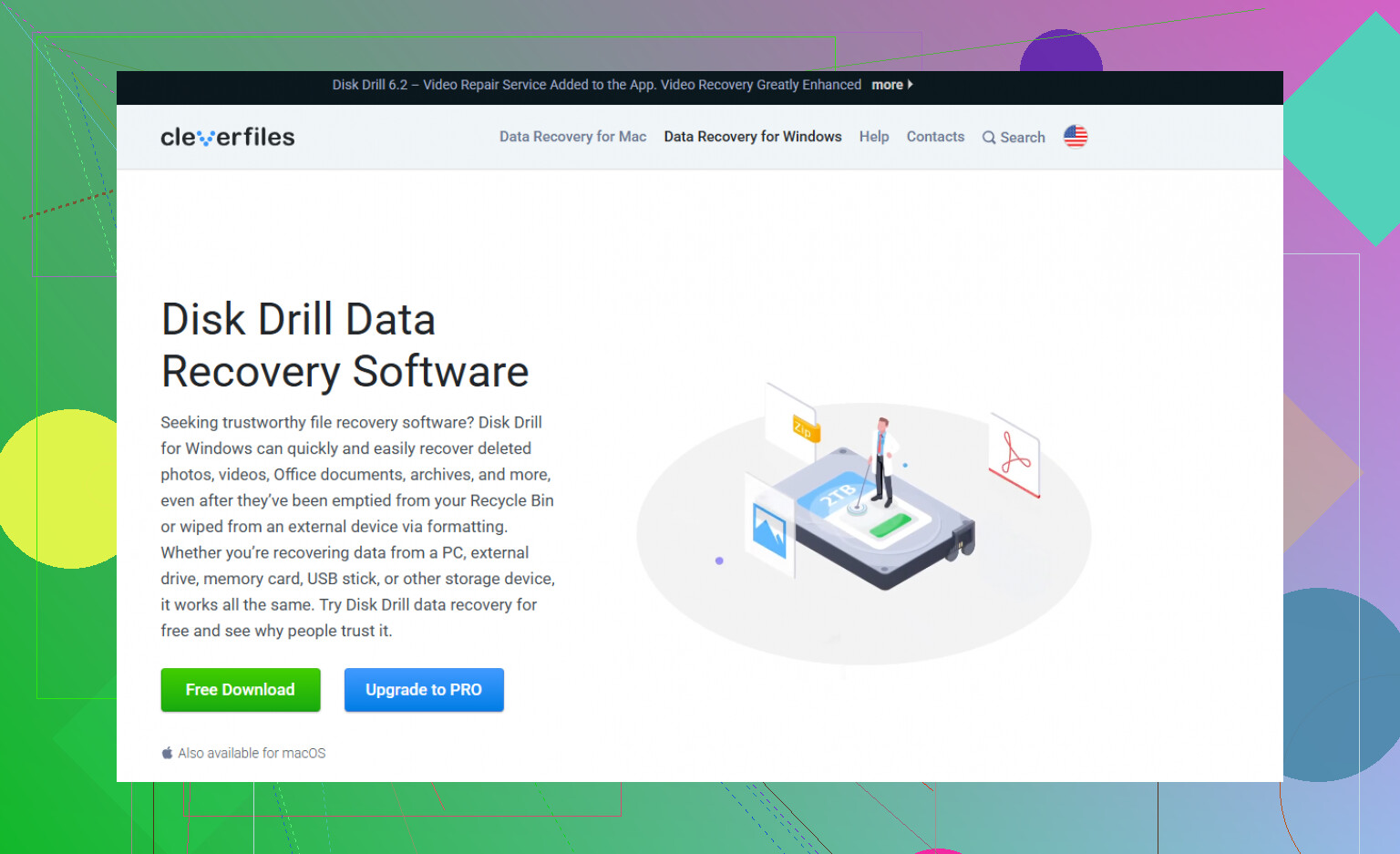
その後は、場当たり的な対処を試すよりも、復元ソフトを使うことをおすすめします。exFAT ドライブでは、Disk Drill が最もうまくいくことが多かったです。使い方が十分シンプルで、削除ファイル、フォーマット済みドライブ、破損した exFAT ボリュームにもかなりしっかり対応できます。
- 復元対象の exFAT ドライブではなく、別のドライブに Disk Drill をインストールします。
- exFAT デバイスを接続し、アプリに表示されるまで待ちます。
- スキャンを実行します。通常は Universal Scan が適切です。
- 完了まで待つか、スキャン実行中のまま結果の確認を始めます。
- 復元する前にファイルをプレビューします。
- 復元したものはすべて別のドライブに保存します。復元したファイルを同じ exFAT デバイスに戻して保存しないでください。
無料の選択肢がよければ、TestDisk も試す価値があります。初心者向けではありませんが、単純なファイル削除ではなく、失われたパーティションや破損したパーティションが原因の場合には非常に役立つことがあります。多くのケースで、何もフォーマットせずに exFAT パーティションへのアクセスを復元するのに役立ちます。
大きな注意点が 1 つあるとすれば、SSD です。exFAT ドライブが SSD の場合、復元できるかどうかは TRIM に大きく左右されます。TRIM は、削除されたブロックを内部的に消去してよいことを SSD に伝える仕組みです。いったんそれが行われると、通常は復元ソフトでそれらのファイルを取り戻すことはできません。内蔵 SSD はほぼ常に TRIM を使用するため、削除ファイルの復元は不可能な場合があります。USB 接続の外付け SSD は少し事情が異なり、TRIM がそのまま渡されなかったり、動作が安定しなかったりするため、復元できる場合もあります。通常の HDD、USB フラッシュドライブ、多くの SD カードは同じようには動作しないため、そちらのほうが見込みは高いことが多いです。
ドライブがカチカチ音を立てる、頻繁に切断される、複数のコンピューターで表示されない、または明らかな物理的損傷がある場合は、自分での復旧作業はやめたほうがよいです。通常、それはハードウェア故障を示しており、余計な試行をするたびに状況が悪化する可能性があります。その段階では、専門のデータ復旧ラボに依頼するほうが安全です。
ファイルシステムの問題だけであれば、exFAT の復元はかなりうまくいくことがあります。重要なのは、すぐにドライブの使用を停止し、何かが上書きされる前に、ファイルを別のデバイスへ復元することです。
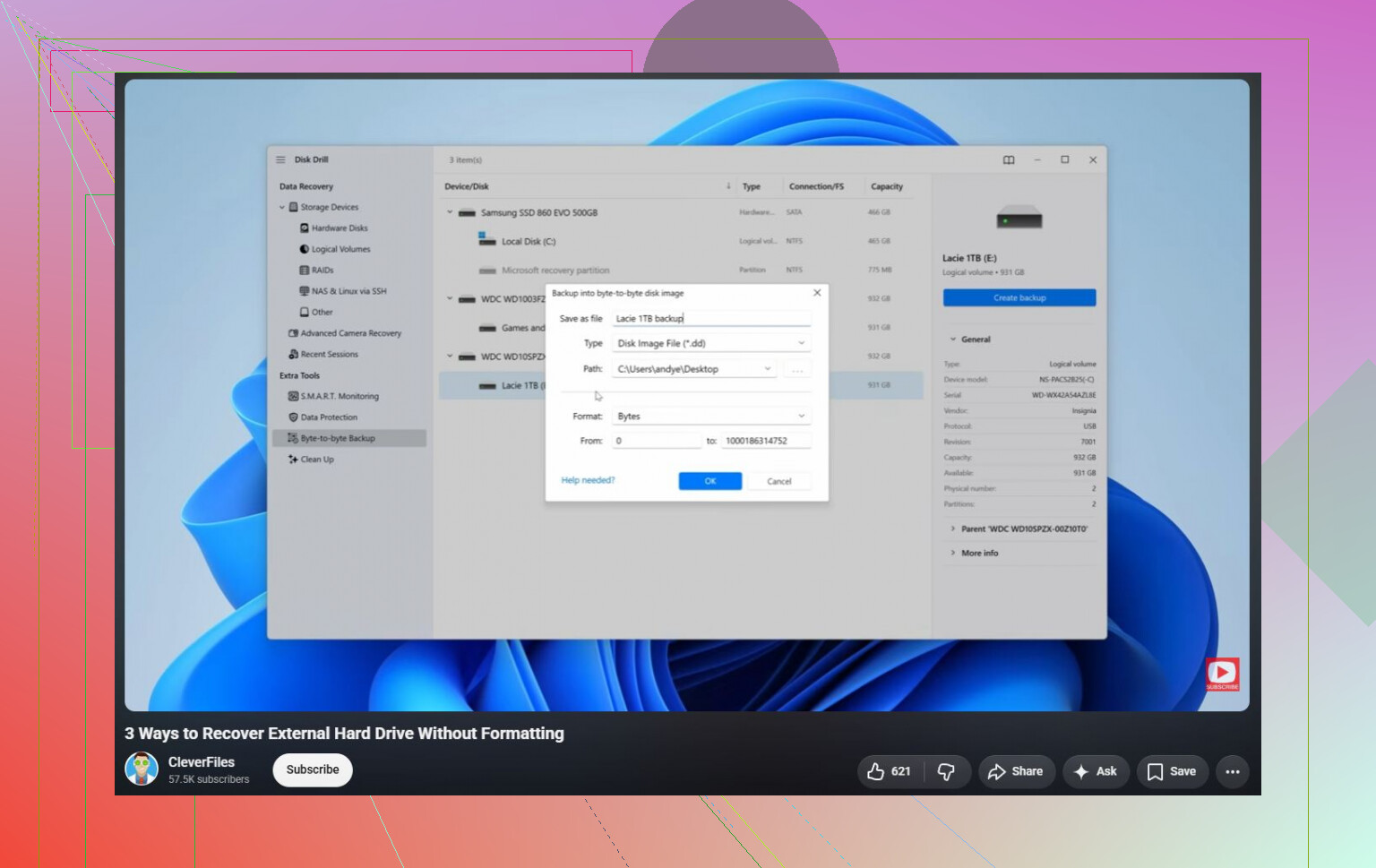
興味本位で触る前に、まずクローンを作成してください。ファイルが重要なら、最も安全なDIYの方法は、exFATドライブの完全なセクター単位イメージを別のディスクに作成し、その後、元のドライブではなく、そのクローン/イメージに対してDisk Drillやその他の復旧ツールを実行することです。そうすれば、スキャン、ケーブル、エンクロージャ、またはドライブ自体に異常が起きても、最初の手つかずのコピーが残ります。これは、ドライブが古い、マウントが遅い、切断が発生する、または異音を立てる場合には特に重要です。USBメモリが正常で、ファイルが置き換え可能であれば、直接スキャンしてもおそらく問題ありませんが、重要なものについては、元のドライブに余計な負荷をかけないほうがよいでしょう。
エクスプローラーやFinderでドライブを開いて、確認のためだけにあれこれ触らないでください。閲覧するだけでも、システムによってはサムネイル、インデックスファイル、ごみ箱フォルダー、その他の小さな書き込みが作成されることがあり、exFATではそうした小さな書き込みが、以前は削除されたファイルのデータがあった場所にちょうど書き込まれてしまう可能性があります。
上のクローン作成の助言が最も安全な方法ですが、できるだけ簡単に済ませたいなら、少なくともスキャン前にドライブを読み取り専用にしてください。Windowsでは、スキャンして修復を受け入れないでください。macOSでは、可能ならSpotlightのインデックス用データをディスクに書き込ませないでください。書き込み防止装置があれば理想的ですが、ほとんどの人は持っていないので、実際的には、イメージ作成またはスキャンの準備ができたときだけ接続し、復旧先は必ず完全に別のディスクにしてください。
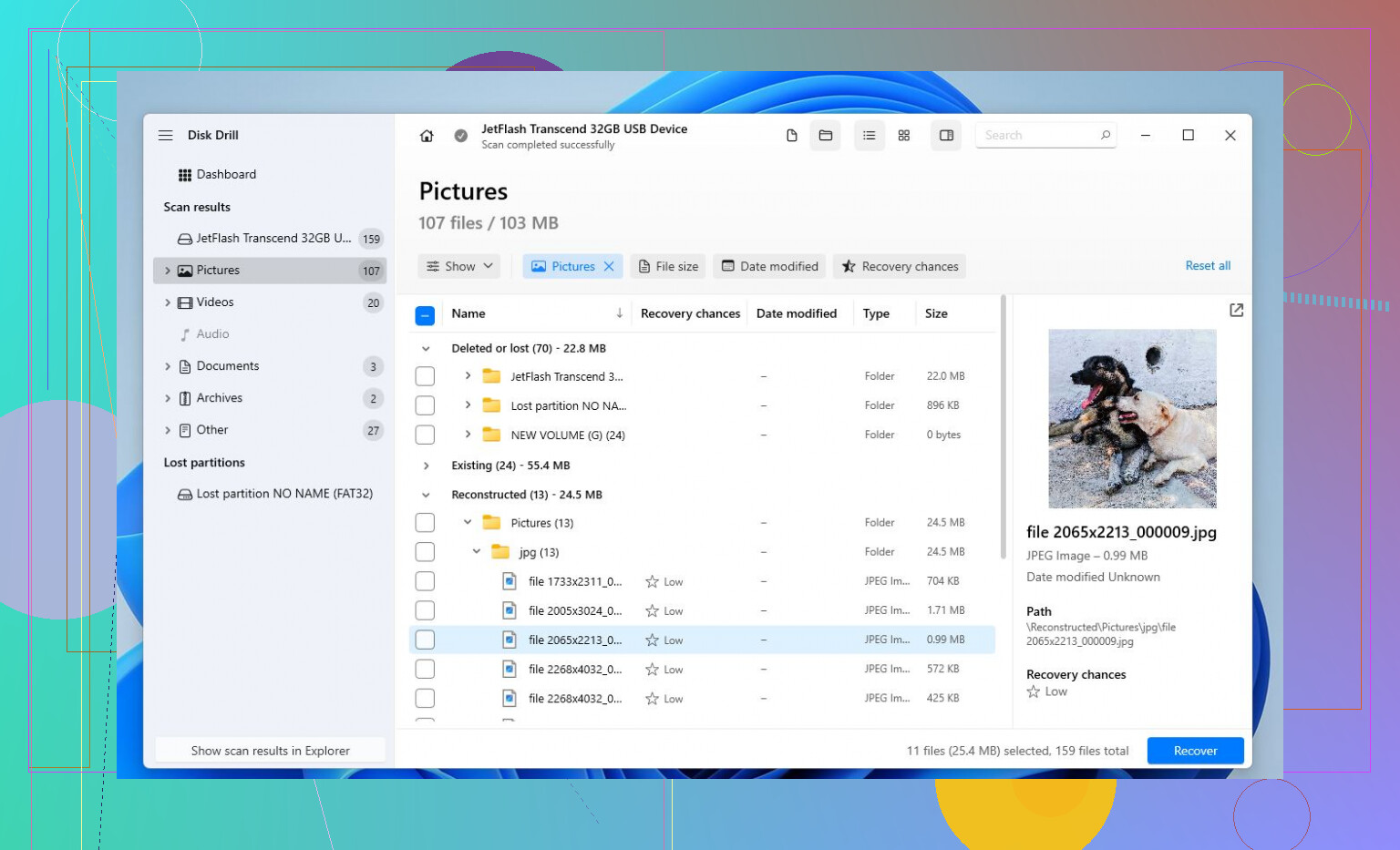
Disk Drillは、特に支払いや復旧の実行前にプレビューが必要な場合、初心者向けのスキャン手段として問題ありません。注意点は、見つかったファイルという結果が、正常に復旧できることを意味するとは限らないことです。削除されたファイルが断片化していた場合、復旧された項目の一部は破損した状態で開くことがあり、ディレクトリエントリが損傷していればファイル名やフォルダーが失われていることもあります。ですから、スキャンの評価を見つかったファイル数だけで判断しないでください。まず本当に重要なファイルを正確にプレビューし、少量を別のドライブに復旧して、すべての復旧に何時間も費やす前に実際に開けることを確認してください。
ファイルの種類と、それらがどのように作成されたかは、多くの人が思っている以上に重要です。exFATのカメラカードからJPEGのフォルダを復元するのと、動画プロジェクト、Lightroomカタログ、ZIPアーカイブ、またはVMイメージを復元するのとでは、問題が異なります。ファイル名やフォルダが失われても生き残れるファイルもあります。ほかのものは、たった1つのチャンクでも壊れていれば役に立ちません。
上のクローン作成/読み取り専用の助言には賛成ですが、結果を「見つかったファイル数」で判断するのは注意したほうがいいです。多くの復旧プログラムは、2種類の結果を混ぜて表示します。ファイルシステムの記録から見つかったファイルと、生のシグネチャスキャンで見つかったファイルです。最初のグループのほうが、元の名前、サイズ、フォルダ構成を保っている可能性が高いのが普通です。生スキャンのグループは、単に「file000123.jpg」のような名前になっているだけかもしれず、部分的なファイル、重複、あるいは何か月も前の古い削除済みゴミデータまで含まれていることがあります。
Disk Drill は、より見やすいインターフェースやプレビューが欲しいなら問題ありませんが、プレビュー機能は飾りではなく、妥当性確認として使ってください。重要なものが写真やPDFなら、プレビューで復元が本物かどうかをすぐ確認できます。大きな動画、アーカイブ、音声プロジェクト、データベースファイル、または多くの関連部分で成り立っているものなら、1つのプレビューを開けただけでは全体が無事だとは証明できないかもしれません。まず別のディスクにサンプルをいくつか復元し、それらを通常使うプログラムで実際に開いてください。
もう1つの小さな落とし穴があります。復元したファイルは、生の復元結果一式を安全な場所にコピーするまでは、名前変更、修復、変換、整理をしないでください。散らかった状態で復元したものを片付け始めてから、別のスキャンを実行する必要があると気づき、何がどこから来たのか分からなくなることがあります。最初の復元結果は手を付けずに残し、それから整理用に2つ目の作業用コピーを作ってください。
ファイルが業務上重要だったり代替不能だったりするなら、最初のスキャン結果が期待外れに見えたからといって、元のドライブに対して5種類もの異なるツールを直接実行しないでください。一度イメージ化して、そのイメージに対して試してください。単なる個人データで、ドライブも正常なら、直接スキャンは現実的な近道ですが、保存先は十分な空き容量のある別のドライブでなければなりません。復元したファイルを同じexFATボリュームに保存し直すのは、もしかすると復元できたかもしれない削除を、自分で上書きして取り返しのつかない状態にする最速の方法です。