Ik heb per ongeluk belangrijke bestanden verwijderd van een externe schijf met exFAT en heb hulp nodig bij gegevensherstel voordat ik de situatie vererger. De schijf is niet geformatteerd, maar ik weet niet zeker welke hersteltools of stappen het veiligst zijn om verwijderde bestanden van een exFAT-partitie te herstellen.
Stop eerst met het gebruiken van de schijf. Dat is belangrijker dan wat dan ook. Sla er geen nieuwe bestanden op, laat Windows deze niet formatteren en voer nog geen CHKDSK of andere hersteltools uit. Bij exFAT worden verwijderde bestanden of zelfs een snelle formattering vaak alleen als vrije ruimte gemarkeerd. De gegevens kunnen er nog steeds zijn totdat iets ze overschrijft.
exFAT komt voor op veel USB-sticks, SD-kaarten, externe SSD's en draagbare harde schijven, dus dit is een vrij veelvoorkomende situatie. Als het een externe HDD of SSD is en de bestanden in Windows zijn verwijderd, controleer dan voor de zekerheid de Prullenbak. Bij USB-flashstations en SD-kaarten slaan verwijderde bestanden de Prullenbak vaak over, dus die kan leeg zijn, zelfs als de bestanden normaal zijn verwijderd.
Daarna zou ik herstelsoftware gebruiken in plaats van willekeurige oplossingen te proberen. Ik heb de beste resultaten gehad met Disk Drill voor exFAT-schijven, omdat het eenvoudig genoeg in gebruik is en redelijk goed omgaat met verwijderde bestanden, geformatteerde schijven en beschadigde exFAT-volumes.
- Installeer Disk Drill op een aparte schijf, niet op de exFAT-schijf die je probeert te herstellen.
- Sluit het exFAT-apparaat aan en wacht tot het in de app verschijnt.
- Voer een scan uit. Universal Scan is meestal de juiste optie.
- Laat de scan voltooien of begin de resultaten te bekijken terwijl de scan nog loopt.
- Bekijk een voorbeeld van de bestanden voordat je ze herstelt.
- Herstel alles naar een andere schijf. Sla herstelde bestanden niet opnieuw op hetzelfde exFAT-apparaat op.
Als je een gratis optie wilt, is TestDisk het proberen waard. Het is niet zo gebruiksvriendelijk voor beginners, maar het kan erg nuttig zijn wanneer het probleem een verloren of beschadigde partitie is in plaats van eenvoudige bestandsverwijdering. In veel gevallen kan het helpen om de toegang tot een exFAT-partitie te herstellen zonder iets te formatteren.
De enige grote kanttekening zijn SSD's. Als de exFAT-schijf een SSD is, hangt herstel sterk af van TRIM. TRIM vertelt de SSD welke verwijderde blokken intern gewist kunnen worden. Zodra dat gebeurt, kan herstelsoftware die bestanden meestal niet meer terughalen. Interne SSD's gebruiken bijna altijd TRIM, dus herstel van verwijderde bestanden kan onmogelijk zijn. Externe SSD's via USB zijn iets anders, omdat TRIM mogelijk niet wordt doorgegeven of inconsistent werkt, waardoor herstel soms nog mogelijk is. Gewone harde schijven, USB-flashstations en de meeste SD-kaarten gedragen zich niet op dezelfde manier, dus daar zijn de kansen vaak beter.
Als de schijf tikt, voortdurend de verbinding verbreekt, op meerdere computers niet verschijnt of duidelijke fysieke schade heeft, zou ik stoppen met doe-het-zelfherstel. Dat wijst meestal op hardwarefalen, en elke extra poging kan de situatie verergeren. Op dat punt is een professioneel dataherstellab de veiligere route.
Als het alleen een bestandssysteemprobleem is, kan exFAT-herstel behoorlijk goed verlopen. De sleutel is om meteen te stoppen met het gebruiken van de schijf en de bestanden naar een ander apparaat te herstellen voordat er iets wordt overschreven.
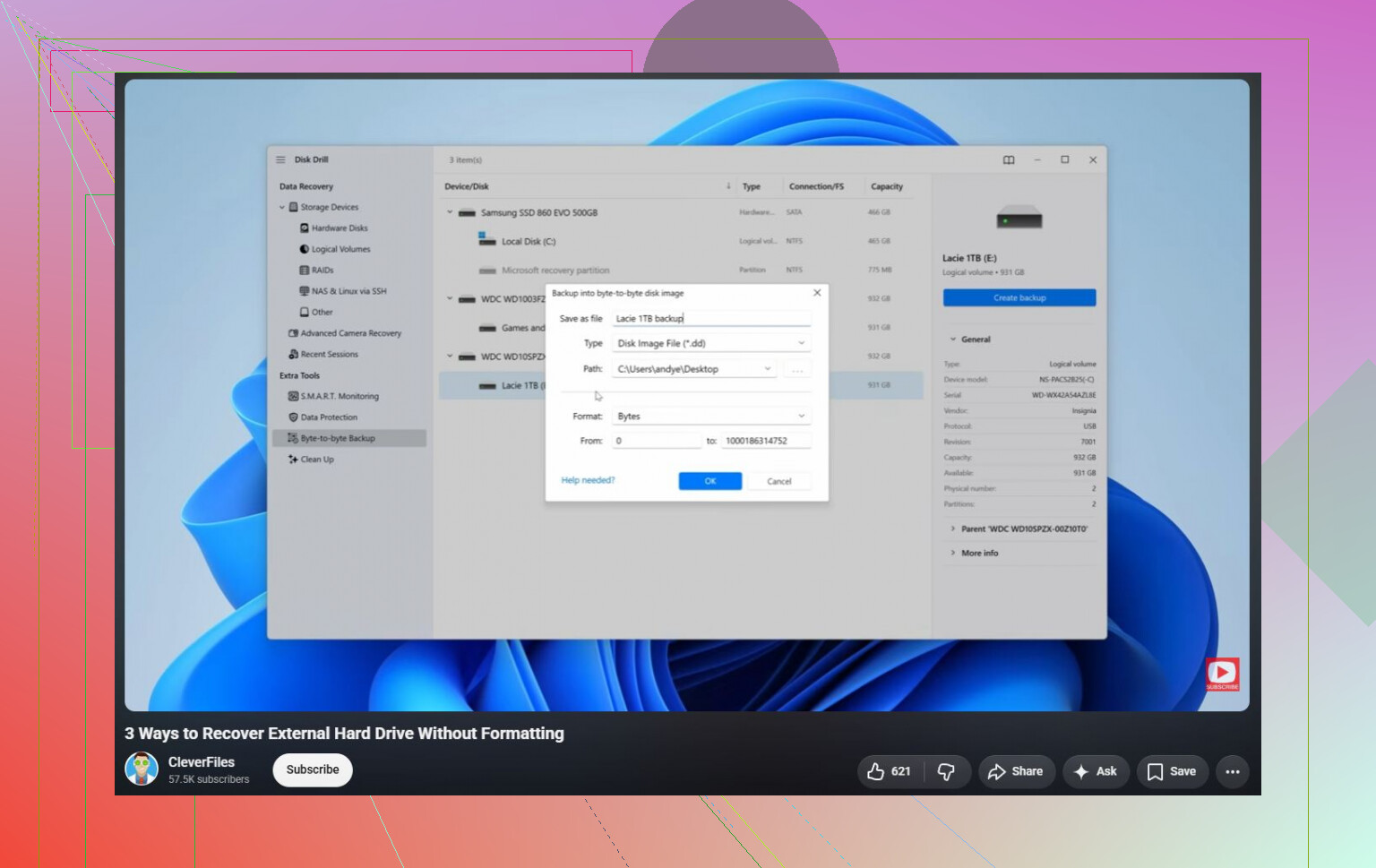
Kloon het voordat je nieuwsgierig wordt. Als de bestanden belangrijk zijn, is de veiligste doe-het-zelfstap om een volledige sector-voor-sector-image van de exFAT-schijf naar een andere schijf te maken en daarna Disk Drill of een andere hersteltool op de kloon/image uit te voeren in plaats van op het origineel. Zo heb je, als de scan, de kabel, de behuizing of de schijf zelf vreemd doet, nog steeds de eerste onaangeroerde kopie. Dit is nog belangrijker als de schijf ouder is, traag koppelt, de verbinding verbreekt of vreemde geluiden maakt. Als het een gezonde USB-stick is en de bestanden vervangbaar zijn, is direct scannen waarschijnlijk prima, maar voor alles wat belangrijk is zou ik de originele schijf geen extra werk laten doen.
Open de schijf niet in Verkenner of Finder en ga niet rondkijken “alleen om te controleren”. Zelfs bladeren kan miniaturen, indexeringsbestanden, prullenbakmappen of andere kleine schrijfacties veroorzaken, afhankelijk van het systeem, en op exFAT kunnen die kleine schrijfacties precies terechtkomen waar verwijderde bestandsgegevens ooit stonden.
Het advies hierboven over klonen is de veiligste aanpak, maar als je het eenvoudig wilt houden, maak de schijf dan op zijn minst alleen-lezen voordat je scant. Accepteer op Windows niet “scannen en herstellen”. Laat op macOS geen Spotlight-indexeringsrommel naar de schijf schrijven als je dat kunt vermijden. Als je een write-blocker hebt, mooi, maar de meeste mensen hebben die niet, dus de praktische versie is: sluit de schijf alleen aan wanneer je klaar bent om een image te maken of te scannen, en herstel vervolgens naar een volledig andere schijf.
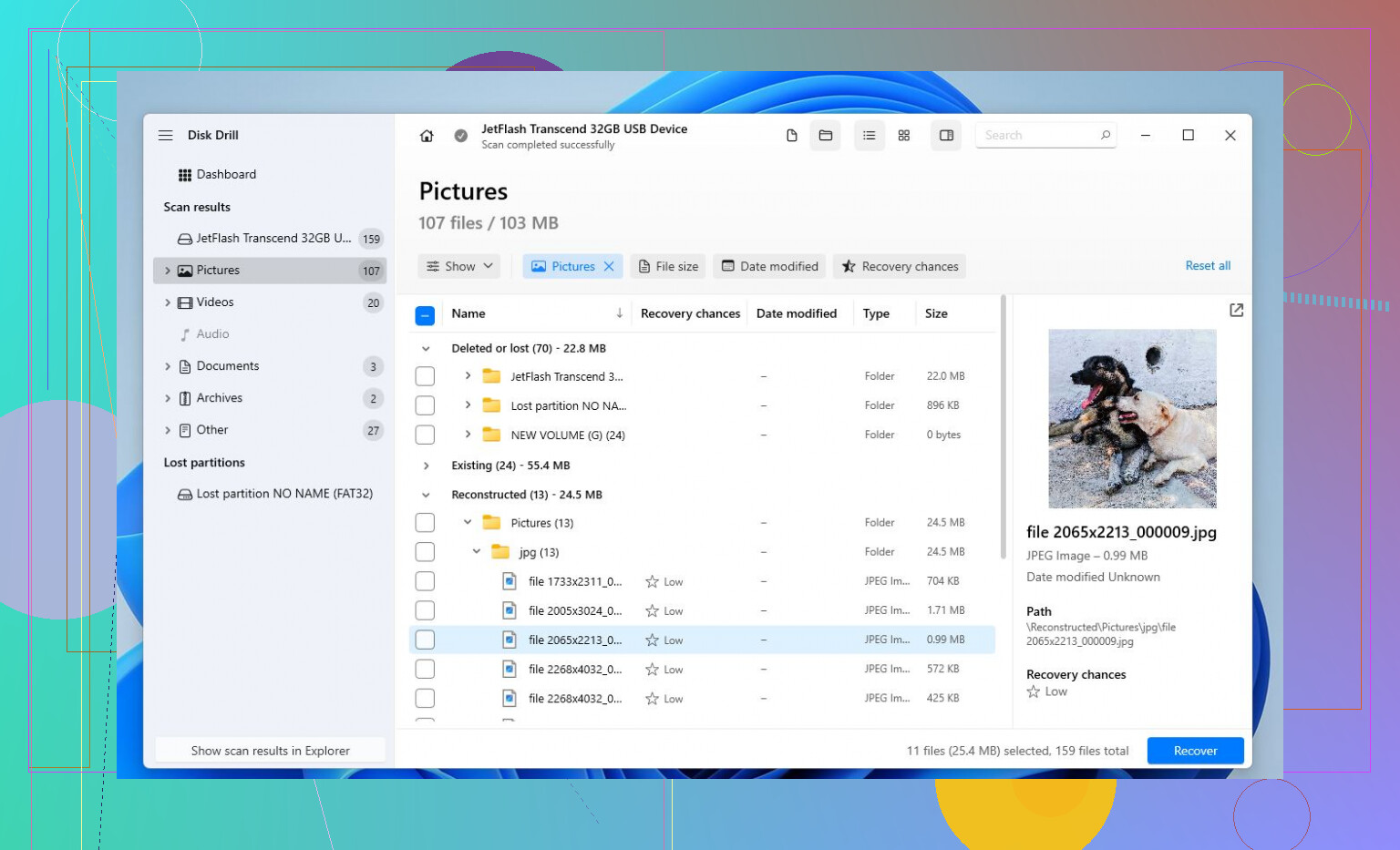
Disk Drill is prima voor een beginnersvriendelijke scan, vooral als je voorbeelden wilt bekijken voordat je betaalt of je vastlegt op herstel. De kanttekening is dat een resultaat met “gevonden bestanden” niet per se een schoon herstel betekent. Als de verwijderde bestanden gefragmenteerd waren, kunnen sommige herstelde items beschadigd openen, en bestandsnamen/mappen kunnen ontbreken als de directoryvermeldingen beschadigd zijn. Beoordeel de scan dus niet alleen op het aantal bestanden dat hij vindt. Bekijk eerst een voorbeeld van de exact belangrijke bestanden, herstel een kleine steekproef naar een andere schijf en controleer of ze daadwerkelijk openen voordat je uren besteedt aan het herstellen van alles.
De bestandstypen en de manier waarop ze zijn gemaakt, zijn belangrijker dan mensen verwachten. Het herstellen van een map met JPEG-bestanden van een exFAT-camerakaart is een ander probleem dan het herstellen van een videoproject, een Lightroom-catalogus, een ZIP-archief of een VM-image. Sommige bestanden kunnen een ontbrekende naam en mappenstructuur overleven. Andere zijn nutteloos als zelfs maar één blok beschadigd is.
Ik ben het eens met het advies hierboven over klonen/alleen-lezen, maar ik zou voorzichtig zijn met het beoordelen van het resultaat op basis van gevonden bestanden. Veel herstelprogramma’s tonen twee soorten resultaten door elkaar: bestanden die zijn gevonden via de bestandssysteemrecords en bestanden die zijn gevonden via ruwe signaturescans. De eerste groep heeft meestal meer kans om de oorspronkelijke namen, groottes en mapstructuur te behouden. De groep uit de ruwe scan kan simpelweg file000123.jpg of iets dergelijks zijn, en kan gedeeltelijke bestanden, duplicaten of oude verwijderde rommel van maanden geleden bevatten.
Disk Drill is prima als je een mooiere interface en previews wilt, maar gebruik de previewfunctie als een controle op gezond verstand, niet als versiering. Als de belangrijke bestanden foto’s of pdf’s zijn, kan een preview je snel vertellen of het herstel echt is. Als het grote video’s, archieven, audioprojecten, databasebestanden of iets is dat uit veel gekoppelde onderdelen bestaat, bewijst het openen van één preview mogelijk niet dat alles intact is. Herstel eerst een paar voorbeelden naar een andere schijf en open ze daadwerkelijk in het programma dat ze normaal gebruikt.
Nog een kleine valkuil: hernoem, repareer, converteer of organiseer herstelde bestanden niet voordat je de ruwe herstelde set ergens veilig hebt gekopieerd. Mensen herstellen soms een rommelige stapel, beginnen die op te schonen en realiseren zich dan dat ze een andere scan moeten uitvoeren en niet meer weten wat waar vandaan kwam. Laat het eerste herstel onaangeroerd en maak daarna een tweede werkkopie om te sorteren.
Als de bestanden bedrijfskritisch of onvervangbaar zijn, voer dan niet vijf verschillende tools rechtstreeks op de originele schijf uit alleen omdat de eerste scan teleurstellend lijkt. Maak er één image van en experimenteer vervolgens op die image. Als het alleen om persoonlijke bestanden gaat en de schijf gezond is, is direct scannen een redelijke snelkoppeling, maar de bestemming moet een andere schijf zijn met genoeg vrije ruimte. Herstelde bestanden terug opslaan op hetzelfde exFAT-volume is de snelste manier om een mogelijk herstelbare verwijdering te veranderen in een zelf veroorzaakte overschrijving.