Ich habe versehentlich wichtige Dateien von einem externen exFAT-Laufwerk gelöscht und brauche Hilfe bei der Datenwiederherstellung, bevor ich die Situation verschlimmere. Das Laufwerk wurde nicht formatiert, aber ich bin mir nicht sicher, welche Wiederherstellungstools oder Schritte am sichersten sind, um gelöschte Dateien von einer exFAT-Partition wiederherzustellen.
Verwenden Sie das Laufwerk zuerst nicht mehr. Das ist wichtiger als alles andere. Speichern Sie keine neuen Dateien darauf, lassen Sie Windows es nicht formatieren und führen Sie vorerst weder CHKDSK noch andere Reparaturtools aus. Bei exFAT werden gelöschte Dateien oder sogar eine Schnellformatierung oft nur als freier Speicher markiert. Die Daten können noch vorhanden sein, bis etwas sie überschreibt.
exFAT findet sich auf vielen USB-Sticks, SD-Karten, externen SSDs und tragbaren Festplatten, daher ist das eine ziemlich häufige Situation. Wenn es sich um eine externe HDD oder SSD handelt und die Dateien unter Windows gelöscht wurden, prüfen Sie vorsichtshalber den Papierkorb. Bei USB-Flash-Laufwerken und SD-Karten überspringen gelöschte Dateien den Papierkorb oft, daher kann er leer sein, selbst wenn die Dateien normal gelöscht wurden.
Danach würde ich Wiederherstellungssoftware verwenden, anstatt zufällige Reparaturversuche auszuprobieren. Ich hatte mit Disk Drill bei exFAT-Laufwerken die besten Erfahrungen, weil es einfach genug zu bedienen ist und gelöschte Dateien, formatierte Laufwerke und beschädigte exFAT-Volumes ziemlich gut verarbeitet.
- Installieren Sie Disk Drill auf einem anderen Laufwerk, nicht auf dem exFAT-Laufwerk, das Sie wiederherstellen möchten.
- Schließen Sie das exFAT-Gerät an und warten Sie, bis es in der App angezeigt wird.
- Starten Sie einen Scan. Universal Scan ist normalerweise die richtige Option.
- Lassen Sie ihn fertiglaufen oder prüfen Sie die Ergebnisse schon, während der Scan noch läuft.
- Sehen Sie sich die Dateien in der Vorschau an, bevor Sie sie wiederherstellen.
- Stellen Sie alles auf einem anderen Laufwerk wieder her. Speichern Sie wiederhergestellte Dateien nicht zurück auf demselben exFAT-Gerät.
Wenn Sie eine kostenlose Option möchten, ist TestDisk einen Versuch wert. Es ist nicht ganz so anfängerfreundlich, kann aber sehr nützlich sein, wenn das Problem eine verlorene oder beschädigte Partition statt einer einfachen Dateilöschung ist. In vielen Fällen kann es helfen, den Zugriff auf eine exFAT-Partition wiederherzustellen, ohne etwas zu formatieren.
Der eine große Haken sind SSDs. Wenn das exFAT-Laufwerk eine SSD ist, hängt die Wiederherstellung stark von TRIM ab. TRIM teilt der SSD mit, welche gelöschten Blöcke sie intern bereinigen kann. Sobald das passiert, kann Wiederherstellungssoftware diese Dateien normalerweise nicht mehr zurückholen. Interne SSDs verwenden fast immer TRIM, daher kann die Wiederherstellung gelöschter Dateien unmöglich sein. Externe SSDs über USB sind etwas anders, weil TRIM möglicherweise nicht durchgereicht wird oder unzuverlässig funktioniert, sodass eine Wiederherstellung manchmal noch möglich ist. Normale Festplatten, USB-Flash-Laufwerke und die meisten SD-Karten verhalten sich nicht auf dieselbe Weise, daher stehen die Chancen dort oft besser.
Wenn das Laufwerk klickt, sich ständig trennt, auf mehreren Computern nicht angezeigt wird oder offensichtliche physische Schäden hat, würde ich keine DIY-Wiederherstellung mehr versuchen. Das deutet normalerweise auf einen Hardwarefehler hin, und jeder zusätzliche Versuch kann die Situation verschlimmern. An diesem Punkt ist ein professionelles Datenrettungslabor der sicherere Weg.
Wenn es nur ein Dateisystemproblem ist, kann eine exFAT-Wiederherstellung ziemlich gut funktionieren. Der Schlüssel ist, die Verwendung des Laufwerks sofort zu stoppen und die Dateien auf einem anderen Gerät wiederherzustellen, bevor etwas überschrieben wird.
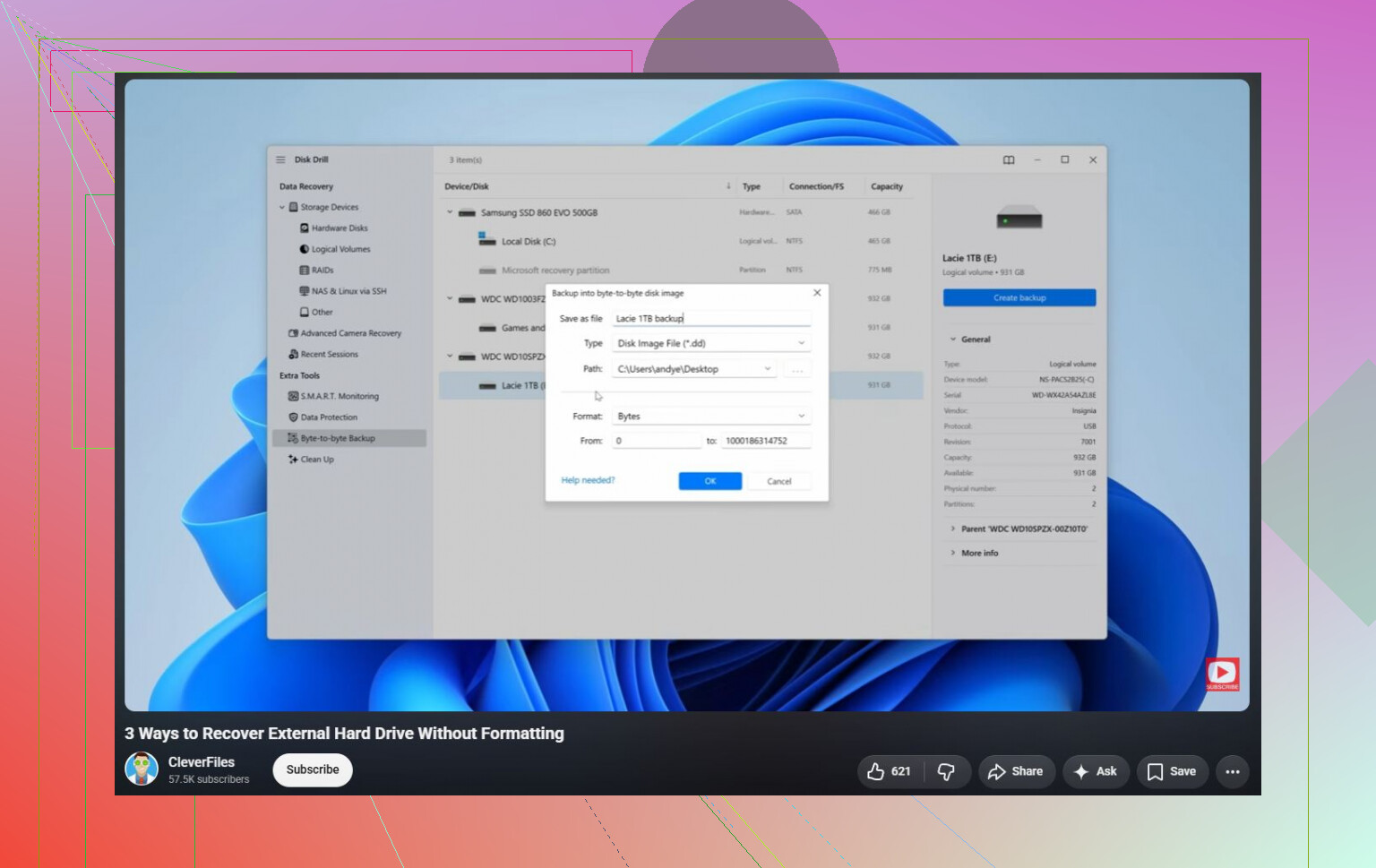
Klonen Sie es, bevor Sie neugierig werden. Wenn die Dateien wichtig sind, ist der sicherste DIY-Schritt, ein vollständiges sektorweises Image des exFAT-Laufwerks auf eine andere Festplatte zu erstellen und dann Disk Drill oder ein anderes Wiederherstellungstool auf den Klon bzw. das Image statt auf das Original anzuwenden. So haben Sie, falls der Scan, das Kabel, das Gehäuse oder das Laufwerk selbst sich merkwürdig verhält, immer noch die erste unveränderte Kopie. Das ist umso wichtiger, wenn das Laufwerk älter ist, langsam eingebunden wird, Verbindungen trennt oder ungewöhnliche Geräusche macht. Wenn es sich um einen gesunden USB-Stick handelt und die Dateien ersetzbar sind, ist ein direkter Scan wahrscheinlich in Ordnung, aber bei allem Wichtigen würde ich das Originallaufwerk nicht zusätzlich belasten.
Öffnen Sie das Laufwerk nicht im Explorer oder Finder und fangen Sie nicht an, darin herumzustochern, „nur um nachzusehen“. Selbst das bloße Durchsuchen kann je nach System Miniaturansichten, Indexierungsdateien, Papierkorb-Ordner oder andere kleine Schreibvorgänge erzeugen, und bei exFAT können diese kleinen Schreibvorgänge genau dort landen, wo sich zuvor gelöschte Dateidaten befanden.
Der obige Klon-Hinweis ist der sicherste Weg, aber wenn Sie es einfach halten möchten, setzen Sie das Laufwerk vor dem Scan zumindest auf schreibgeschützt. Unter Windows klicken Sie nicht auf „scannen und reparieren“. Unter macOS sollten Sie vermeiden, dass Spotlight Indexierungsdatenmüll auf das Laufwerk schreibt, wenn es sich vermeiden lässt. Wenn Sie einen Write-Blocker haben, großartig, aber die meisten Leute haben keinen, daher lautet die praktische Vorgehensweise: Schließen Sie es nur an, wenn Sie bereit sind, ein Image zu erstellen oder zu scannen, und stellen Sie dann auf einem vollständig anderen Laufwerk wieder her.
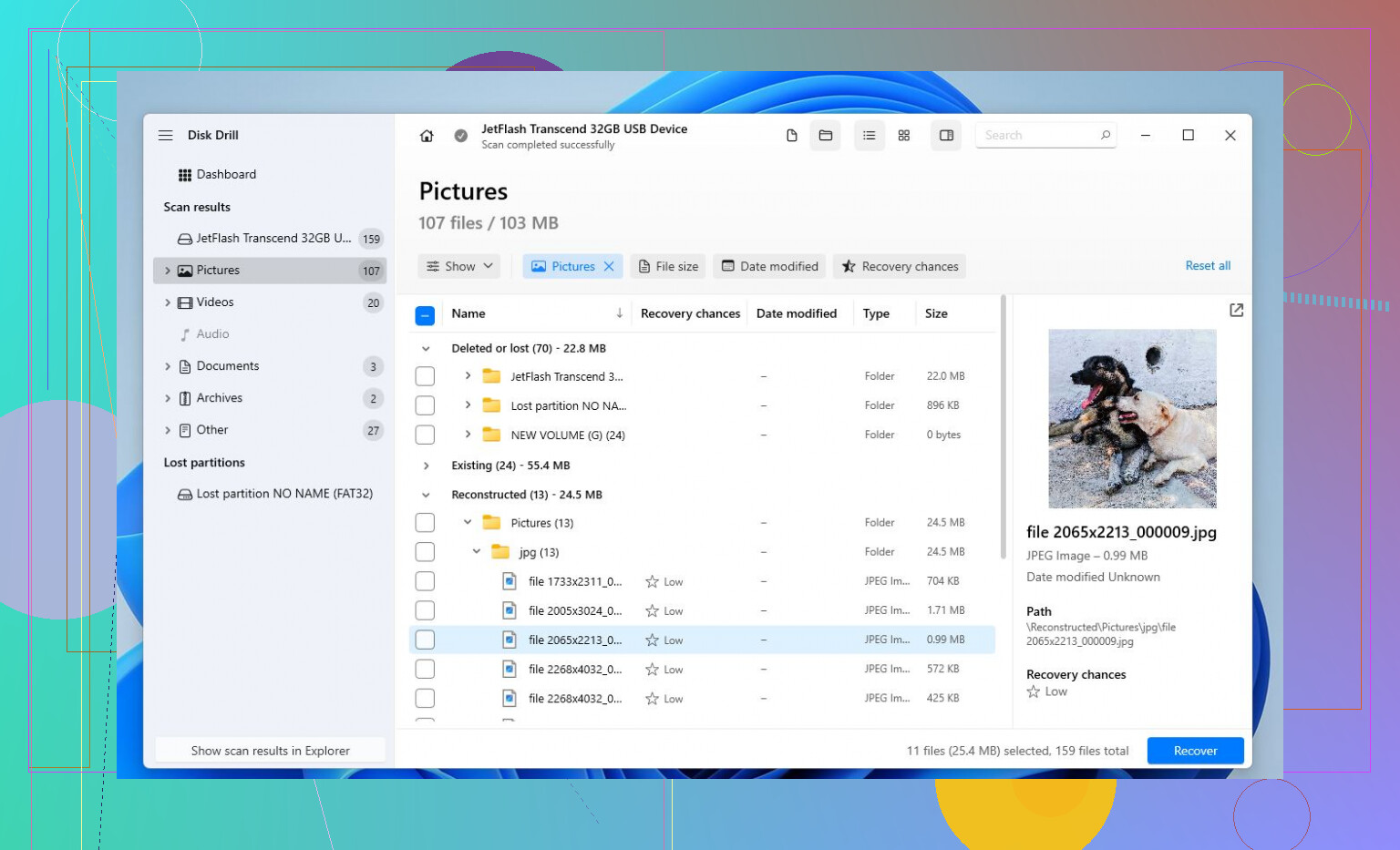
Disk Drill ist für einen anfängerfreundlichen Scan in Ordnung, besonders wenn Sie vor dem Bezahlen oder vor einer Wiederherstellungsentscheidung Vorschauen benötigen. Der Haken ist, dass ein Ergebnis mit „gefundenen Dateien“ keine saubere Wiederherstellung bedeuten muss. Wenn die gelöschten Dateien fragmentiert waren, können einige wiederhergestellte Elemente beschädigt geöffnet werden, und Dateinamen/Ordner können fehlen, wenn die Verzeichniseinträge beschädigt sind. Beurteilen Sie den Scan also nicht nur nach der Anzahl der gefundenen Dateien. Sehen Sie sich zuerst die exakt wichtigen Dateien in der Vorschau an, stellen Sie eine kleine Stichprobe auf einem anderen Laufwerk wieder her und prüfen Sie, ob sie sich tatsächlich öffnen lassen, bevor Sie stundenlang alles wiederherstellen.
Die Dateitypen und die Art ihrer Erstellung sind wichtiger, als die meisten erwarten. Das Wiederherstellen eines Ordners mit JPEGs von einer exFAT-Kamera-Speicherkarte ist ein anderes Problem als die Wiederherstellung eines Videoprojekts, eines Lightroom-Katalogs, eines ZIP-Archivs oder eines VM-Images. Manche Dateien können fehlende Namen und Ordner überstehen. Andere sind unbrauchbar, wenn auch nur ein Teilstück fehlerhaft ist.
Ich stimme der obigen Empfehlung zum Klonen bzw. Nur-Lese-Zugriff zu, aber ich wäre vorsichtig, das Ergebnis nach den gefundenen Dateien zu beurteilen. Viele Wiederherstellungsprogramme zeigen zwei Arten von Ergebnissen gemischt an: Dateien, die anhand der Dateisystemeinträge gefunden wurden, und Dateien, die durch rohes Signatur-Scanning gefunden wurden. Bei der ersten Gruppe ist es meist wahrscheinlicher, dass die ursprünglichen Namen, Größen und die Ordnerstruktur erhalten bleiben. Die durch den Rohscan gefundenen Dateien heißen möglicherweise nur file000123.jpg oder ähnlich, und es können unvollständige Dateien, Duplikate oder alter gelöschter Datenmüll von vor Monaten dabei sein.
Disk Drill ist in Ordnung, wenn du eine benutzerfreundlichere Oberfläche und Vorschauen möchtest, aber nutze die Vorschaufunktion als Plausibilitätsprüfung, nicht als Dekoration. Wenn die wichtigen Daten Fotos oder PDFs sind, kann eine Vorschau dir schnell zeigen, ob die Wiederherstellung echt ist. Wenn es sich um große Videos, Archive, Audioprojekte, Datenbankdateien oder irgendetwas handelt, das aus vielen verknüpften Teilen besteht, beweist das Öffnen einer einzelnen Vorschau möglicherweise nicht, dass alles intakt ist. Stelle zuerst einige Proben auf einem anderen Laufwerk wieder her und öffne sie tatsächlich in dem Programm, das sie normalerweise verwendet.
Noch eine kleine Falle: Benenne wiederhergestellte Dateien nicht um, repariere, konvertiere oder organisiere sie nicht, bevor du die rohe wiederhergestellte Sammlung an einen sicheren Ort kopiert hast. Manchmal stellen Leute einen unordentlichen Haufen wieder her, beginnen ihn aufzuräumen und merken dann, dass sie einen anderen Scan ausführen müssen und nicht mehr wissen, was woher kam. Lass die erste Wiederherstellung unberührt und erstelle dann eine zweite Arbeitskopie zum Sortieren.
Wenn die Dateien geschäftskritisch oder unersetzlich sind, führe nicht fünf verschiedene Tools direkt auf dem ursprünglichen Laufwerk aus, nur weil der erste Scan enttäuschend aussieht. Erstelle einmal ein Image und experimentiere dann mit diesem Image. Wenn es nur um persönliche Daten geht und das Laufwerk gesund ist, ist direktes Scannen eine vernünftige Abkürzung, aber das Ziel muss ein anderes Laufwerk mit ausreichend freiem Speicherplatz sein. Wiederhergestellte Dateien zurück auf dasselbe exFAT-Volume zu speichern, ist der schnellste Weg, eine möglicherweise wiederherstellbare Löschung in ein selbst verursachtes Überschreiben zu verwandeln.