Jag råkade radera viktiga filer från en extern exFAT-enhet och behöver hjälp med dataåterställning innan jag gör saken värre. Enheten har inte formaterats, men jag är inte säker på vilka återställningsverktyg eller steg som är säkrast för att återställa raderade filer från en exFAT-partition.
Sluta använda enheten först. Det är viktigare än något annat. Spara inga nya filer på den, låt inte Windows formatera den och kör inte CHKDSK eller andra reparationsverktyg än. Med exFAT innebär raderade filer eller till och med en snabbformatering ofta bara att utrymmet markeras som ledigt. Datan kan fortfarande finnas kvar tills något skriver över den.
exFAT finns på många USB-minnen, SD-kort, externa SSD:er och bärbara hårddiskar, så det här är en ganska vanlig situation. Om det är en extern HDD eller SSD och filerna raderades i Windows, kontrollera Papperskorgen för säkerhets skull. För USB-minnen och SD-kort hoppar raderade filer ofta över Papperskorgen, så den kan vara tom även om filerna raderades på vanligt sätt.
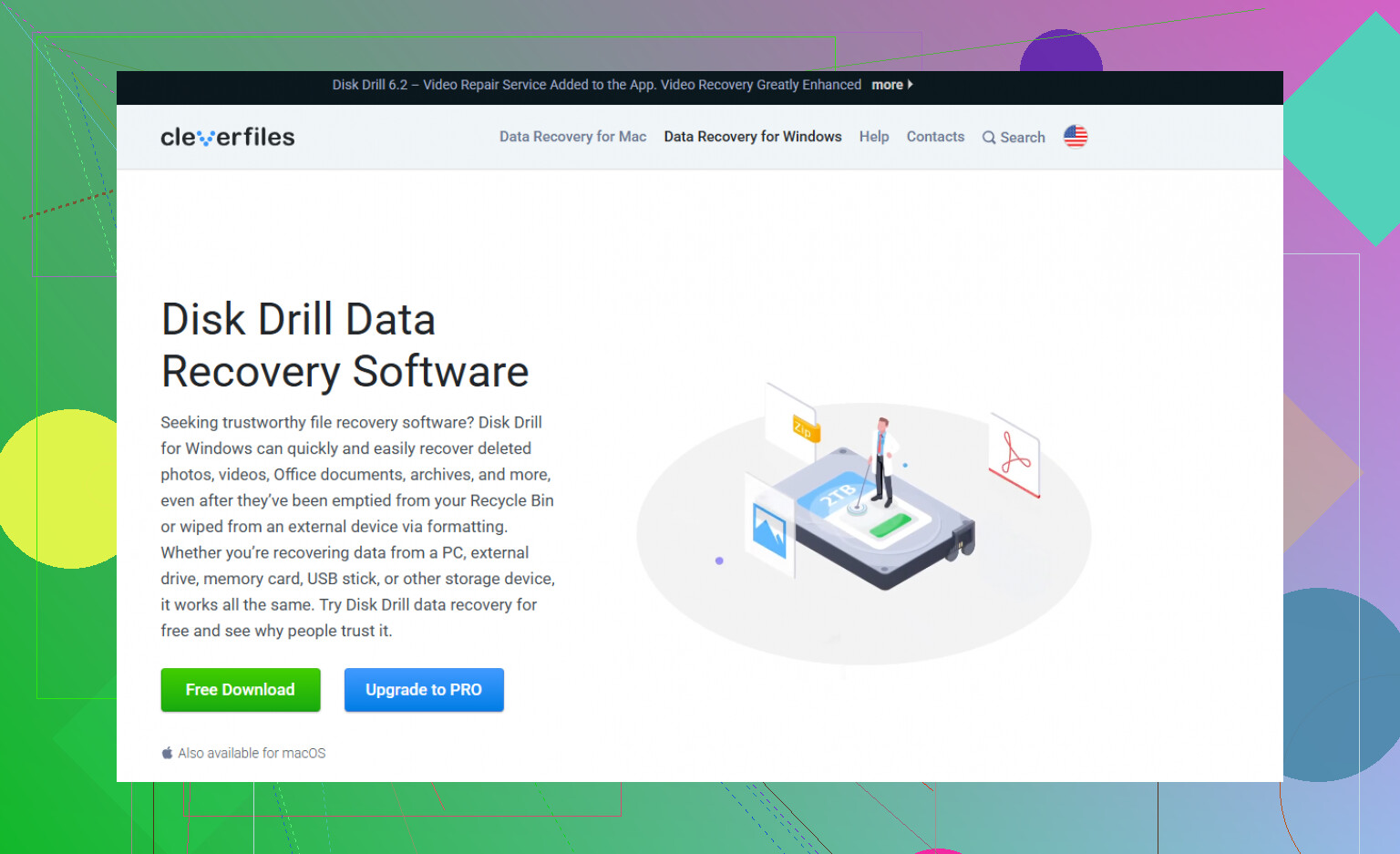
Efter det skulle jag använda återställningsprogram i stället för att prova slumpmässiga lösningar. Jag har haft bäst resultat med Disk Drill för exFAT-enheter eftersom det är tillräckligt enkelt att använda och hanterar raderade filer, formaterade enheter och korrupta exFAT-volymer ganska bra.
- Installera Disk Drill på en separat enhet, inte på exFAT-enheten som du försöker återställa.
- Anslut exFAT-enheten och vänta tills den visas i appen.
- Kör en skanning. Universal Scan är vanligtvis rätt alternativ.
- Låt den slutföras, eller börja granska resultaten medan skanningen fortfarande körs.
- Förhandsgranska filerna innan du återställer dem.
- Återställ allt till en annan enhet. Spara inte återställda filer tillbaka till samma exFAT-enhet.
Om du vill ha ett gratisalternativ är TestDisk värt ett försök. Det är inte lika nybörjarvänligt, men det kan vara mycket användbart när problemet är en förlorad eller skadad partition i stället för enkel filradering. I många fall kan det hjälpa till att återställa åtkomsten till en exFAT-partition utan att formatera något.
Den stora nackdelen gäller SSD:er. Om exFAT-enheten är en SSD beror återställningen mycket på TRIM. TRIM talar om för SSD:n vilka raderade block den kan rensa internt. När det väl har hänt kan återställningsprogram vanligtvis inte få tillbaka de filerna. Interna SSD:er använder nästan alltid TRIM, så återställning av raderade filer kan vara omöjlig. Externa SSD:er via USB är lite annorlunda eftersom TRIM kanske inte skickas vidare, eller så fungerar det inkonsekvent, så återställning är ibland fortfarande möjlig. Vanliga hårddiskar, USB-minnen och de flesta SD-kort fungerar inte på samma sätt, så chanserna är ofta bättre där.
Om enheten klickar, kopplas från hela tiden, inte visas på flera datorer eller har uppenbara fysiska skador, skulle jag sluta försöka med gör det själv-återställning. Det tyder vanligtvis på hårdvarufel, och varje extra försök kan förvärra situationen. Då är ett professionellt dataräddningslaboratorium det säkrare alternativet.
Om det bara är ett filsystemsproblem kan exFAT-återställning gå ganska bra. Nyckeln är att sluta använda enheten direkt och återställa filerna till en annan enhet innan något skrivs över.
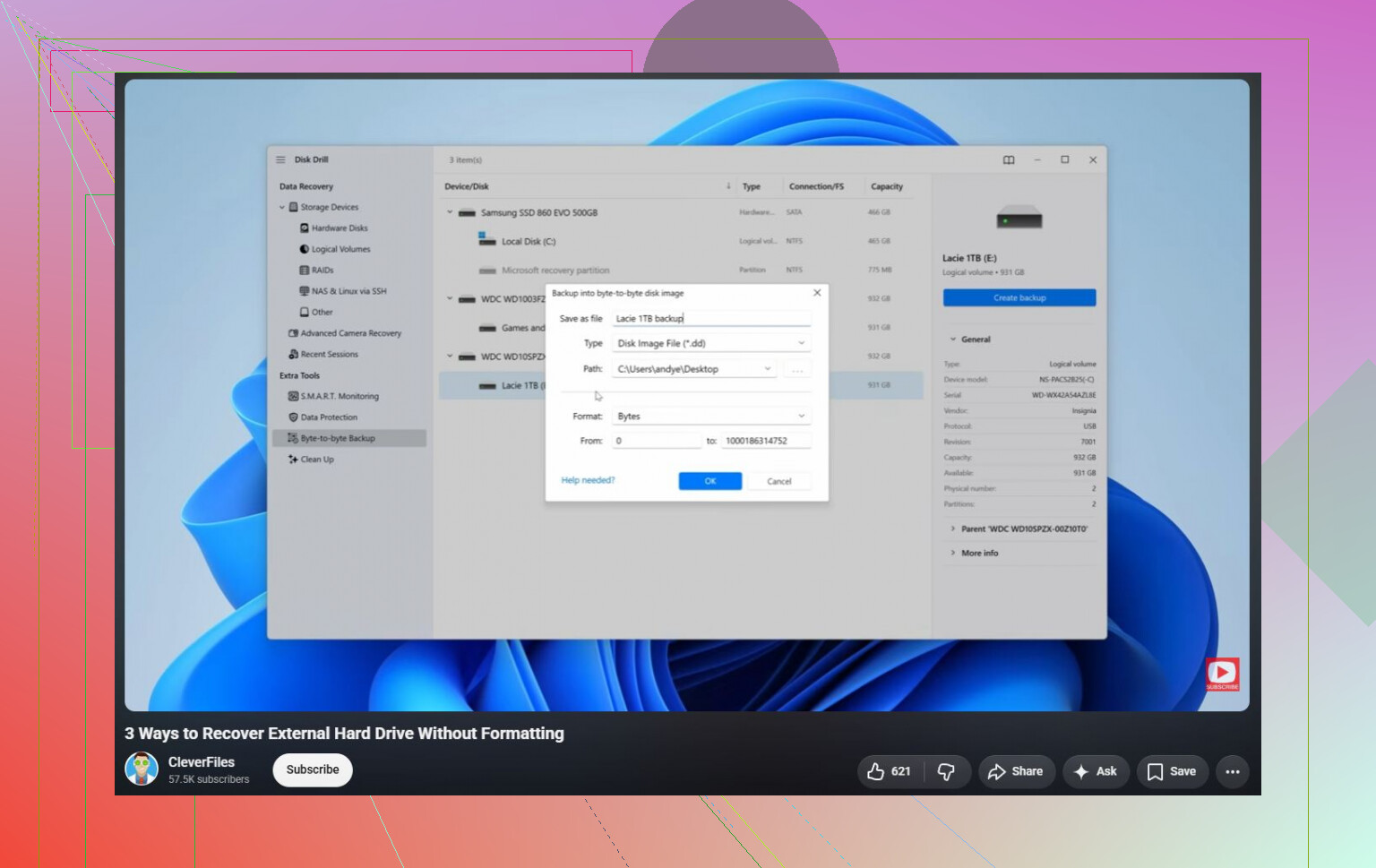
Klona den innan du blir nyfiken. Om filerna är viktiga är det säkraste gör-det-själv-steget att göra en fullständig sektor-för-sektor-avbildning av exFAT-enheten till en annan disk och sedan köra Disk Drill eller något annat återställningsverktyg mot klonen/avbilden i stället för originalet. På så sätt har du fortfarande den första orörda kopian om skanningen, kabeln, höljet eller själva enheten beter sig konstigt. Detta är ännu viktigare om enheten är äldre, monteras långsamt, kopplas från eller låter konstigt. Om det är ett friskt USB-minne och filerna går att ersätta är det förmodligen okej att skanna direkt, men för allt viktigt skulle jag inte låta originalenheten göra extra arbete.
Öppna inte enheten i Explorer eller Finder och börja peta runt bara för att kontrollera. Även om du bara bläddrar kan det skapa miniatyrer, indexeringsfiler, papperskorgsmappar eller andra små skrivningar beroende på systemet, och på exFAT kan dessa små skrivningar hamna precis där data från raderade filer tidigare låg.
Rådet ovan om kloning är den säkraste vägen, men om du försöker hålla det enkelt bör du åtminstone göra enheten skrivskyddad före skanning. På Windows ska du inte acceptera scan and fix. På macOS ska du om möjligt inte låta det skriva Spotlight-indexeringsskräp till disken. Om du har en skrivblockerare är det utmärkt, men de flesta har inte det, så den praktiska versionen är: anslut den bara när du är redo att skapa en avbild eller skanna, och återställ sedan till en helt annan disk.
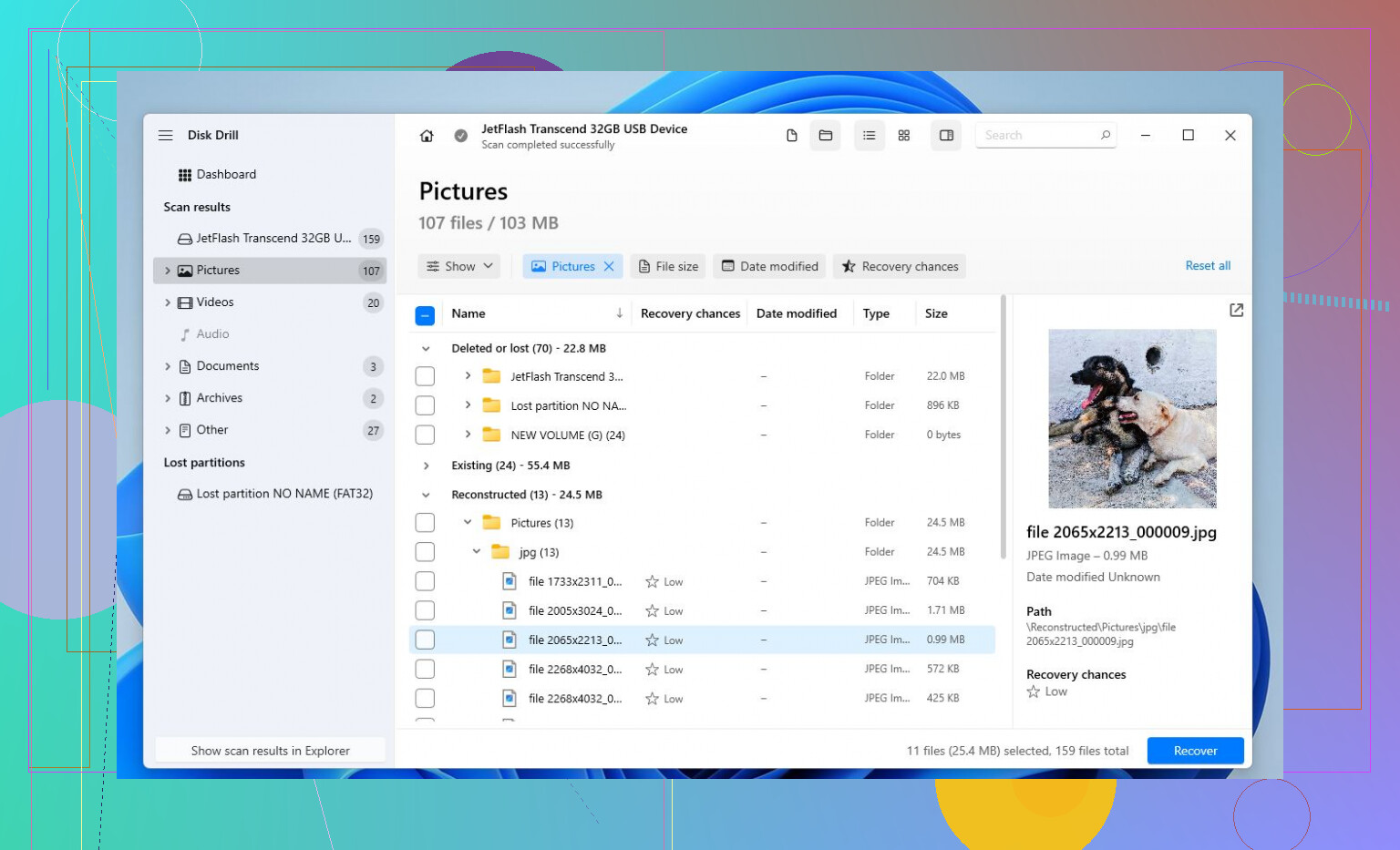
Disk Drill fungerar bra för en nybörjarvänlig skanning, särskilt om du behöver förhandsvisningar innan du betalar eller bestämmer dig för återställning. Förbehållet är att ett resultat med found files kanske inte betyder en ren återställning. Om de raderade filerna var fragmenterade kan vissa återställda objekt öppnas skadade, och filnamn/mappar kan saknas om katalogposterna är skadade. Bedöm därför inte skanningen enbart efter antalet filer den hittar. Förhandsgranska först de exakt viktiga filerna, återställ ett litet prov till en annan enhet och kontrollera att de faktiskt går att öppna innan du lägger timmar på att återställa allt.
Filtyperna och hur de skapades spelar större roll än folk förväntar sig. Att återställa en mapp med JPEG-filer från ett exFAT-kamerakort är ett annat problem än att återställa ett videoprojekt, en Lightroom-katalog, ett ZIP-arkiv eller en VM-avbild. Vissa filer kan överleva saknade namn och mappar. Andra är värdelösa om ens en enda del är fel.
Jag håller med om rådet ovan om kloning/skrivskyddat läge, men jag skulle vara försiktig med att bedöma resultatet utifrån “hittade filer”. Många återställningsprogram visar två typer av resultat blandade tillsammans: filer som hittats från filsystemets poster och filer som hittats genom rå signaturskanning. Den första gruppen har oftast större chans att ha de ursprungliga namnen, storlekarna och mappstrukturen. Gruppen från råskanningen kan bara vara “file000123.jpg” eller liknande, och den kan innehålla ofullständiga filer, dubbletter eller gammalt raderat skräp från flera månader sedan.
Disk Drill fungerar bra om du vill ha ett trevligare gränssnitt och förhandsvisningar, men använd förhandsvisningsfunktionen som en rimlighetskontroll, inte som dekoration. Om det viktiga är foton eller PDF-filer kan förhandsvisning snabbt visa om återställningen är verklig. Om det gäller stora videor, arkiv, ljudprojekt, databasfiler eller något som består av många sammanlänkade delar, kanske det inte räcker att öppna en enda förhandsvisning för att bevisa att allt är intakt. Återställ först några provfiler till en annan disk och öppna dem faktiskt i programmet som normalt använder dem.
En annan liten fälla: byt inte namn på, “reparera”, konvertera eller organisera återställda filer förrän du har kopierat den råa återställda uppsättningen till en säker plats. Folk återställer ibland en rörig hög, börjar städa upp den och inser sedan att de behöver köra en annan skanning och inte längre vet vad som kom varifrån. Låt den första återställningen vara orörd och gör sedan en andra arbetskopia för sortering.
Om filerna är verksamhetskritiska eller omöjliga att ersätta, kör inte fem olika verktyg direkt på den ursprungliga disken bara för att den första skanningen ser nedslående ut. Skapa en avbild en gång och experimentera sedan på avbilden. Om det bara är personliga filer och disken är frisk är direkt skanning en rimlig genväg, men målet måste vara en annan disk med tillräckligt mycket ledigt utrymme. Att spara återställda filer tillbaka på samma exFAT-volym är det snabbaste sättet att förvandla en kanske återställningsbar radering till en självförvållad överskrivning.