Esvaziei acidentalmente a Lixeira no meu MacBook e perdi arquivos importantes de que ainda preciso para o trabalho. Estou tentando descobrir se há alguma forma de recuperar arquivos excluídos no macOS, seja por meio de backups, software de recuperação ou outro método. Qualquer ajuda com a recuperação da Lixeira do MacBook ajudaria muito agora.
A primeira coisa que eu faria, e quero dizer agora mesmo, é parar de usar o MacBook. Nada de downloads. Nada de instalar apps. Não salve arquivos. Feche quaisquer apps que ainda estejam gravando em segundo plano.
Aqui vai a parte feia. Esvaziar a Lixeira no macOS normalmente não remove os dados do arquivo na hora. Isso remove as referências do sistema de arquivos e marca o espaço como livre. Seus arquivos muitas vezes ainda ficam no drive por um tempo. O problema começa quando o macOS grava novos dados nesses mesmos blocos. Aí os dados antigos são substituídos, e a chance de recuperação cai rápido.
Com MacBooks mais novos, isso piora por causa do comportamento do SSD e do TRIM. O TRIM informa ao drive quais blocos excluídos ele pode limpar. Em SSDs, especialmente nos SSDs internos da Apple, os dados excluídos podem desaparecer rápido. Já vi gente esperar uma hora, instalar dois apps, reiniciar uma vez, e depois se perguntar por que os resultados da varredura são um lixo. O tempo importa aqui.
Antes de mexer com ferramentas de recuperação, verifique as coisas fáceis.
- Snapshots do Time Machine
Se você usa o Time Machine, abra-o e volte para a pasta onde os arquivos estavam antes de você jogá-los na Lixeira. Mesmo sem o drive de backup conectado, o macOS muitas vezes mantém snapshots locais por aproximadamente as últimas 24 horas. Eu verificaria isso primeiro porque a restauração é limpa e você evita cutucar o SSD mais do que o necessário.
- Lixeira da nuvem
Se esses arquivos estavam no iCloud Drive, Dropbox ou Google Drive, deixe o Mac em paz. Use seu celular ou outro computador e entre pela web. Muitos serviços em nuvem mantêm sua própria área de itens excluídos por dias ou semanas, separada da Lixeira do seu Mac.
- Pastas de excluídos no nível do app
Fotos e Notas são os exemplos clássicos. A Apple mantém uma área Apagados Recentemente dentro desses apps, muitas vezes por 30 a 40 dias. A Lixeira do sistema estar vazia nem sempre afeta essas lixeiras específicas dos apps.
Se essas verificações não derem em nada, então você fica dependente de software de recuperação.
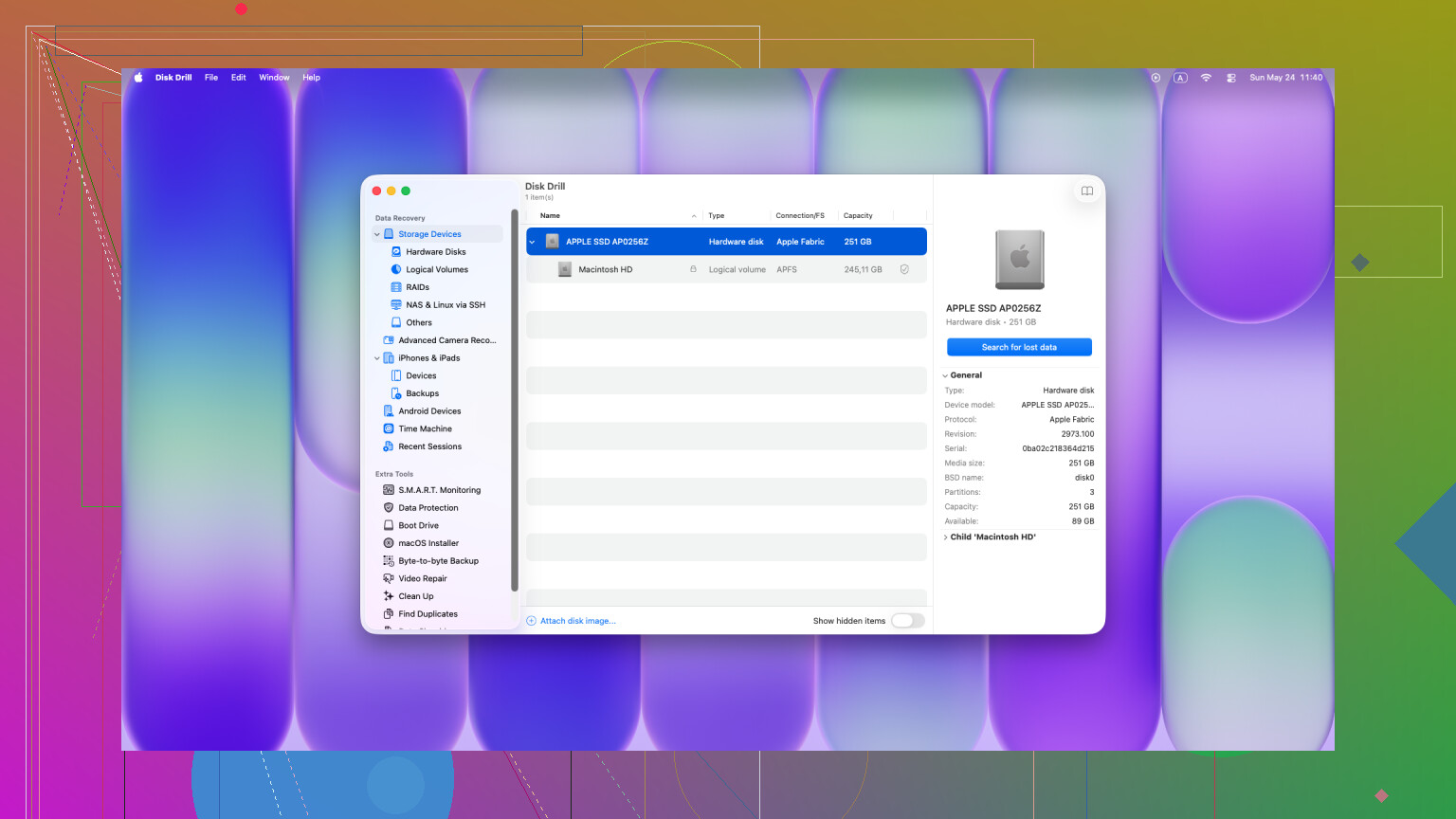
O que funcionou melhor para mim em Macs foi o Disk Drill. Testei algumas ferramentas mais antigas em Macs mais novos e obtive resultados fracos, ou nenhum acesso ao drive interno. MacBooks mais novos, especialmente modelos com Apple silicon e sistemas com o chip T2, são mais difíceis de lidar por causa da criptografia e dos limites de acesso. Algumas ferramentas parecem boas no papel e depois falham no momento em que tentam acessar o SSD interno.
Um grande erro que as pessoas cometem, eu fiz isso uma vez anos atrás em outra máquina, é instalar o app de recuperação no mesmo drive que estão tentando salvar. Não faça isso. A instalação grava dados. Atualizações gravam dados. Caches gravam dados. Tudo isso corre o risco de cair exatamente nos blocos onde seus arquivos excluídos ainda estão.
Caminho mais seguro:
Use outro computador.
Baixe o Disk Drill em um drive USB.
Conecte o USB ao MacBook.
Execute-o a partir dali, se possível.
Depois faça uma varredura completa. A Universal Scan deles é a que eu usaria primeiro. A varredura em si é gratuita, e a pré-visualização importa muito. Se você vir miniaturas corretas ou o conteúdo dos seus documentos aparecer intacto, você sabe que os arquivos ainda estão lá em condição utilizável antes de gastar dinheiro com a recuperação.
Se você recuperar qualquer coisa, salve em um drive externo. Não de volta no armazenamento interno do Mac. Gravar dados recuperados no mesmo SSD é o tipo de gol contra de que as pessoas se arrependem cinco minutos depois.
Se a varredura não encontrar nada útil, então o próximo passo é um laboratório. Nesse ponto você está pagando por hardware especializado, não por truques de software. Uma boa empresa de recuperação pode extrair dados diretamente do caminho de armazenamento sem depender do macOS. O custo geralmente fica em algum ponto entre US$300 e US$3.000 pelo que já vi, às vezes mais. Eu só seguiria por esse caminho para coisas que você não pode substituir, registros comerciais, fotos de família, documentos legais, esse tipo de coisa.
Uma última coisa, porque discussões em fóruns costumam descambar nisso. Comandos aleatórios no Terminal não vão trazer de volta arquivos de uma Lixeira esvaziada. Esses comandos ajudam em outros casos, como mover itens para fora de uma pasta da Lixeira travada. É um problema diferente. Depois que a Lixeira foi esvaziada, você está no território de software de recuperação, ou no território de laboratório.
Então a versão curta:
Pare de usar o Mac.
Verifique o Time Machine.
Verifique as pastas de excluídos na nuvem.
Verifique Apagados Recentemente no Fotos ou no Notas.
Execute o Disk Drill a partir de mídia externa, se puder.
Recupere os arquivos para um drive externo.
Se você agir rápido, ainda tem uma chance. Se continuar usando o laptop, suas chances caem.
Sim, ainda há uma chance, mas eu estaria um pouco menos otimista do que @mikeappsreviewer se o seu MacBook tiver um SSD interno. Em Macs mais novos, depois que o Lixo é esvaziado, as chances de recuperação caem rápido, especialmente após uma reinicialização.
Algumas coisas extras para verificar que as pessoas esquecem:
-
Apps de trabalho compartilhado
Word, Excel, Pages e apps da Adobe costumam manter cópias de autorrecuperação ou temporárias. Abra o próprio app e procure arquivos recentes, painéis de recuperação ou versões do AutoSave. -
Anexos de e-mail
Se o arquivo perdido veio de um e-mail, verifique Itens Enviados, Caixa de Entrada e o histórico de Downloads. Salvar o anexo novamente é mais rápido do que fazer uma recuperação bruta. -
Histórico de versões
Se o arquivo estava no OneDrive, Google Drive, Dropbox ou até mesmo dentro do Microsoft 365, verifique o histórico de versões do arquivo, não apenas a lixeira. Já recuperei trabalho sobrescrito dessa forma mais de uma vez. -
Outra conta de usuário do Mac
Às vezes os arquivos foram salvos em uma pasta de usuário diferente da que as pessoas imaginavam. Verifique /Users, Mesa, Documentos e os sandboxes dos apps.
Se nada disso funcionar, então sim, o Disk Drill é uma das melhores opções para Mac. Eu o usaria primeiro para uma varredura e pré-visualização. Se as prévias parecerem limpas, suas chances são razoáveis. Se os nomes dos arquivos estiverem ausentes e os resultados aparecerem como fragmentos brutos, os metadados do sistema de arquivos se foram e a recuperação fica complicada rapidamente.
Além disso, se você quiser um guia passo a passo para Mac, este tutorial de como recuperar arquivos do Lixo esvaziado no Mac é um bom ponto de partida.
Versão curta. Verifique primeiro a recuperação do app, e-mail, histórico de versões e outras pastas de usuário. Depois faça uma varredura com o Disk Drill a partir de um armazenamento externo. Se os arquivos valerem dinheiro, pare de mexer e envie para um laboratório.

Se a Lixeira foi esvaziada em um MacBook moderno, a resposta honesta é: talvez, mas não conte com milagres. Concordo com @mikeappsreviewer e @espritlibre sobre a urgência, mas eu acrescentaria uma coisa que as pessoas costumam ignorar: verifique se o arquivo realmente chegou a ser armazenado localmente por completo. Com a otimização de Mesa/Documentos do iCloud ativada, às vezes o que você excluiu era apenas um marcador local, enquanto a cópia real ainda existe no histórico da web do iCloud ou em outro dispositivo sincronizado.
Além disso, não ignore os caches de aplicativos escondidos em lugares estranhos. Por exemplo, Pages, Word, Photoshop e Preview podem deixar arquivos temporários ou de salvamento automático em contêineres ou pastas da Biblioteca. Não é nada divertido vasculhar isso, mas às vezes é muito mais rápido do que fazer uma varredura completa de recuperação.
Se você realmente precisar de software, o Disk Drill é uma opção legítima de recuperação de dados para Mac, mas use-o como uma etapa ativa final, não como o primeiro download em pânico. Veja os resultados primeiro. Se tudo o que aparecer forem fragmentos brutos, isso geralmente significa que o caminho de restauração limpa já era.
Uma coisa da qual eu meio que discordo: se os arquivos forem realmente críticos para o trabalho, eu não ficaria tentando um monte de ferramentas. Uma tentativa de varredura é aceitável. Cinco aplicativos diferentes de recuperação é como as pessoas acabam detonando a unidade.
Também vale a pena ler este tópico da comunidade Apple sobre recuperação de arquivos após esvaziar a Lixeira em um MacBook.
Versão curta:
- verifique os dados da web do iCloud e os dispositivos sincronizados
- procure nas pastas de salvamento automático/temporárias dos aplicativos
- se necessário, faça uma varredura com o Disk Drill
- se os arquivos valerem dinheiro de verdade, pare de mexer nisso e procure um profissional
É meio ruim, mas sim, ainda há uma chance. Só piora rápido se você continuar usando o Mac.