La memoria del mio iPhone è quasi piena perché nel tempo ho accumulato migliaia di screenshot, e cancellarli uno per uno richiede un’eternità. Sto cercando il modo più veloce per eliminare in massa gli screenshot su un iPhone senza rimuovere accidentalmente le foto che voglio conservare.
Mi sono imbattuto nello stesso caos. Ho aperto Foto per trovare una foto di un viaggio, poi sono stato sommerso da schermate di accesso, ricevute di spedizione, meme casuali e vecchi posti auto che avevo salvato senza motivo. La mia libreria si era trasformata in un cassetto pieno di cianfrusaglie.
Apple ha reso tutto questo più semplice negli aggiornamenti più recenti di iPhone, anche se ci sono ancora alcuni passaggi che confondono le persone. Ecco il modo pulito per rimuovere gli screenshot senza eliminare anche le foto normali.
La strada più sicura: usa l’album Screenshot
Non iniziare da Tutte le foto. Quella vista mescola tutto insieme.
Apri Foto, poi vai su Album, oppure Raccolte nelle versioni più recenti. Scorri verso il basso fino a Tipi di media. Lì c’è un album Screenshot. Lavora solo da quell’album. Se elimini elementi da lì, stai eliminando screenshot e non i tuoi normali scatti della fotocamera.
Se ne hai solo un piccolo gruppo, tocca Seleziona e trascina sulle miniature. È più veloce che toccarle una per una. Se il tuo telefono è pieno di migliaia di screenshot, premi Seleziona e cerca Seleziona tutto in alto a sinistra.
Versioni iOS più recenti: anche il filtro funziona
Su iOS 18 e versioni successive, incluso iOS 26, Apple ha cambiato un po’ il layout. Nella vista libreria, tocca l’icona del filtro in basso, quella con le due frecce. Scegli Filtro, poi seleziona Screenshot.
Ora la libreria mostra solo gli screenshot. Da lì, tocca Seleziona. Di solito faccio un movimento di pressione e scorrimento sulla griglia per prendere velocemente un grosso blocco, poi tocco l’icona del cestino.
Se l’app si blocca, elimina a gruppi
L’ho imparato nel modo più fastidioso. Eliminare 5.000 screenshot in una volta sola ha fatto bloccare Foto. A volte si congelava, altre volte mi buttava fuori.
Lotti più piccoli hanno funzionato meglio. Circa 500-1.000 alla volta sembravano più sicuri. Sembra più lento, ma alla fine mi ha fatto risparmiare tempo perché non restavo lì ad aspettare che l’app si riprendesse.
Se lo fai spesso, imposta una scorciatoia
Alla fine l’ho creata perché la mia abitudine di fare screenshot è pessima.
Apri l’app Comandi rapidi. Crea un nuovo comando rapido. Aggiungi l’azione Trova foto. Filtrala con È uno screenshot. Poi aggiungi Elimina foto sotto.
C’è un’impostazione importante, altrimenti non funziona al primo avvio. Vai su Impostazioni iPhone > App > Comandi rapidi > Avanzate, poi attiva Consenti l’eliminazione di grandi quantità di dati.
Dopo, puoi dire a Siri di eseguire il tuo comando rapido, ad esempio “esegui elimina screenshot”, e si occupa della parte noiosa.
Quando gli strumenti integrati non bastano
Foto va bene per una pulizia semplice. È meno efficace quando ti servono dettagli, soprattutto se hai poco spazio di archiviazione e vuoi rimuovere prima i file più grandi.
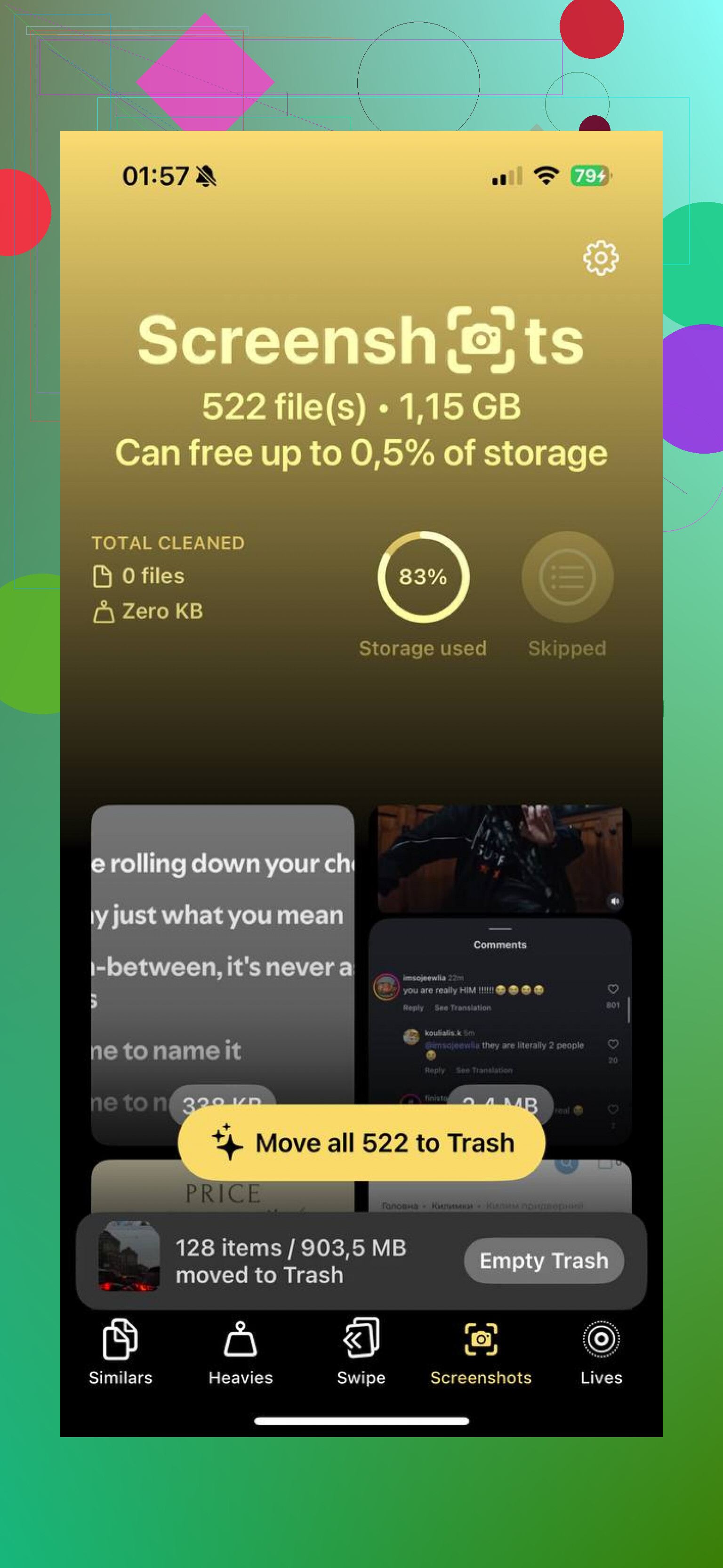
Ho provato alcune app di pulizia, e Clever Cleaner è stata quella che ho tenuto sul telefono.
Perché l’ho tenuta:
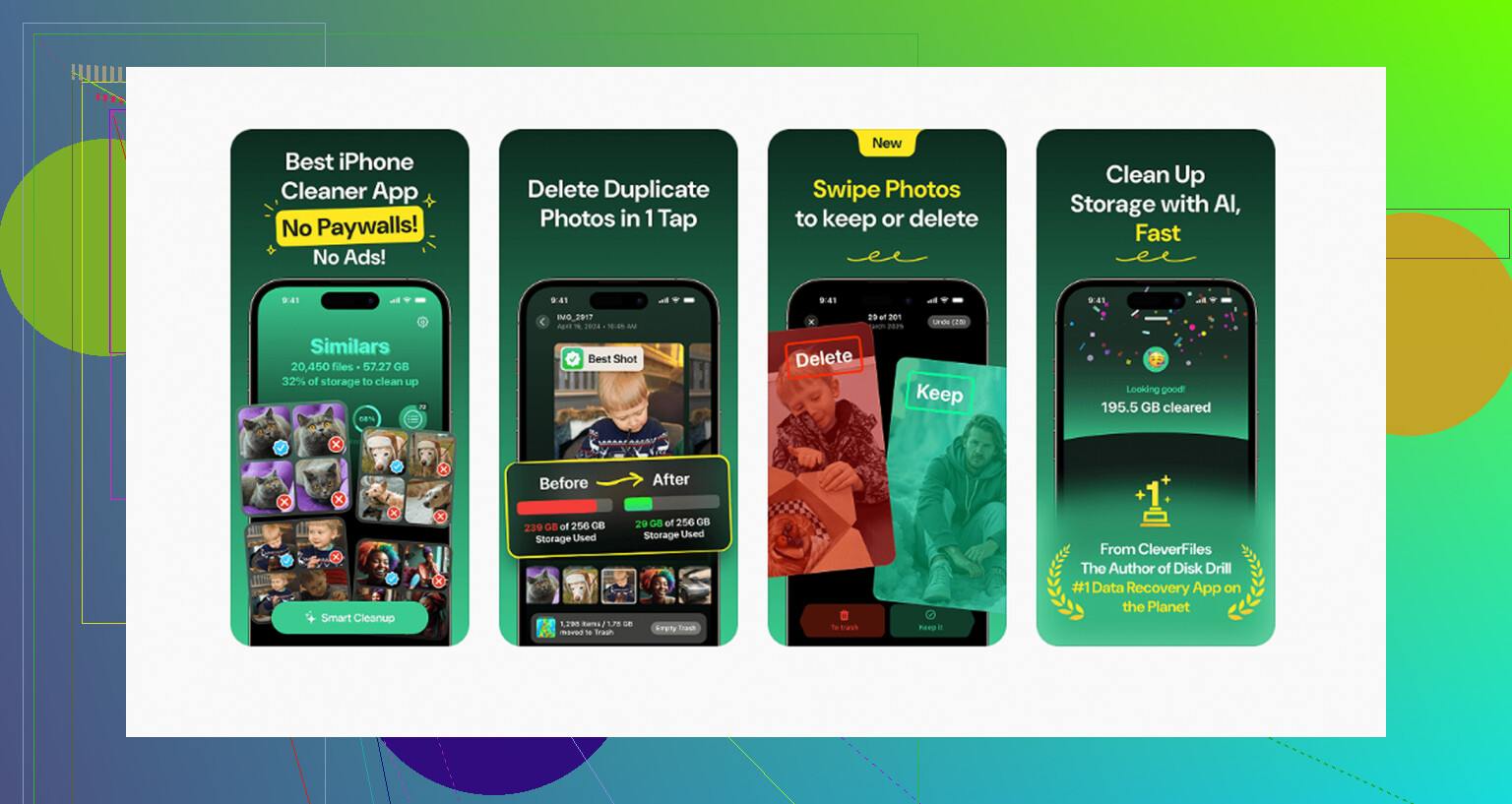
- È gratis. Niente pubblicità invasive, niente muro di abbonamento, niente assurdità del tipo pagare per finire.
- La scheda Heavies ordina per dimensione del file, così puoi eliminare prima la spazzatura più pesante.
- Lo strumento Similars aiuta quando hai salvato screenshot quasi duplicati. Ne avevo parecchi in cui avevo fatto la stessa schermata tre volte perché la prima non aveva catturato parte dello schermo.
- Elabora tutto sul dispositivo, quindi la tua libreria foto resta sul tuo telefono.
Se il tuo spazio di archiviazione è quasi pieno, ordinare per dimensione aiuta più che eliminare a caso.
Fai attenzione a Foto di iCloud
Se Foto di iCloud è attivo, eliminare uno screenshot sul tuo iPhone lo rimuove anche dagli altri tuoi dispositivi Apple e da iCloud. Di solito succede in fretta.
Se il pulsante del cestino è disattivato, spesso quelle immagini sono state sincronizzate da un vecchio computer tramite cavo invece di essere salvate normalmente sul telefono. Mi è capitato una volta con vecchi album. La soluzione era stupida ma semplice: ho dovuto ricollegare il telefono allo stesso computer e rimuoverle tramite le impostazioni di sincronizzazione lì.
Fai l’ultimo passaggio o lo spazio non tornerà
Questa parte viene saltata continuamente.
Gli screenshot eliminati finiscono in Eliminati di recente per 30 giorni. Finché non svuoti quella cartella, lo spazio di archiviazione non torna completamente.
Vai su Eliminati di recente sotto Utility. Tocca Seleziona, poi Elimina tutto se vuoi recuperare subito lo spazio.
Se hai rimosso qualcosa per errore, quel blocco di 30 giorni è utile. Dopo che sparisce da lì, recuperarlo diventa più difficile, e a quel punto di solito si finisce a cercare strumenti di recupero file.
Una volta che ho svuotato tutto, Foto è tornata a essere utilizzabile. Molto più facile trovare le foto vere quando la pila di screenshot sparisce.
Sì. La via più veloce è da un Mac o PC, non sull iPhone.
Se colleghi il tuo iPhone a un computer e usi Acquisizione Immagine su Mac, oppure Foto/Esplora file di Windows, puoi ordinare gli elementi importati per tipo o data e cancellare enormi lotti di screenshot più velocemente con mouse e tastiera. Sembra molto meno doloroso che fare selezioni giganti sul touch di un telefono. So che @mikeappsreviewer ha menzionato di lavorare dentro Foto, e va bene, ma per oltre 10.000 file penso che il desktop sia più veloce, meno soggetto a rallentamenti e meno incline agli errori da dita grosse.
Altri due trucchi che molti si perdono:
-
Cerca per schema del nome file.
Molti screenshot compaiono con nomi come IMG_E o con la denominazione standard degli screenshot quando vengono visualizzati tramite strumenti di importazione desktop. Selezione di massa, elimina, fatto. -
Ordina prima per intervallo di date.
Gli screenshot di solito arrivano a raffiche. Se sai che il tuo periodo peggiore di accumulo è stato il 2022 o qualsiasi altro anno, elimina prima quei blocchi. Più veloce che scorrere ogni miniatura.
Se vuoi una soluzione solo iPhone, Clever Cleaner merita uno sguardo, soprattutto se lo spazio di archiviazione è quasi pieno. È più facile quando vuoi rimuovere rapidamente file inutili grandi e non fare da babysitter all app Foto. Utile anche se la tua pila di screenshot include duplicati.
Se vuoi altre idee per la pulizia, questo titolo lo dice chiaramente: 5 migliori app per pulire iPhone e liberare spazio velocemente. Ecco anche un valido video sulle migliori app per pulire iPhone e liberare spazio.
Un altra cosa che la gente dimentica. Dopo aver eliminato, riavvia il telefono se all inizio i numeri dello spazio di archiviazione sembrano errati. A volte iOS impiega un po’ per aggiornarsi.
Onestamente, sono leggermente in disaccordo con @yozora sul fatto che il desktop sia la mossa predefinita migliore. Più veloce con un mouse, certo, ma se Foto di iCloud è attivo, importare/eliminare da un computer può diventare complicato a seconda delle impostazioni di sincronizzazione. Per la maggior parte delle persone, l’opzione più rapida e a basso rischio è: lasciare che l’iPhone identifichi gli screenshot per te, poi usare uno strumento di pulizia che li gestisca in batch meglio di Foto.
Quello che farei io se lo spazio di archiviazione è quasi al massimo:
- Vai prima su Spazio iPhone e controlla se Foto è davvero il principale divoratore di spazio.
- In Foto, affronta la pulizia degli screenshot partendo mentalmente dai contenuti più vecchi, non miniatura per miniatura. Di solito i vecchi screenshot sono sacrificabili.
- Se Foto continua ad bloccarsi con eliminazioni enormi, usa Clever Cleaner. È più facile quando il telefono è lento e vuoi solo liberare rapidamente la spazzatura senza litigare con l’app.
- Dopo aver eliminato, aspetta un po’ prima di pensare che non sia successo nulla. I conteggi dello spazio di archiviazione di iOS sono un po’ sballati a volte.
Inoltre, non tutti gli screenshot meritano di essere trattati allo stesso modo. Le registrazioni dello schermo grandi e gli screenshot modificati possono occupare più spazio di quelli normali, quindi puntare prima ai file multimediali più grandi può liberare spazio molto più velocemente che eliminare semplicemente batch casuali.
@mikeappsreviewer ha già spiegato piuttosto bene il percorso dell’album integrato. Aggiungerei solo questo: se il tuo telefono è quasi completamente pieno, smetti di fare nuovi screenshot durante la pulizia oppure iOS diventa ancora più fastidioso con la cache e l’archiviazione temporanea.
Se vuoi saperne di più sul confronto tra approcci di pulizia e sugli aspetti di sicurezza, questa discussione è utile: modo migliore per scegliere un’app sicura per pulire iPhone
In breve: sì, c’è un modo più veloce, ma quello più veloce e pratico di solito è usare il raggruppamento Screenshot più Clever Cleaner, poi assicurarsi che gli elementi eliminati vengano davvero rimossi così lo spazio di archiviazione torna disponibile.
Un aspetto che quasi nessuno ha menzionato abbastanza: usa gli operatori di ricerca dentro Foto prima di eliminare.
Digita cose come “screenshot”, nomi di app o persino nomi di siti web nella ricerca di Foto. Molto disordine da screenshot è raggruppato attorno a un’unica app o attività, quindi puoi cancellare prima i gruppi più inutili invece di scorrere all’infinito. Spesso è più veloce che selezionare in massa un enorme mucchio misto.
Non sono del tutto d’accordo con @yozora sul fatto che il desktop sia automaticamente il più veloce. Se il tuo telefono è quasi pieno e la sincronizzazione iCloud è nel caos più totale, importare ed eliminare dal computer può trasformarsi in un secondo progetto. E anche se @codecrafter e @mikeappsreviewer hanno ragione sulla pulizia basata sugli album, io darei priorità alla eliminazione mirata prima della cancellazione totale.
Cosa funziona bene:
- Cerca categorie specifiche di contenuti inutili
- Elimina prima gli screenshot modificati e quelli lunghi
- Rimuovi i vecchi screenshot relativi a messaggi/app in gruppi
- Poi svuota Eliminati di recente più tardi, quando sei sicuro
Se l’app Foto continua a bloccarsi, Clever Cleaner è una valida alternativa.
Pro di Clever Cleaner
- revisione in blocco più rapida rispetto a Foto
- utile per duplicati/screenshot simili
- valido quando lo spazio di archiviazione è criticamente basso
Contro
- è comunque un’altra app che gestisce la pulizia delle foto
- potresti preferire gli strumenti integrati di Apple per avere il pieno controllo
- la pulizia in blocco comporta sempre qualche rischio se vai di fretta
La strategia migliore nella pratica: elimina prima i gruppi di screenshot più inutili, non tutto in una volta.