Mi disco duro de Mac dejó de funcionar de repente, y me di cuenta de que no tengo una copia de seguridad de Time Machine ni copias recientes de mis archivos. Necesito ayuda para averiguar si la recuperación del disco duro de Mac todavía es posible, qué herramientas o pasos son los más seguros y si debería dejar de usar la unidad antes de intentar cualquier cosa.
Lo más importante es dejar de escribir cualquier cosa en esa unidad ahora mismo. Si es una unidad externa, expúlsala y desconéctala. Si es la unidad interna del Mac, reduce el uso al mínimo absoluto. Los datos eliminados o formateados normalmente no se borran de inmediato. macOS a menudo solo marca ese espacio como libre, y el peligro es que la nueva actividad pueda sobrescribir lo que estás intentando recuperar.
Ya he pasado antes por ese momento en que se te cae el alma a los pies. Hace años pensé que mi tesis estaba copiada de forma segura en una memoria USB, y no era así. Después de trastear con Macs durante mucho tiempo, la principal lección es que desaparecido no siempre significa perdido. Mucho depende de si los datos ya se han sobrescrito o no.
Primero revisa lo más sencillo. Mira en la Papelera, aunque parezca demasiado obvio. Además, las unidades externas pueden tener su propia carpeta oculta de basura. Conecta la unidad, ábrela en Finder y luego pulsa Shift + Command + . para mostrar los archivos ocultos. Busca una carpeta llamada .Trashes. Si tus archivos están ahí, normalmente puedes hacer clic derecho sobre ellos y elegir Volver a colocar.
Si usas Time Machine, prueba eso después. Entra en Time Machine desde la barra de menús, vuelve a una fecha en la que los archivos todavía estaban allí, selecciona lo que necesitas y restáuralo. Ese suele ser el camino de recuperación más limpio si las copias de seguridad estaban activas.
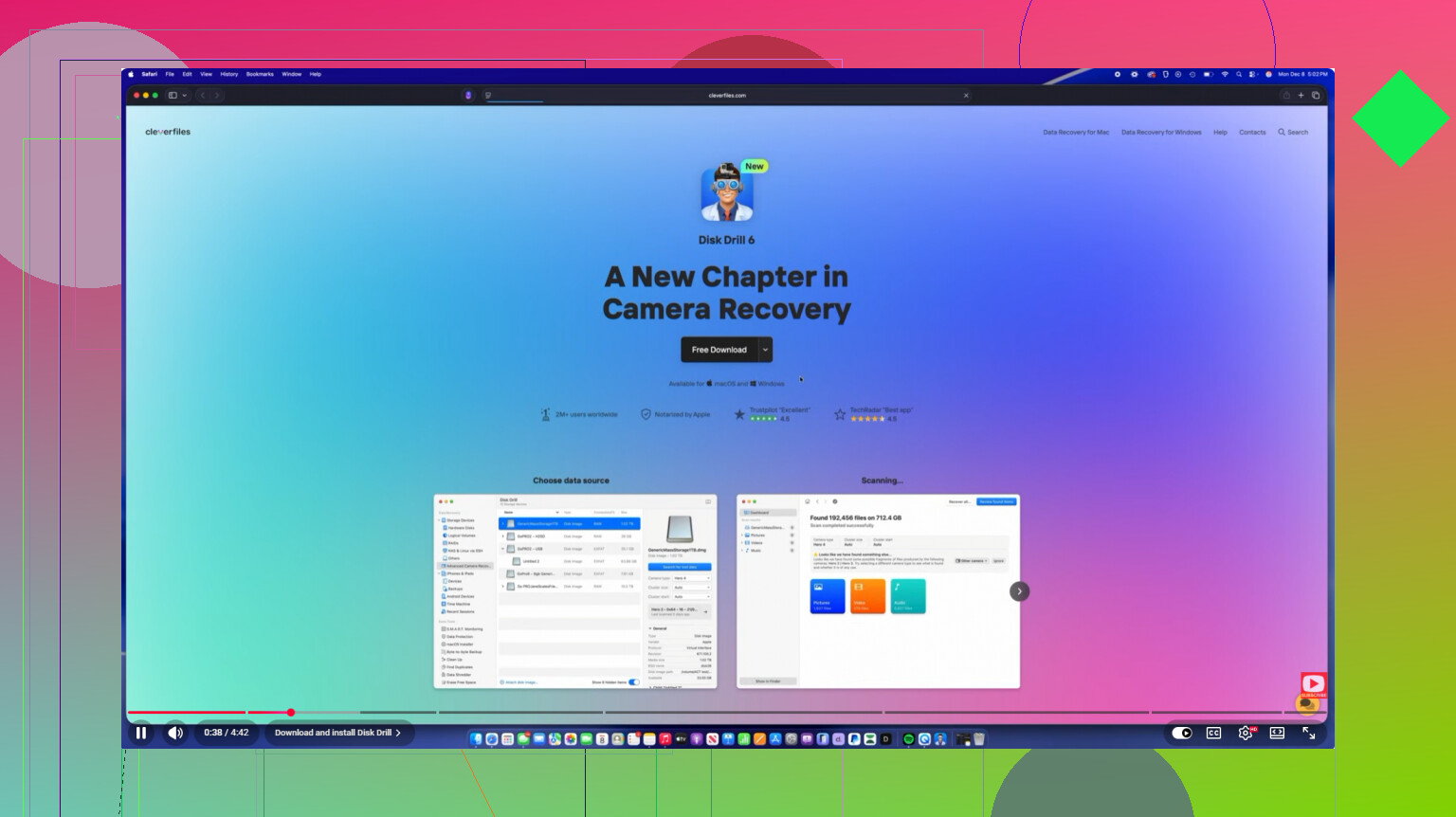
Si no hay copia en la Papelera ni copia de seguridad de Time Machine, entonces el siguiente paso realista antes de pagar a un laboratorio es un software de recuperación. Disk Drill es una de las mejores opciones para Mac según mi experiencia, especialmente con unidades APFS y HFS+. Además, es menos confuso que muchas herramientas de recuperación.
La parte útil es que puede escanear más allá de los nombres de archivo. Busca firmas de archivos, así que todavía puede encontrar cosas como JPG, documentos y otros tipos de archivos incluso cuando la información del directorio está dañada o falta. Si la unidad parece inestable, lenta o se desconecta al azar, usa primero la función Byte-to-Byte Backup. Crea una imagen completa del disco y luego escanea la imagen en lugar de machacar la unidad original una y otra vez.
Hay un detalle: los SSD internos de Mac son más difíciles. Los SSD modernos usan TRIM, que puede limpiar los datos eliminados en segundo plano para mantener un buen rendimiento de la unidad. Eso significa que la recuperación puede empeorar rápidamente, así que no sigas usando el equipo mientras decides qué hacer.
Si la unidad hace clics, rechina o emite ruidos mecánicos extraños, no ejecutes escaneos en ella. Desconéctala. El software no arreglará un fallo físico, y los intentos repetidos pueden empeorar el daño. Para datos realmente importantes, ahí es cuando la envías a un servicio profesional de recuperación, aunque sea caro.
Cuando todo esto termine, configura Time Machine y añade también una copia de seguridad en la nube. Por ahora, la opción más segura es simple: deja de usar la unidad, revisa los lugares fáciles de recuperación y luego escanea con cuidado con una herramienta adecuada si hace falta. Si los datos no se han sobrescrito, todavía hay una probabilidad razonable de que puedas recuperarlos.
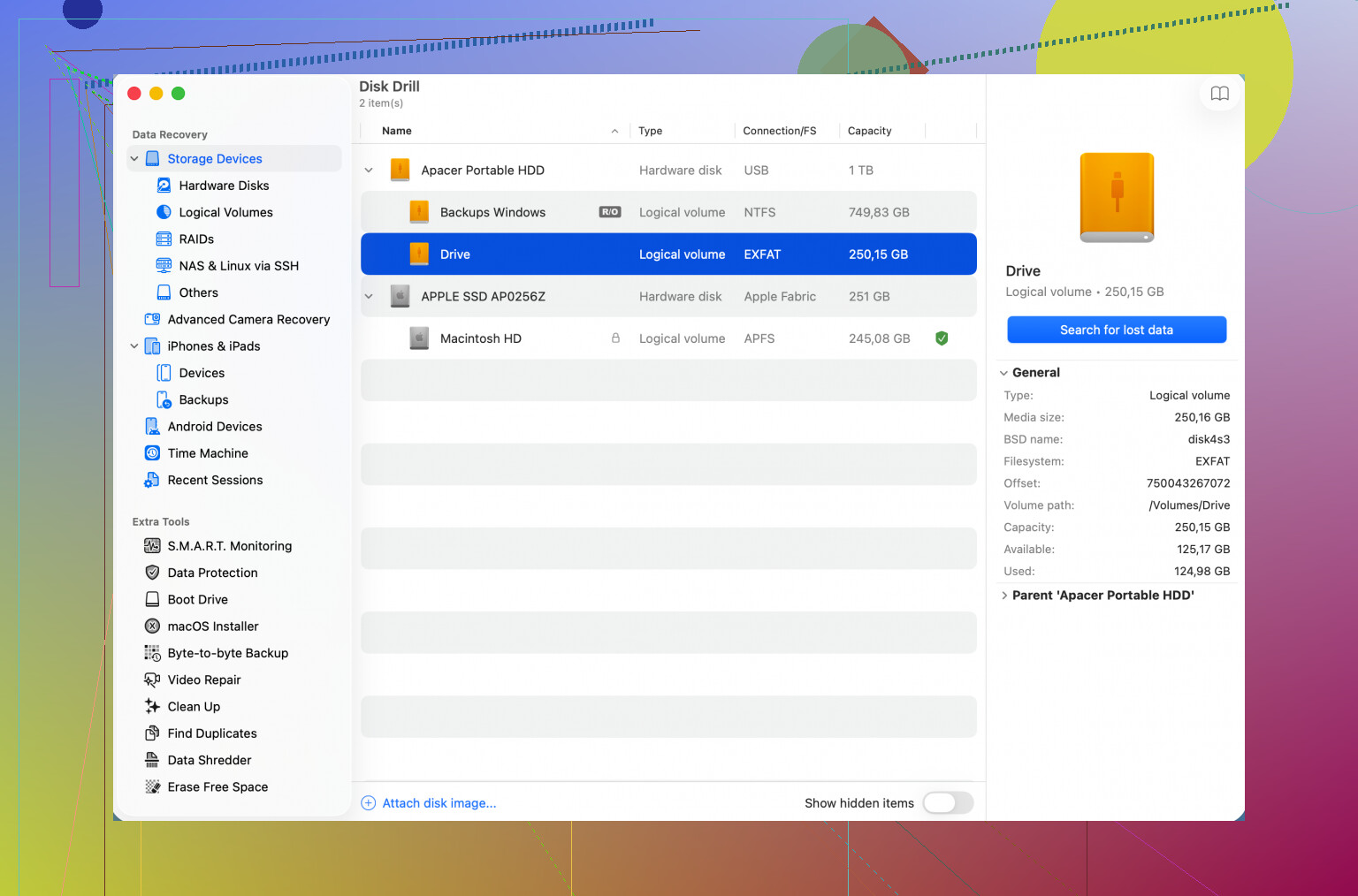
Arranca desde algo distinto de la unidad con problemas si puedes. Ese es el paso que la gente suele saltarse. Instalar Disk Drill, descargar actualizaciones de macOS o incluso simplemente usar Safari en la misma unidad interna puede escribir datos nuevos sobre el espacio del que esperas recuperar información.
Estoy de acuerdo con @mikeappsreviewer en detener la actividad, pero también tendría mucho cuidado con los botones de reparación. Primeros Auxilios de Utilidad de Discos está bien para comprobar un volumen más o menos sano, pero si el sistema de archivos ya está dañado y los archivos importan, yo no empezaría a ejecutar reparaciones antes de crear una imagen. Las reparaciones pueden cambiar la estructura del directorio, y a veces eso complica más la recuperación. La misma idea aplica a reformatear porque macOS dice que el disco no se puede leer. No lo inicialices.
Si es una unidad externa, trabaja desde la unidad normal de tu Mac y recupera los archivos en un disco diferente, nunca de vuelta al dañado. Si es la unidad interna, la configuración más limpia es otro Mac, una unidad de arranque externa o al menos poner el Mac en modo de recuperación o modo de disco de destino según el modelo. Y si FileVault estaba activado, asegúrate de conocer la contraseña de inicio de sesión o la clave de recuperación, porque el software de recuperación aún tiene que superar el cifrado antes de poder ver datos útiles.
Así que sí, la recuperación sin copia de seguridad es posible, pero las probabilidades dependen menos del nombre de la app y más de cuánto se ha usado la unidad desde el fallo y de si la unidad está fallando físicamente. Si hace clics, desaparece de Utilidad de Discos o sigue desconectándose, deja de intentar escaneos por software y piensa en una recuperación en laboratorio. Si se monta o se puede crear una imagen, entonces una herramienta como Disk Drill es un siguiente paso razonable, con los archivos recuperados guardados en un lugar completamente separado.
Una unidad USB externa averiada y un SSD interno averiado de un MacBook moderno son dos trabajos de recuperación muy diferentes. Con una unidad externa, la propia unidad suele ser la paciente. Con el almacenamiento interno de un Mac más nuevo, el Mac, la placa lógica, el cifrado y el controlador SSD pueden ser parte del problema.
Eso importa porque “mi disco duro dejó de funcionar” puede significar muchas cosas. Si el Mac todavía se enciende y pide tu contraseña, puede que tengas un problema del sistema de archivos o un volumen que no se monta. La recuperación por software podría funcionar. Si el Mac no enciende en absoluto, el software de recuperación todavía no va a detectar nada. En muchos Mac recientes, el SSD interno está soldado e integrado con cifrado a través del equipo, así que el primer paso práctico puede ser conseguir que el Mac arranque lo suficiente como para desbloquear el disco, no sacar la “unidad” como la gente solía hacer.
Estoy de acuerdo con la precaución mencionada antes sobre no ejecutar herramientas de reparación de inmediato. Yo sería aún más aburrido con eso: primero identifica si el disco se puede leer en absoluto.
Comprueba esto antes de hacer algo agresivo:
- ¿Utilidad de Discos ve el disco físico, aunque el volumen aparezca atenuado?
- ¿Muestra el tamaño correcto, o algo raro como 0 bytes?
- ¿El Mac pide una contraseña de FileVault?
- ¿La unidad hace ruido, se desconecta o se calienta mucho?
- ¿Se trata de un Mac Intel, un Mac con Apple silicon o una unidad externa?
Si Utilidad de Discos ve el tamaño correcto del dispositivo, es una mejor señal que si la unidad desaparece o informa datos sin sentido. Si aparece y desaparece, yo dejaría de tocarla. Ese es el tipo de situación en la que cada escaneo puede empeorar las cosas.
Para una unidad interna en un Mac que funciona, el Modo de Recuperación a veces puede ser útil sin arrancar en tu escritorio normal. En los Mac con Apple silicon, hay una opción de “Compartir disco” en recuperación que puede permitir que otro Mac acceda al almacenamiento interno después de desbloquearlo. En los Mac Intel más antiguos, el Modo de Disco de Destino puede ser el equivalente. Eso puede ser más limpio que arrancar el sistema averiado y dejar que macOS escriba registros, cachés, índices de Spotlight y otra basura mientras intentas salvar datos.
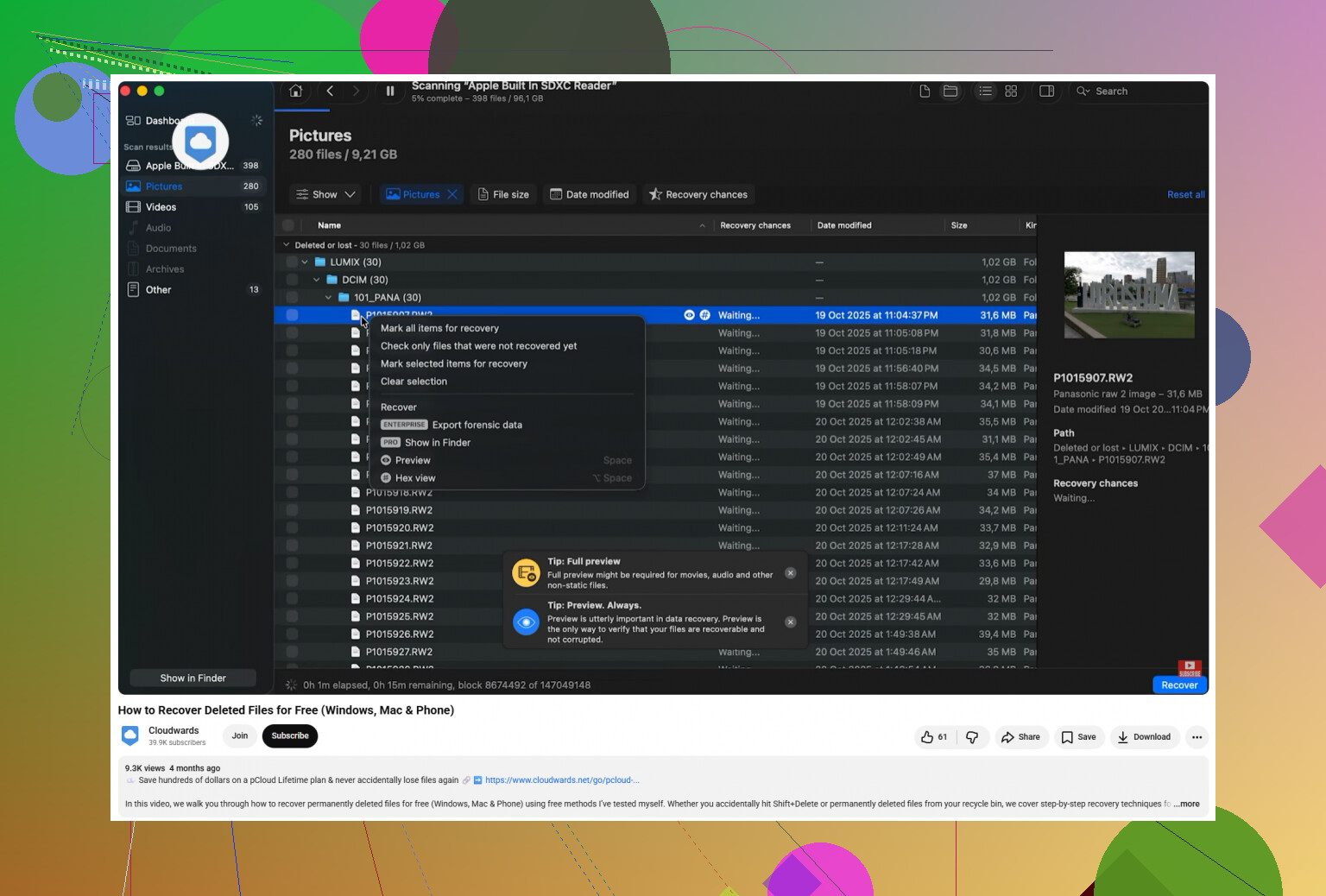
Pequeña advertencia sobre las aplicaciones de recuperación: no trates los resultados del escaneo como prueba hasta que previsualices o abras los archivos recuperados. Muchas herramientas pueden mostrar una lista enorme de nombres de archivo o tipos de archivo, pero algunos pueden estar incompletos, corruptos, duplicados o sin estructura de carpetas. Disk Drill está bien para probar si la unidad es legible o si has creado una imagen, pero yo no pagaría por ninguna herramienta hasta que muestre vistas previas de los archivos que realmente te importan. Si todo lo que encuentra son miles de JPG sin nombre y fragmentos, eso aún puede ser útil, pero no es lo mismo que recuperar tus carpetas.
Otra cosa que la gente olvida es mirar fuera del disco antes de asumir que todo dependía de Time Machine. Si usabas iCloud Escritorio y Documentos, revisa iCloud Drive y Eliminado recientemente desde otro dispositivo o desde la web. Lo mismo con Dropbox, Google Drive, OneDrive, aplicaciones de Adobe, sincronización de Fotos, archivos adjuntos de correo, Mensajes, descargas del navegador y unidades externas antiguas. Nada de eso reemplaza una copia de seguridad, pero puede convertir un desastre en “solo perdí algunas cosas”.
Si los datos son lo bastante valiosos como para que pagaras unos cientos o unos miles de dólares por recuperarlos, no experimentes mucho. Apágalo y llama a un laboratorio de recuperación. Si perder los datos sería molesto pero no cambiaría tu vida, entonces el orden que yo usaría es:
Deja de usar el Mac o la unidad.
Intenta acceder desde otra fuente de arranque o desde otro Mac.
Si es legible, copia primero los archivos visibles más importantes a un disco separado.
Si el sistema de archivos está dañado, crea una imagen si es posible.
Escanea la imagen, no el original.
Recupera en una unidad diferente, nunca en la misma.
Así que sí, la recuperación sin una copia de seguridad es posible. La respuesta menos satisfactoria es que “posible” va desde un trabajo de copia sencillo hasta ninguna opción realista de hacerlo uno mismo, según si el almacenamiento todavía es legible y si el cifrado puede desbloquearse. El peor error es tratar todos los casos como una recuperación normal de archivos borrados cuando la unidad en realidad puede estar fallando.
Una unidad que se borró accidentalmente ayer es un problema muy distinto de una unidad que desaparece de Utilidad de Discos cada pocos segundos. El primer caso suele ser un trabajo de recuperación por software. El segundo es una carrera contra el hardware, y tratarlo como un escaneo normal puede convertir un caso recuperable en uno peor.
Yo sería un poco escéptico con empezar con cualquier aplicación de recuperación hasta que sepas en cuál de las dos situaciones estás. Disk Drill, R-Studio, PhotoRec, etc. necesitan que el almacenamiento se pueda leer el tiempo suficiente para escanearlo. Si el disco es estable y muestra el tamaño correcto, entonces sí, escanea una imagen o escanéalo desde otra Mac y guarda los archivos recuperados en otro lugar. Disk Drill está bien para ese tipo de caso porque la función de vista previa puede decirte si realmente está encontrando archivos utilizables en lugar de simple basura con forma de archivo.
Lo que la gente subestima es la unidad de destino. Necesitas un lugar seguro donde poner los archivos recuperados, y debería ser más grande que la cantidad de datos que esperas recuperar. No recuperes de nuevo en la misma unidad de la Mac ni siquiera temporalmente. Si solo tienes un disco externo y ese es el que está fallando, compra o pide prestado otro disco antes de hacer nada. La recuperación puede producir un montón desordenado de duplicados, archivos renombrados y carpetas parciales, así que tener espacio extra importa.
En las Mac más nuevas, la advertencia desagradable es el cifrado. Si es un SSD interno y la Mac no puede arrancar lo suficiente como para permitirte autenticarte, es posible que el software en otra computadora no vea nada útil. Tu contraseña de inicio de sesión o la clave de FileVault forman parte de la ruta de recuperación. Si lo que falló fue la placa lógica o el hardware de seguridad, eso puede ser un problema mucho mayor que quitar la unidad y conectarla a una base, porque en muchas Mac no hay una unidad extraíble en el sentido antiguo.
Así que sí, la recuperación del disco duro de una Mac sin copia de seguridad puede ser posible, pero yo dividiría la decisión rápidamente: si la unidad es estable, crea una imagen o escanéala con cuidado y recupera en otro disco; si es inestable, hace ruidos, se sobrecalienta, muestra 0 bytes o se desconecta constantemente, detente y consulta el precio de un laboratorio de recuperación antes de experimentar. El camino más barato no siempre es el primer escaneo gratuito que ejecutas. A veces el camino más barato es no hacer nada hasta que tengas la configuración adecuada.