Vigtige filer forsvandt pludseligt fra min eksterne harddisk, efter jeg tilsluttede den til min bærbare computer, og nu ser mapperne tomme ud, selv om drevet stadig viser brugt plads. Jeg har brug for hjælp til at finde ud af, om filerne er skjulte, beskadigede eller slettede, og hvilke gendannelsestrin der er sikrest, før jeg gør situationen værre. Søger råd om filgendannelse fra ekstern harddisk, manglende filer og muligheder for datagendannelse.
At filer ‘forsvinder’ fra et eksternt drev er grimt, men jeg har oftere set, at det ender med at være rod i filsystemet end en reel sletning. Windows mister kortet, partitionen bliver mærkelig, mapper holder op med at dukke op. Imens ligger dataene stadig der og optager plads.
Det første er, at du skal stoppe med at bruge drevet.
Kopiér ikke noget over på det. Formatér det ikke. Jeg ville heller ikke køre reparationsværktøjer endnu. Hvis et værktøj omskriver filsystemoplysninger, før du får dine filer ud, bliver gendannelse hurtigt meget sværere. Det lærte jeg på den irriterende måde engang.
Her er det, jeg ville tjekke, før jeg gjorde noget som helst andet:
- Slå Skjulte elementer til i Stifinder. Nogle gange var filerne bare skjulte og ikke mere end det.
- Kig på brugt plads på drevet. Hvis drevet stadig viser tæt på den samme brugte kapacitet, selv om mapperne ser tomme ud, er det et godt tegn. Det betyder ofte, at filerne stadig er der, men at indekset er ødelagt.
- Hvis Windows stadig registrerer drevet, ville jeg springe over at ‘rette’ det foreløbig og gå direkte til en gendannelsesscanning.
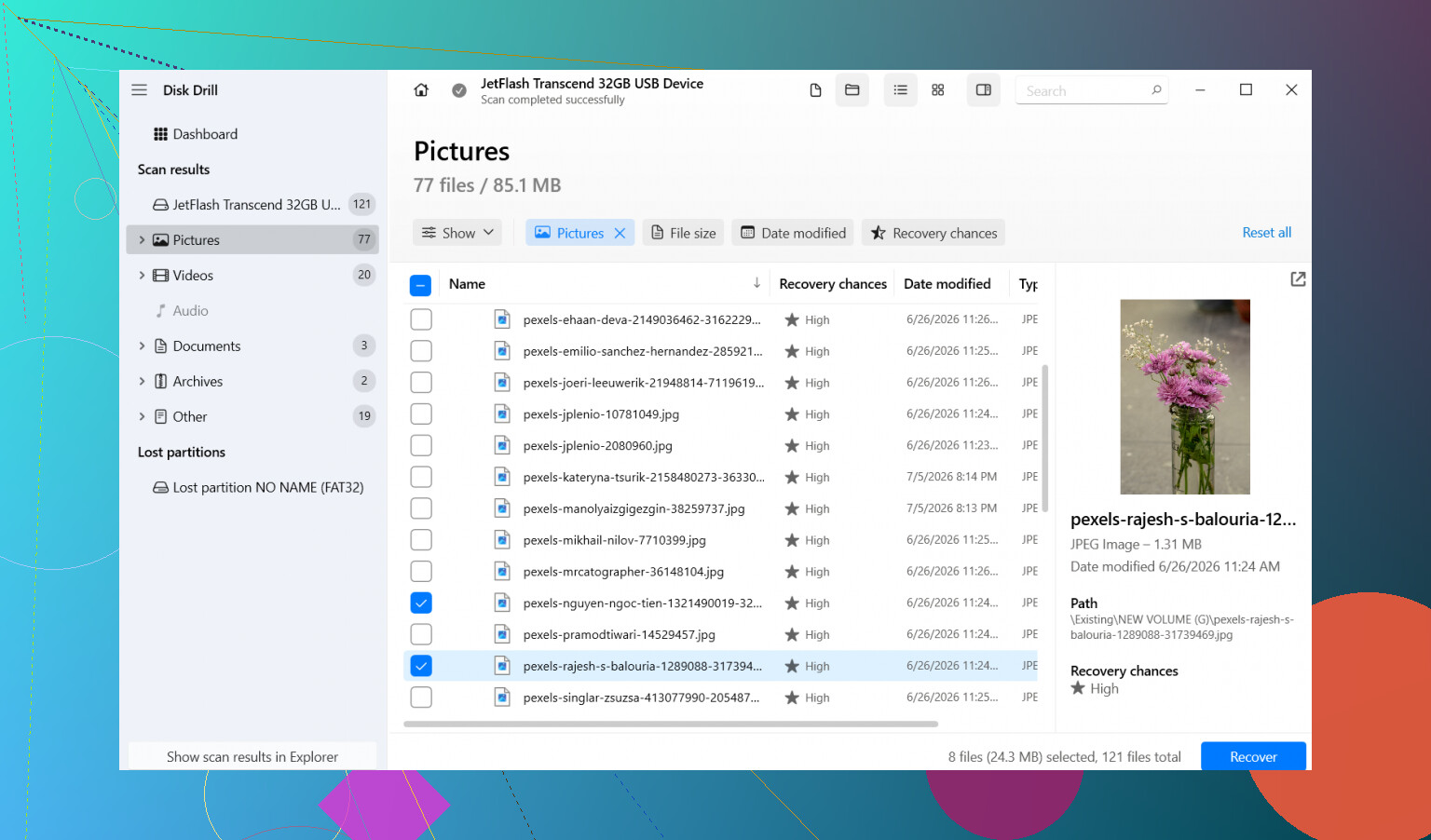
Det, der virkede for mig, var Disk Drill. Jeg brugte det, efter at et eksternt drev næsten intet viste i Stifinder, selv om den brugte plads stadig var på flere hundrede GB. De manglende mapper dukkede op i scanningen uden det store drama.
De trin, jeg ville følge:
- Installér Disk Drill på dit interne drev eller et andet sundt drev. Installér det ikke på det eksterne drev med de manglende filer.
- Tilslut det eksterne drev, og åbn Disk Drill.
- Vælg problemdrevet, og klik derefter på Søg efter mistede data.
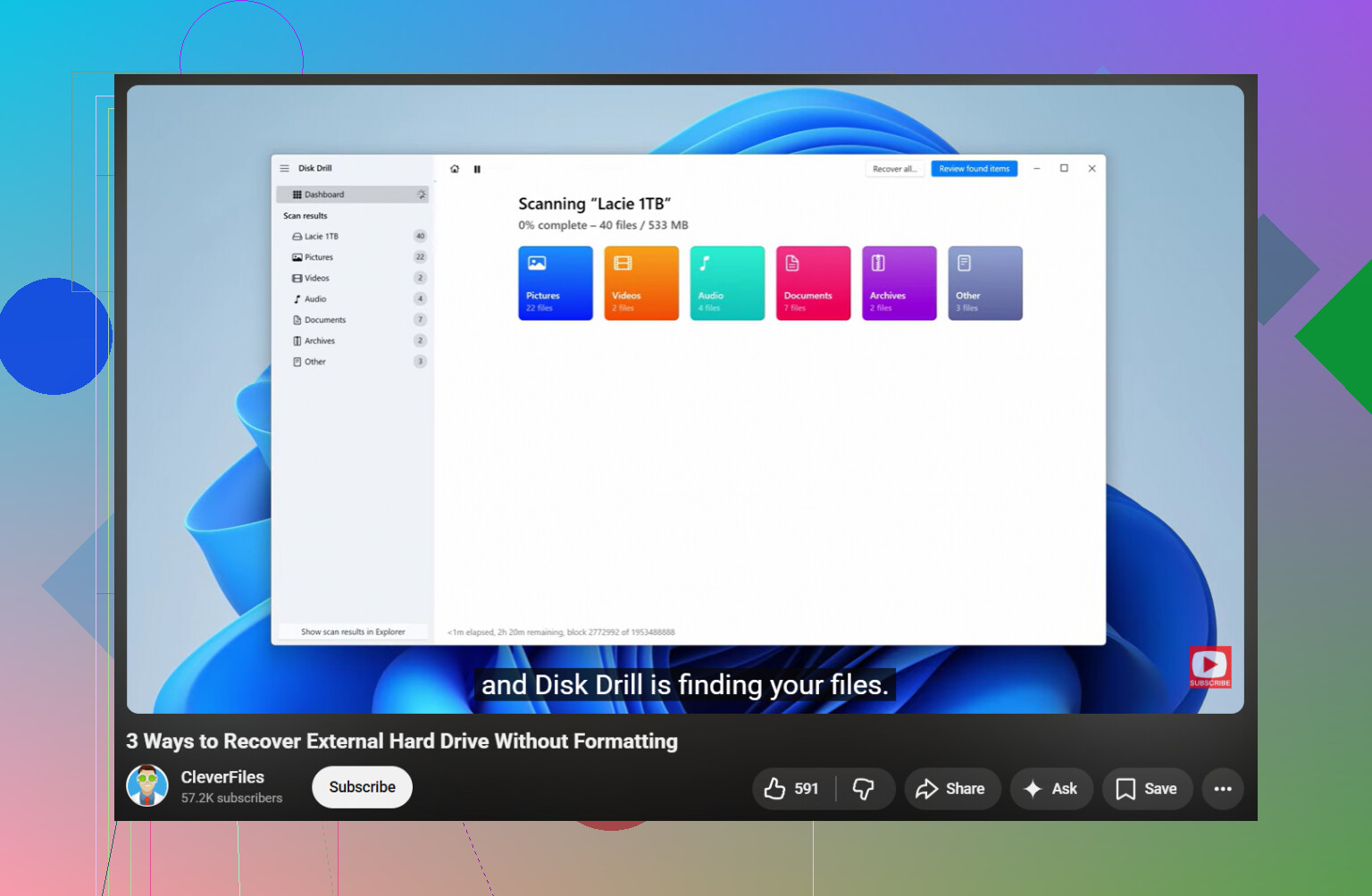
- Lad scanningen blive færdig. Stop ikke halvvejs, medmindre drevet begynder at opføre sig sygt. Bagefter kan du gennemse resultaterne eller filtrere efter filtype, hvis du leder efter billeder, video, dokumenter eller hvad det nu er.
- Forhåndsvis nogle filer først. Det gør jeg altid, det sparer tid og fortæller dig, om gendannelsen er ren eller skrald.
- Vælg de filer, du vil have, og tryk på Gendan.
- Gem det hele på et andet drev. Ikke tilbage på det samme eksterne drev. Gør aldrig det.
Når dine vigtige ting er i sikkerhed, så tag dig af det oprindelige drev.
En ting, jeg ikke ville røre tidligt, er CHKDSK. Google smider det efter dig til alting, men det er et reparationsværktøj, ikke et gendannelsesværktøj. Det redigerer filsystemstrukturer. Nogle gange hjælper det drevet med at montere rent, ja. Nogle gange ødelægger det også beskadigede mapperecords, som du havde brug for til filgendannelse. Min regel har været: gendan først, reparér senere.
Det samme gælder Windows-beskeden om, at drevet skal formateres. Jeg har set folk klikke på Formatér i panik og derefter bruge timer på at prøve at fortryde skaden. Den advarsel betyder ofte, at filsystemet er beskadiget, ikke væk.
Der er én stor undtagelse. Hvis drevet laver klikkelyde, skurrer, kobler fra og til igen eller kæmper for at spinne op, så stop. Bliv ikke ved med at scanne det. Bliv ikke ved med at prøve igen. På det tidspunkt ville jeg overlade det til et gendannelseslaboratorium, fordi gentagne læsninger på et svigtende drev kan skubbe det ud over kanten.
Så ja, hvis dit eksterne drev stadig dukker op, og det ikke laver dårlige lyde, kan dine filer stadig muligvis gendannes. Jeg ville behandle det som en skrivebeskyttet nødsituation, få dataene ud først og så bekymre mig om at reparere eller udskifte drevet.
Hvis drevet viser brugt plads, er dine filer ofte stadig der. Tomme mapper peger normalt på filsystemskade, skjulte attributter eller en dårlig USB-forbindelse.
Jeg er enig med @mikeappsreviewer i én vigtig pointe. Skriv ikke noget til drevet. Jeg er dog lidt uenig om én del. Jeg ville tjekke kablet og USB-porten tidligt, før en lang scanning. Dårlig strøm eller et ustabilt kabel får eksterne drev til at opføre sig mærkeligt. Prøv en anden port, et andet kabel og om muligt en anden computer. Kun læsning, ingen rettelser.
Et par ting, du hurtigt kan tjekke.
- Åbn Diskhåndtering. Se, om den fulde partitionsstørrelse ser normal ud.
- Kør attrib X:\ /s /d i Kommandoprompt, kun for at undersøge om filer blev markeret som skjulte. Erstat X med dit drevbogstav.
- Tjek Hændelsesfremviser, Windows-logfiler, System. Se efter disk- eller NTFS-fejl omkring det tidspunkt, hvor filerne forsvandt.
- Hvis dette skete efter flytning mellem Mac og Windows, så se efter problemer med uoverensstemmelser i filsystemet som exFAT-korruption.
Hvis drevet monteres korrekt, er Disk Drill et solidt næste skridt til filgendannelse fra en ekstern harddisk. Forhåndsvis filer før gendannelse. Gem gendannede data et andet sted. Hvis filnavne og mapper betyder noget, så scan før snarere end senere. Forsinkelse gør ofte gendannelsen mere rodet.
For en enkel guide til de bedste måder at gendanne filer fra en ekstern harddisk på, kan dette hjælpe: se denne gennemgang af gendannelse fra ekstern harddisk
Hvis drevet afbrydes, klikker eller får systemet til at fryse, så stop dér. At scanne en fejlslagen disk er sådan, folk forvandler et problem, der kunne gendannes, til et dødt drev.
Hvis mapperne ser tomme ud, men drevet stadig viser en masse brugt plads, ville jeg også overveje en irriterende mulighed, som @mikeappsreviewer og @viaggiatoresolare kun indirekte berørte: Filerne findes muligvis stadig, men mappeposterne er blevet forvansket, og Explorer lyver i praksis for dig.
Jeg ville heller ikke starte med CHKDSK, men jeg ville også ikke straks springe til at ‘rette’ skjulte attributter fra kommandolinjen, medmindre du er sikker på, hvad der blev ændret. Nogle gange ændrer malware eller en dårlig usikker fjernelse attributter, ja. Andre gange er filsystemet bare halvt ødelagt, og hvis man roder for meget i det, bliver det værre.
Det ville jeg gøre anderledes:
- Tjek drevet i en anden filhåndtering end Explorer, eller på et andet OS, hvis muligt
- Se efter mapper med mærkelige navne, RAW-partitioner eller mapper på nul byte
- Hvis dataene virkelig er vigtige, så lav først et sektor-for-sektor-image af det eksterne drev, og scan derefter imaget i stedet for det originale drev
Den sidste del er kedelig, men klog. Hvis drevet er ved at blive dårligere, tæller hver ekstra læsning. At lave et image først giver dig én stabil kilde at arbejde ud fra. Windows-brugere kan bruge værktøjer som HDD Raw Copy Tool eller lignende. Kør derefter gendannelsessoftware på klonen/imaget.
Hvis du bare vil have den praktiske løsning, så ja, Disk Drill giver mening til denne slags gendannelse af ekstern harddisk, især når filer er forsvundet, men lagerpladsen stadig er optaget. Jeg ville bruge det efter imaging, hvis muligt, ikke før. Forhåndsvis resultaterne, gendan til en anden disk, og ignorér enhver Windows-prompt, der beder om at formatere drevet. Den prompt er grundlæggende Windows, der siger ‘jeg er forvirret’, ikke ‘dine filer er helt sikkert væk’.
Hvis dette desuden skete lige efter tilslutning til én bestemt bærbar computer, så tjek, om det system har kryptering, backupsynkronisering eller antivirussoftware, som kan have sat filer i karantæne eller skjult dem. Det lyder dumt, men jeg har set manglende filer vise sig at være softwareinterferens.
For flere idéer er denne diskussion om gendannelse af filer fra ekstern harddisk med praktiske løsninger også værd at læse.