Min hårddisk fungerade bra som NTFS, men efter en omstart visas den nu som RAW och jag kan inte öppna den utan att bli ombedd att formatera den. Den innehåller viktiga filer, så jag letar efter det säkraste sättet att återställa data och reparera disken utan att göra saken värre. All hjälp med steg för RAW till NTFS-återställning skulle verkligen uppskattas.
När en NTFS-enhet blir RAW behandlar jag det inte som om data gått förlorad direkt. För det mesta har enheten inte blivit något nytt. Windows har slutat läsa filsystemet. Jag har sett detta efter ett strömavbrott, efter att man kopplat ur en extern enhet för snabbt, efter att en kopieringsprocess fick Windows att frysa, och på enheter med dåliga sektorer eller opålitlig USB-hårdvara. Ibland är disken helt okej och det är höljet eller kabeln som är den dumma delen.
Det viktiga först: RAW betyder inte att dina filer är borta. Väldigt ofta ligger de fortfarande kvar där, men NTFS-strukturen har skadats tillräckligt mycket för att Windows ska ge upp.
Om du vill ta den säkraste vägen, återställ först. Formatera senare.
- Formatera inte enheten, även om Windows tjatar på dig.
- Prova enheten på en annan dator, en annan USB-port eller med en annan kabel. Jag har haft RAW-enheter som visade sig vara inget annat än en dålig adapter.
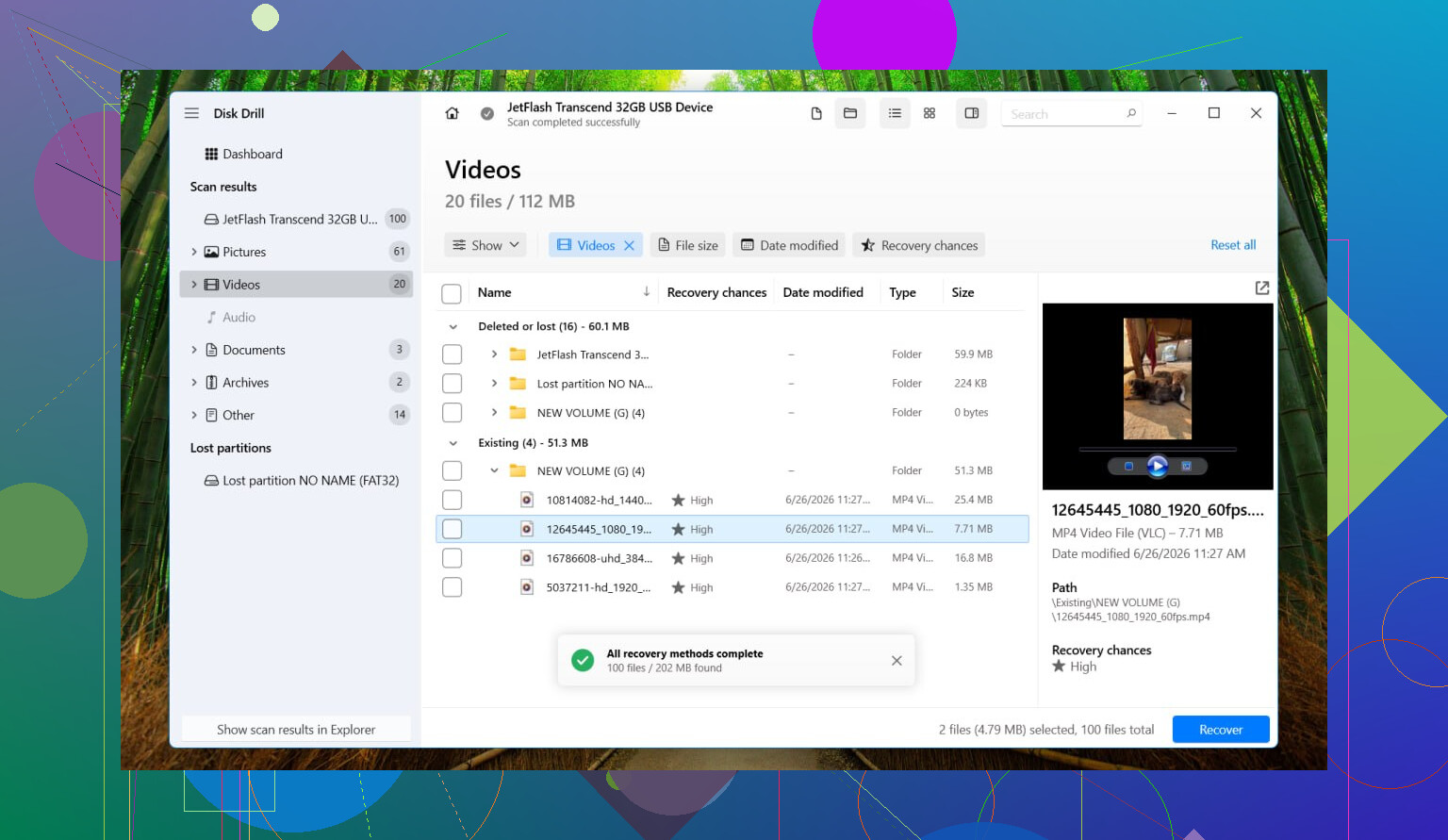
- Om den fortfarande visas som RAW, återställ filerna med programvara innan du börjar med reparationsgrejer. Jag skulle använda Disk Drill. Det hanterar RAW-partitioner bra och upplägget är tillräckligt enkelt utan att du behöver kämpa mot appen.
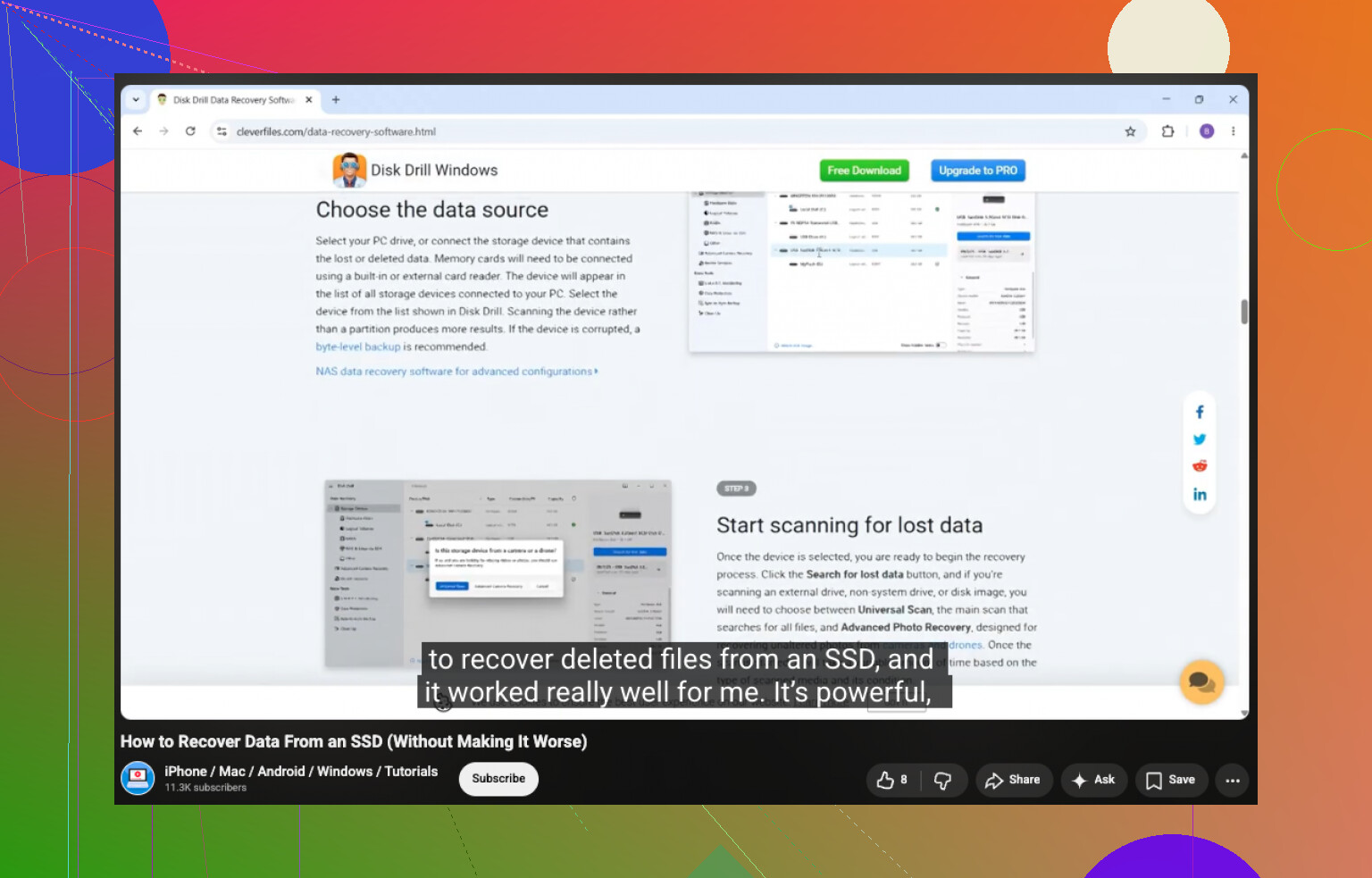
- Om enheten verkar instabil, slumpmässiga frånkopplingar, konstiga ljud, krypande hastigheter, skapa först en avbildning. I Disk Drill öppnar du Extra Tools > Byte-to-byte Backup. Spara avbildningen på en annan enhet. Montera sedan avbildningen och skanna den i stället för att belasta originaldisken.
- Kör en Universal Scan. Kontrollera förhandsgranskningen. Återställ filer till en annan enhet. Skriv inte tillbaka dem till RAW-enheten.
- När du har bekräftat att de återställda filerna öppnas normalt, formatera RAW-partitionen tillbaka till NTFS med Filutforskaren, Diskhantering eller DiskPart.
- Flytta tillbaka dina återställda data efter att formateringen är klar.
Några saker som folk blandar ihop hela tiden:
Ett RAW-resultat bevisar inte att hårdvaran är död. Jag har sett gott om enheter bli RAW enbart på grund av filsystemskorruption.
Om SMART säger Good, trevligt, men läs inte in för mycket i det. SMART säger något om hårdvarans skick. Det bekräftar inte att NTFS-strukturen är frisk.
Jag skulle inte köra CHKDSK eller TestDisk innan jag fått ut viktiga filer. CHKDSK går oftast inte ens att köra på en RAW-volym. TestDisk hjälper ibland, visst, men det skriver ändringar till diskstrukturer. Jag skulle inte chansa på att reparera först om datan är viktig.
Så nej, det finns ingen ren RAW-till-NTFS-omkoppling på plats där dina filer ligger kvar. Det du däremot får, om du gör detta i rätt ordning, är att få tillbaka dina data först och att enheten återställs till NTFS efteråt. Det är den delen jag skulle fokusera på.
Hoppa över formatprompten. Din första uppgift är att ta reda på om detta är skador på filsystemet eller felande hårdvara.
Jag håller med @mikeappsreviewer om en viktig sak, återställ data först. Där jag skiljer mig lite är detta. Innan någon djupskanning, kontrollera diskens hälsa och anslutningsväg. En RAW-volym från en dålig USB-SATA-brygga är vanligt. Jag har sett diskar visas som RAW i ett kabinett och monteras fint i ett annat. Billiga adaptrar gör dumma saker.
Gör detta i ordning.
-
Kontrollera SMART med CrystalDiskInfo eller smartctl.
Om du ser omallokerade sektorer, väntande sektorer, CRC-fel som ökar eller temperaturer som avviker, sluta peta på disken. Klona den först. -
Om det är en extern disk, ta bort USB-lagret om möjligt.
Anslut en SATA-disk direkt till en stationär dator eller en beprövat fungerande docka. Detta utesluter kabinettet. -
Titta i Diskhantering.
Om partitionsstorleken är korrekt men filsystemet säger RAW, kan partitionstabellen fortfarande vara okej och bara NTFS-metadata ha tagit skada.
Om storleken är fel eller visar oallokerade områden, är skadan mer omfattande. -
Om disken är stabil, återställ filer till en annan disk.
Disk Drill är ett bra val här eftersom det hanterar RAW-diskar väl och förhandsgranskar filer före återställning. Det spelar roll. Förhandsgranskning visar dig om datan är intakt innan du slösar bort timmar. -
Om fillistan från en vanlig skanning ser rörig ut, byt taktik.
Använd en fullständig skanning eller skanna den klonade avbilden. Bättre träffsäkerhet, mindre belastning på källdisken.
En sak jag inte skulle göra tidigt är att tvinga reparationsverktyg på originaldisken. Folk älskar att kasta kommandon på problemet och undrar sedan varför mappstrukturen blev sämre. Reparation skriver. Återställning läser. Stor skillnad.
När dina filer är säkra, radera partitionen, skapa den igen och formatera NTFS. Testa sedan disken. Om SMART ser dåligt ut, pensionera den. Inga andra chanser för en disk med dina viktiga saker.
Den här tråden är också värd att läsa om du vill ha en tydlig genomgång av hur man konverterar en RAW-disk till NTFS utan att förlora data.
RAW är vanligtvis Windows som säger “jag kan inte längre lita på det här filsystemet”, inte “dina filer har försvunnit.” Så jag håller mestadels med @mikeappsreviewer och @shizuka om återställ först-delen, men jag är lite mindre absolut när det gäller att undvika all diagnostik. Att läsa SMART och kontrollera partitionskartan innebär låg risk. Att skriva ändringar är den riskfyllda delen.
Det jag skulle göra:
- Sluta använda disken. Ingen formatering, inga kopieringstester, inget “låt mig se om den öppnas den här gången.”
- Kontrollera Diskhantering och se om kapaciteten ser normal ut. Om storleken är helt fel pekar det mer på konstigheter med hårdvara/kabinett än bara NTFS-korruption.
- Om den är extern, testa en annan kabel/kabinett/port. RAW från opålitliga USB-bryggor är irriterande vanligt.
- Om disken klickar, kopplar från eller får Utforskaren att frysa, klona/skapa en avbild av den först. Den delen är viktigare än att argumentera om verktyg.
- Återställ sedan data till en annan disk. Disk Drill är ett av de bättre alternativen för återställning av RAW-partitioner eftersom det också kan skanna en diskavbild, vilket är säkrare om originaldisken är opålitlig.
Där jag är lite oenig med rådet “formatera bara efteråt”: lita inte på disken igen för snabbt. Om en frisk NTFS-volym plötsligt blev RAW efter en enkel omstart skulle jag vilja veta varför. Filsystemskorruption kan vara slumpmässig, visst, men det kan också vara det första varningsskottet från en döende disk eller en dålig USB-kontroller. Att formatera om utan att testa är så folk hamnar i att göra detta två gånger.
Om du också vill ha lite extra bakgrund är detta en bra genomgång av hur man återställer data från en SSD på ett säkert sätt.
Kort version: återställ först, reparera senare, lita på disken sist. Den ordningen räddar data.
En extra vinkel jag skulle lägga till utöver det som @shizuka, @viaggiatoresolare och @mikeappsreviewer redan har täckt: kontrollera om enheten använder BitLocker eller något leverantörsspecifikt krypteringslager innan du gör något smart. Jag har sett Windows märka en volym som RAW helt enkelt för att upplåsningsmetadata blev förvirrade eller för att kapslingen som skötte hårdvarukryptering ändrades. Om enheten brukade be om ett lösenord, eller kom från en märkt extern enhet, ha det i åtanke.
Dessutom är jag lite mindre anti-TestDisk än vissa här, men bara i ett fall: när själva partitionsposten uppenbart är fel och du arbetar på en klon, inte originalet. På originaldisken skulle jag fortfarande inte riskera några skrivningar.
Min ordning skulle vara:
- Kontrollera om volymen är krypterad eller bunden till sin ursprungliga kapsling.
- Verifiera om Windows ser rätt partitionsoffset och storlek.
- Om enheten är viktig, skapa en klon/avbildning på sektornivå innan du experimenterar.
- Återställ data från klonen, inte källan, om möjligt.
För återställningsprogramvara är Disk Drill ett rimligt val för RAW-situationer.
Fördelar:
- bra stöd för förhandsvisning
- kan skanna diskavbildningar
- tillräckligt enkelt för icke-experter
- fungerar bra när filsystemet inte går att läsa
Nackdelar:
- djupskanningar kan ta lång tid
- återställda namn/mappar kan bli röriga om NTFS-metadata är svårt skadade
- inte alla funktioner är gratis
Efter återställning, formatera inte bara om och lita på den. Kör ett fullständigt yttest och håll koll på SMART över tid. Om RAW hände en gång utan någon tydlig anledning skulle jag nedgradera den enheten till icke-kritisk användning eller pensionera den. Den säkraste lösningen är ofta inte att laga den gamla uppsättningen, utan att få bort dina filer och byta ut den misstänkta länken i kedjan.