Mi iPhone sigue mostrando un mensaje de memoria llena incluso después de que eliminé fotos, aplicaciones y archivos antiguos. Lo he reiniciado y he revisado el almacenamiento, pero la advertencia no desaparece. Necesito ayuda para averiguar qué lo está causando y cómo solucionarlo para poder usar mi teléfono normalmente otra vez.
Esa alerta de “Almacenamiento del iPhone lleno” que vuelve a aparecer después de que ya borraste un montón de cosas es uno de esos problemas del iPhone que parecen falsos hasta que lo compruebas dos veces. Me pasó en mi propio teléfono, y la razón no fue la que supuse al principio.
Almacenamiento, no memoria
Cuando el iPhone muestra esta advertencia, está hablando del espacio de almacenamiento. No de la RAM.
La gente confunde esas dos cosas todo el tiempo. La RAM es lo de corto plazo que usa tu teléfono mientras las apps están abiertas. El almacenamiento es el espacio a largo plazo donde se guardan tus fotos, videos, apps, mensajes, descargas y archivos del sistema. Esta alerta apunta al almacenamiento. Siempre.
Por qué borrar fotos a menudo no hace nada
Esto me confundió la primera vez.
En iPhone, borrar una foto o un video en la app Fotos no lo elimina de inmediato. Se mueve a Eliminado recientemente y se queda ahí durante 30 días. Mientras esté ahí, sigue ocupando la misma cantidad de espacio.
Así que si borraste 8 GB de videos y tu teléfono sigue diciendo que está lleno, sí, muchas veces esta es la razón.
Lo que tuve que hacer:
- Abrir Fotos
- Tocar Álbumes
- Desplazarte hasta Eliminado recientemente en Utilidades
- Tocar Seleccionar
- Tocar Eliminar todo
Hasta que no vacíes esa carpeta, el número de almacenamiento muchas veces no cambia de forma significativa.
Otros lugares donde se esconde el almacenamiento
Ve a Configuración > General > Almacenamiento del iPhone y espera un poco. La barra de almacenamiento por colores tarda un segundo en terminar de cargarse. Si lo revisas demasiado rápido, te pierdes parte de la información.
Algunas cosas que vale la pena revisar:
- Datos del sistema u Otros
Si esta parte se ve enorme, normalmente significa archivos en caché, voces de Siri, datos temporales, registros y restos de apps. He visto que este número sube y baja sin una razón obvia.
Reiniciar ayudó en mi teléfono. No es magia, pero sí lo suficiente como para obligar a iOS a recalcular el almacenamiento y borrar parte de la basura temporal atascada.
- Archivos adjuntos de Mensajes
Abre Almacenamiento del iPhone y desplázate hacia abajo hasta Mensajes. Normalmente hay una sección para archivos adjuntos grandes. Videos viejos, memes, notas de voz y clips aleatorios de chats grupales se acumulan en silencio. A mucha gente se le pasa este.
- Caché de Safari
Ve a Configuración > Safari > Borrar historial y datos de sitios web.
Si navegas mucho, los datos en caché de los sitios se acumulan. No esperaba gran cosa de este, pero liberó una parte notable en un dispositivo más antiguo.
- Apps no usadas
Dentro de Almacenamiento del iPhone, hay una opción llamada Desinstalar apps no usadas. Esto elimina la app en sí, pero conserva sus documentos y datos guardados. Bueno si no quieres perder progreso o ajustes.
Algo que la gente sigue confundiendo con una advertencia del sistema
Si ves una ventana emergente de almacenamiento lleno mientras navegas en Safari o miras alguna página de streaming sospechosa, y dice que tu SIM está dañada o que hay una cuenta regresiva, eso no es una alerta de Apple. Es un anuncio fraudulento.
Las advertencias reales de almacenamiento del iPhone aparecen como alertas normales de iOS o dentro de Configuración. No se comportan como una caja de pánico parpadeante del navegador.
Yo evitaría tocar cualquier cosa en esas ventanas emergentes. Cierra la pestaña.
Cuando las herramientas integradas dejan de ser útiles
Esta fue la parte que me resultó molesta. El iPhone muestra los totales de almacenamiento por app, pero no ayuda mucho cuando quieres detalles concretos.
No tienes una forma clara de ordenar tu fototeca por tamaño. Tampoco tienes una manera rápida de encontrar casi duplicados. Así que si tu biblioteca es enorme, la limpieza se convierte en una tarea manual larga y pesada.
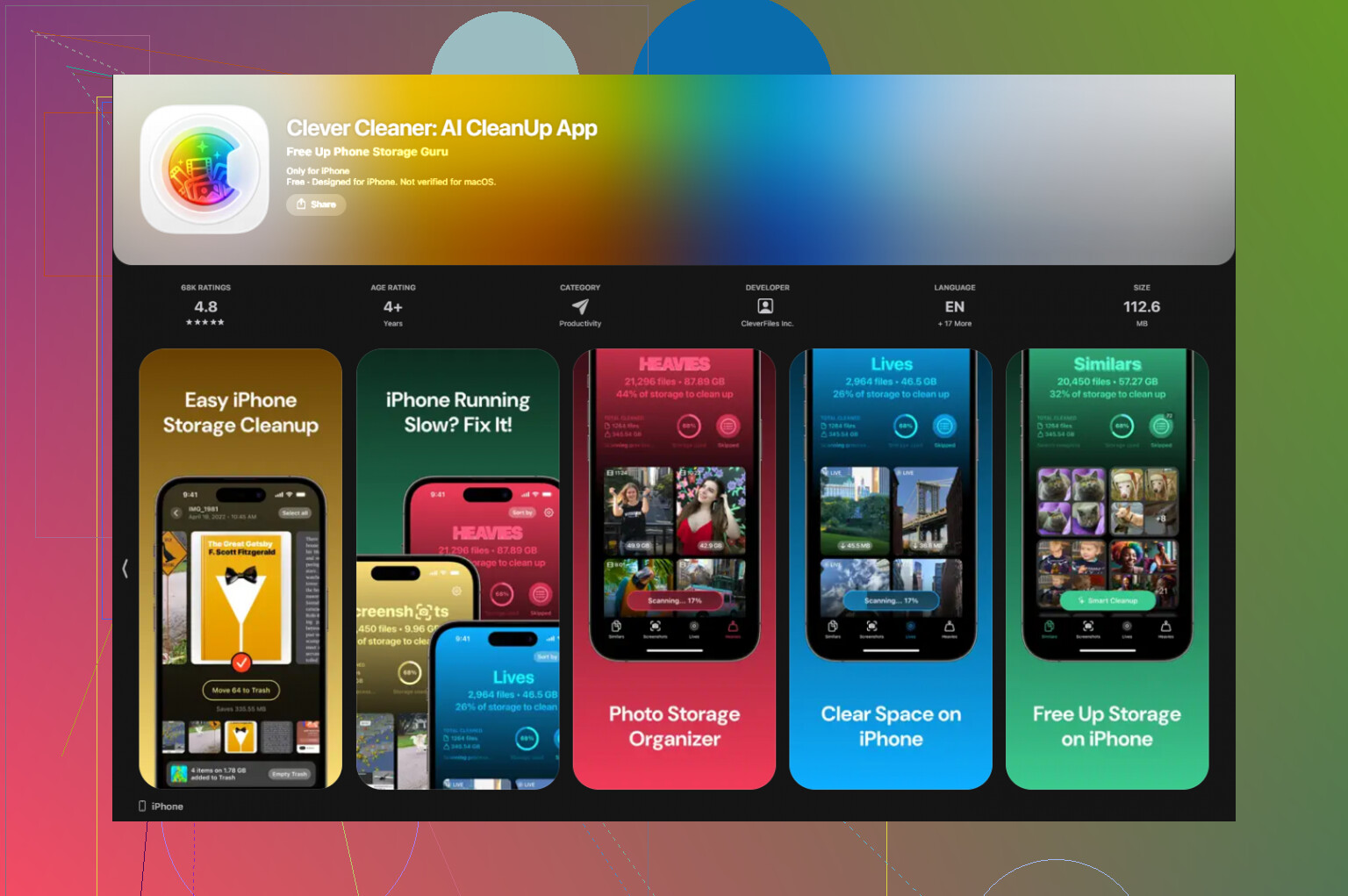
Terminé probando Clever Cleaner para esta parte porque quería ver primero qué archivos se estaban comiendo más espacio.
Lo que me llamó la atención:
- La sección Heavies pone los archivos multimedia más grandes arriba, así que los videos grandes en 4K y las grabaciones de pantalla aparecen primero
- La sección Similars agrupa fotos casi iguales y elige la mejor toma, lo que ayudó con las fotos en ráfaga y los intentos repetidos
- Los tamaños de archivo son visibles antes de borrar nada
- La app dice que el procesamiento se mantiene en el dispositivo
- No me aparecieron anuncios y no me topé con un muro de pago
En mi teléfono, liberé alrededor de 12 GB ahí, luego vacié Eliminado recientemente, y después de eso la alerta de almacenamiento dejó de volver. El teléfono también se sintió menos lento. No fue un cambio dramático de la noche a la mañana, pero sí se notó.
Si la advertencia sigue apareciendo incluso cuando tienes espacio libre
Este es el caso raro.
Si Configuración muestra almacenamiento disponible pero la advertencia sigue apareciendo, yo sospecharía de un error de sincronización o de un cálculo de almacenamiento roto. He visto iPhones aferrarse a cifras incorrectas más tiempo del que deberían.
La solución para los casos persistentes:
- Haz una copia de seguridad completa en iCloud o en una computadora
- Borra el iPhone
- Restaura desde la copia de seguridad
Es molesto. Lleva tiempo. Aun así, obliga a iOS a reconstruir el mapa de almacenamiento desde cero, y esto suele eliminar lecturas fantasma de almacenamiento cuando las soluciones más simples fallan.
Lo que me funcionó, en orden
- Vaciar Eliminado recientemente
- Reiniciar el teléfono
- Revisar los archivos adjuntos grandes de Mensajes
- Borrar los datos de Safari
- Desinstalar apps no usadas
- Ordenar archivos multimedia grandes y fotos duplicadas
- Hacer copia de seguridad, restablecer y restaurar si la advertencia sigue mintiendo
Si solo haces una cosa primero, revisa Eliminado recientemente. A mí se me pasó una vez y me pasé media hora borrando cosas para nada.
Revisa una cosa que la gente suele pasar por alto. Acumulación de sincronización de iCloud.
Si Fotos de iCloud, Mensajes o Archivos se quedaron atascados, iOS mantiene copias temporales locales y la alerta de almacenamiento entra en bucle. Ve a Ajustes, toca tu nombre y luego iCloud. Revisa si Fotos, Mensajes, Drive o Copia de seguridad muestran sincronización, en pausa o poco espacio en iCloud. Si tu iCloud está lleno, el teléfono se comporta raro con la limpieza. Libera algo de espacio en iCloud o desactiva el elemento de sincronización atascado, luego reinicia una vez.
Mira también Mail. La app Mail de Apple almacena en caché los archivos adjuntos de forma agresiva. Si Mail está usando mucho, elimina la cuenta de correo, reinicia y vuelve a añadirla. La misma idea aplica para Podcasts, TV, Música y Mapas descargados. Esas apps acumulan archivos sin conexión y Almacenamiento del iPhone muestra mal todo eso al principio.
En un punto discrepo un poco con @mikeappsreviewer. Restablecer y restaurar no es mi primera opción extrema. Yo probaría primero Ajustes > General > Transferir o restablecer el iPhone > Restablecer > Restablecer todos los ajustes. Esto no borra tus datos. Restablece los ajustes del sistema, la red y a veces los fallos de indexación del almacenamiento se corrigen después de esto.
Si la alerta aparece solo dentro de una app, elimina y reinstala esa app. Su caché suele ser la verdadera culpable.
Si quieres una limpieza de fotos más rápida, Clever Cleaner está bien. Esta reseña de una app gratuita para limpiar iPhone y ahorrar espacio de almacenamiento ofrece un buen resumen.
Un ángulo que añadiría a lo que dijeron @mikeappsreviewer y @ombrasilente: comprueba si la alerta se está activando por fallos en las recomendaciones de almacenamiento, no por un almacenamiento realmente lleno.
He visto iPhones quedarse atascados cuando iOS está intentando generar cosas como la indexación de fotos, el análisis de archivos adjuntos de Mensajes o las recomendaciones de almacenamiento de apps. En ese caso, borras cosas, el número parece mejorar, pero la advertencia sigue ahí como si no se hubiera enterado.
Algunas cosas distintas que yo probaría:
- Conecta el iPhone a la corriente, conéctalo al Wi‑Fi, bloquéalo y déjalo tranquilo durante una o dos horas. iOS hace mucha limpieza/indexación solo cuando está inactivo.
- Actualiza iOS si no tienes la versión más reciente. Algunos errores de advertencias de almacenamiento se corrigieron en compilaciones posteriores.
- Revisa Ajustes > Accesibilidad > Contenido leído y cualquier voz descargada, además de teclados/diccionarios. Esos archivos de idioma extra pueden ocupar mucho más de lo esperado.
- Mira en app Archivos > En mi iPhone. Las descargas, los ZIP y las exportaciones de vídeo se esconden ahí constantemente.
- Si usas apps de edición como CapCut, iMovie, Lightroom, TikTok, Instagram, etc., ábrelas directamente y borra los borradores/la caché de proyectos. A veces, al eliminar la app, quedan cosas en iCloud Drive o en Archivos.
- Si usas WhatsApp/Telegram, revisa sus gestores de almacenamiento dentro de la app. Esas apps pueden acumular archivos multimedia de forma brutal.
Además, discrepo un poco con el enfoque de reiniciar cosas demasiado pronto. Yo haría un reinicio forzado más una actualización de iOS antes de cualquier restablecimiento, porque los restablecimientos son molestos y a menudo excesivos.
Si el problema principal son las fotos/vídeos y quieres encontrar rápido la basura más grande de verdad, Clever Cleaner la verdad es que resulta útil para eso. Hay menos tanteo que rebuscando manualmente.
Si quieres una guía visual, esta guía paso a paso para limpiar el almacenamiento del iPhone puede ayudar.
Si la advertencia solo aparece dentro de Safari o en un sitio/app aleatorio, yo sospecharía de ventanas emergentes falsas antes de confiar en el mensaje. Las alertas de Apple son aburridas. Las alertas de estafa son exageradísimas jaja.